
用意するもの
- NFCを搭載し、有効にしたAndroid端末。
- 書き込みに対応したNFCタグ。
- RENMAに作成済みで、アーカイブしていないルーチン。
タグが開く対象はルーチンです。単独の種目を直接指定する登録ではありません。
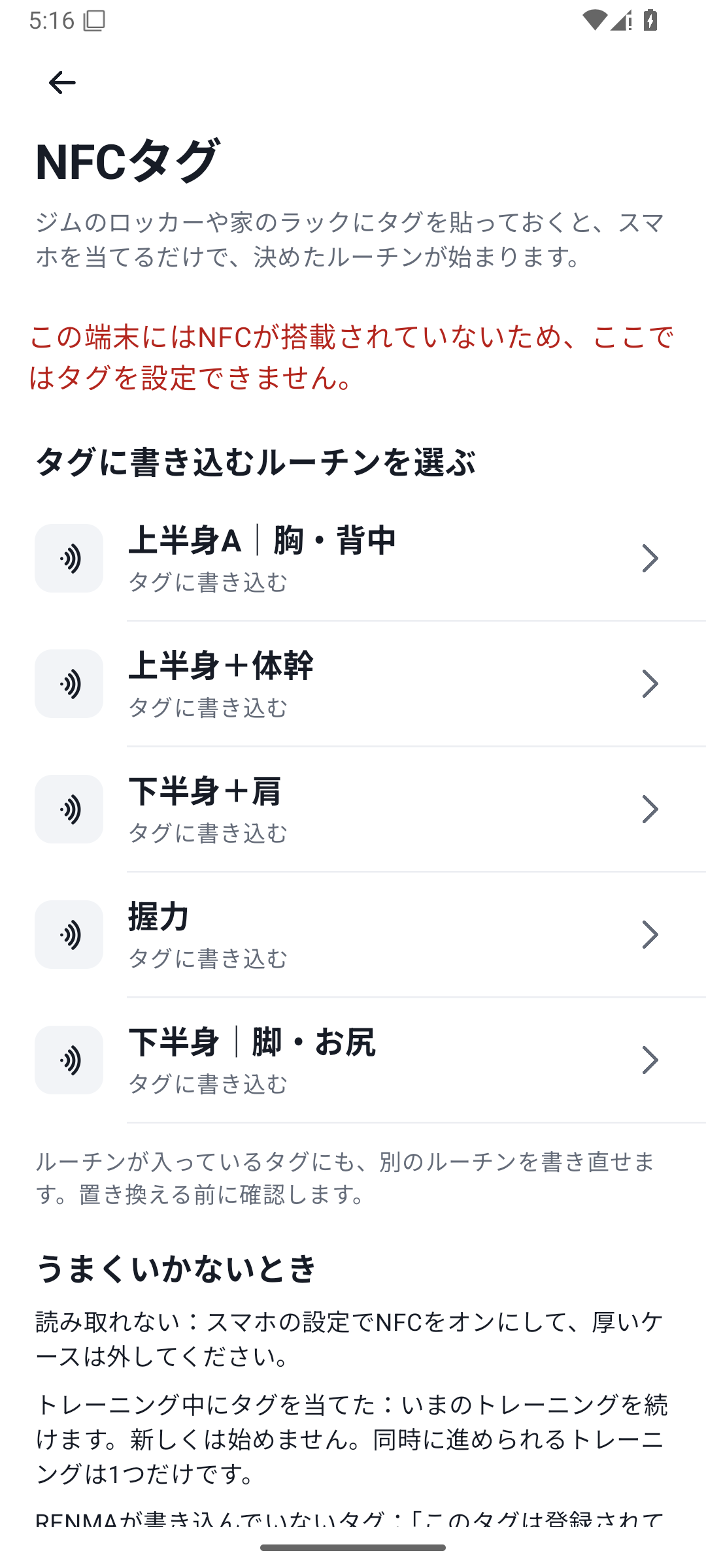 画像を拡大
画像を拡大記録で使う流れ
ルーチンを保存する
「その他」→ルーチンで使うメニューを作り、アーカイブしていないことを見ます。
NFC画面を開く
「その他」→NFCタグからルーチンを選びます。NFCがオフならAndroid設定で有効にします。
タグに書き込む
画面の案内に沿って端末の背面へタグをかざします。既存内容を上書きする場合は対象を読んで同意します。
離して、もう一度かざす
書き込み結果を検証し、完了表示を見ます。
通常の読み取りを試す
端末のロックを解除した状態で読み取り、対象ルーチンの開始・再開を見ます。
ルーチンを選んで、タグへ書く
「その他」→「NFCタグ」の画面でルーチンを選び、端末の背面へタグを近付けます。既に内容があるタグは上書きの確認が出るので、別の用途のタグを取り違えないよう対象を見ます。書き込み後は一度離し、再度かざして結果を確かめます。
ロックを解除して、かざす
端末のロックを解除し、NFCが有効な状態で登録タグを読みます。対象ルーチンから開始・再開します。別のワークアウトが進行中なら、その記録が表示され、新しいセッションを二重に始めることはありません。
反応しないとき
| 状態 | 操作 |
|---|---|
| NFCがオフ | Androidの設定で有効にして戻る |
| ルーチンが削除・アーカイブ済み | 対象を復帰するか、別のルーチンでタグを登録し直す |
| タグが読み取り専用・容量不足・非対応 | 書き込み可能な対応タグを使う |
| 書き込み後の検証が未完了 | 使用前にもう一度かざし、結果を確かめる |
NFCの対応やアンテナ位置、端末の状態で動作は変わります。ロック解除も不要という意味での「かざすだけ」ではありません。
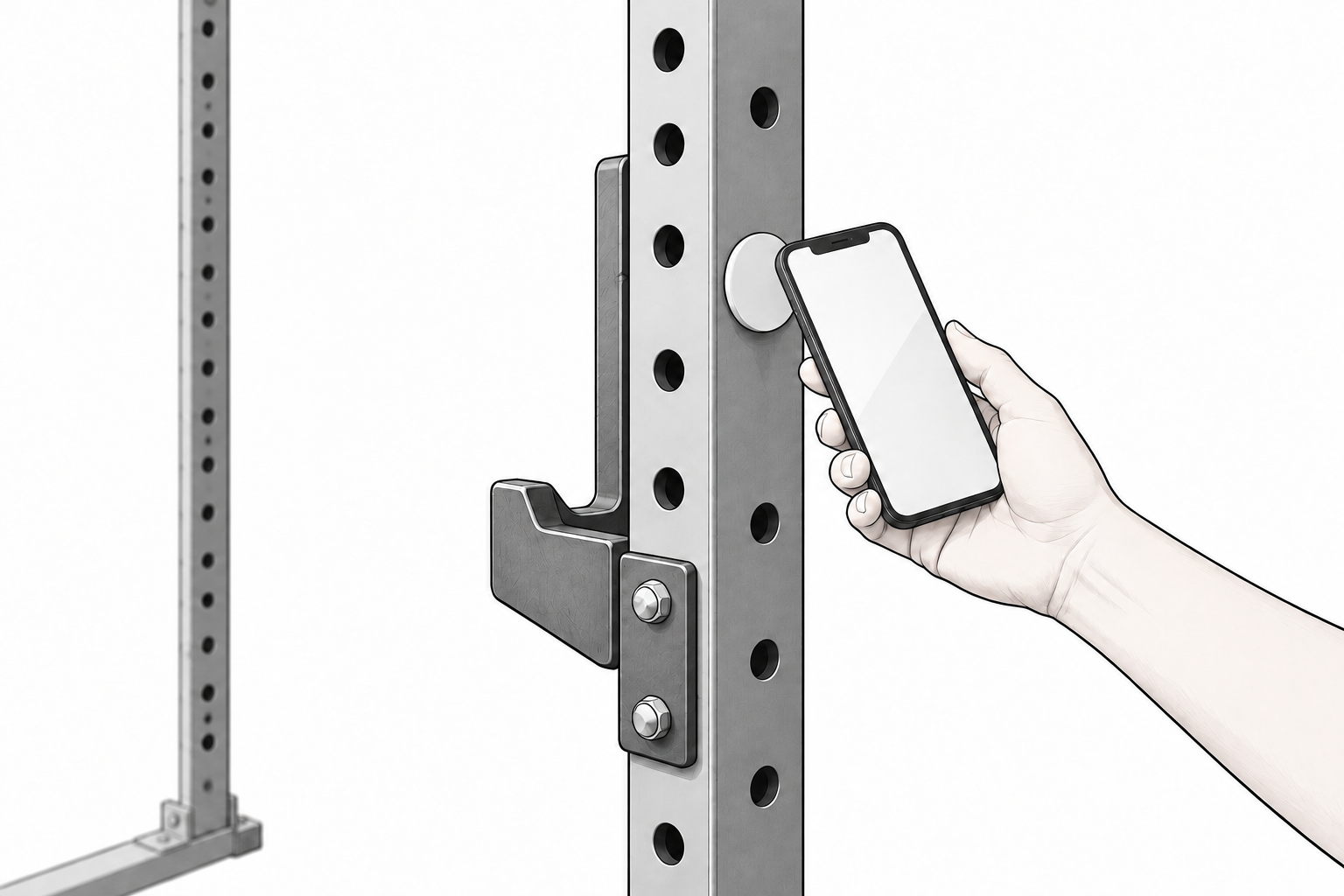
ケース:ラックに脚の日の入口を
自宅ラックの近くへ「脚の日」のタグを貼る。準備を終えたらスマホをかざし、ブルガリアンスクワットなどのセット雛形を呼び出します。NFC機能はFreeでも利用できます。
関連する使い方
画面は操作説明用の記録です。
更新:2026年10月27日