
Schritt für Schritt
Android-Schriftgröße anpassen
Ändere Schrift- oder Anzeigegröße in den Geräteeinstellungen. Die Bezeichnungen unterscheiden sich je nach Gerät; suche dort nach Schriftgröße.
Gewohnte Ansichten öffnen
Öffne Training, Zahleneingabe und Verlauf und prüfe, ob Beschriftungen und Bestätigungsschaltflächen sichtbar bleiben.
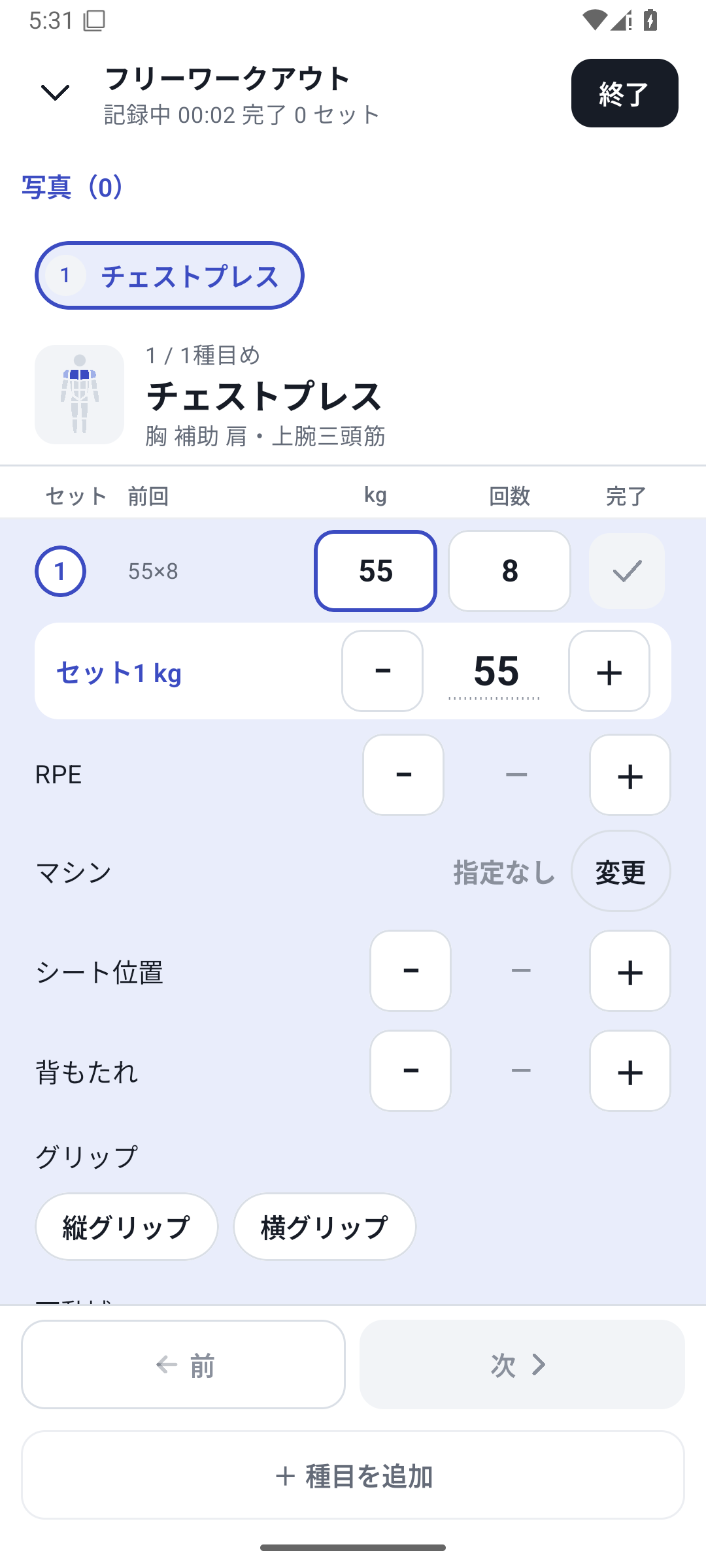 Bild vergrößern
Aufzeichnung an der Brustpresse: Gewicht, Wiederholungen und Abschlussmarkierung. Auch die App-Darstellung anpassen
Passe unter „Mehr“ → „Anzeige & Themenfarbe“ die Farben an. Nutze bei Tabellen und Diagrammen bei Bedarf Querformat oder Detailansicht.
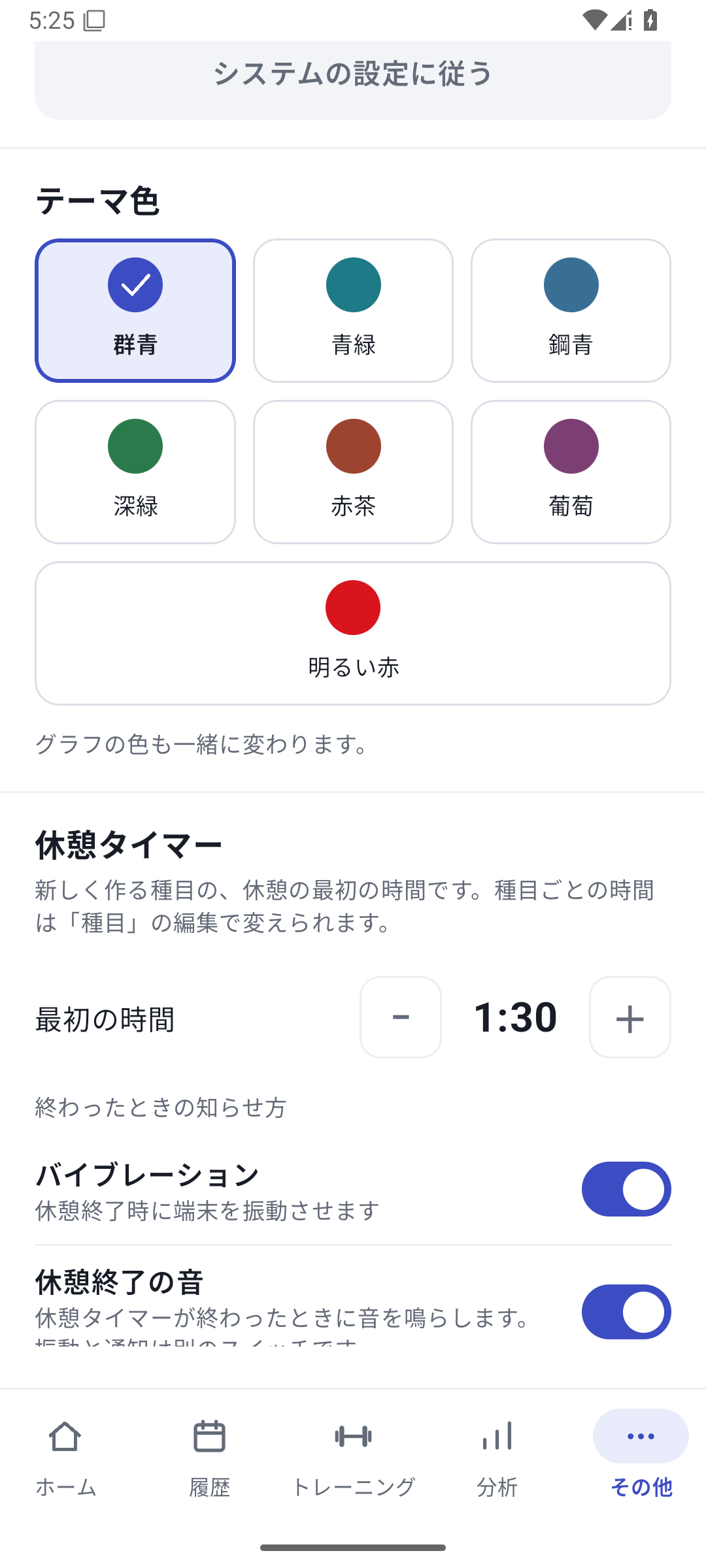 Bild vergrößern
Darstellungseinstellungen mit Design und Farbauswahl. Unklare Bedienung nachschlagen
Über Hilfe und Datenverarbeitung unter „Mehr“ erreichst du offizielle Hinweise. Nenne bei Anfragen Ansicht, ausgeführte Schritte und Ergebnis.
Zahlen und Beschriftungen gemeinsam lesen
Achte bei getrennten Seiten auf links und rechts, in Zahlenfeldern auf kg/lb oder Sekunden und bei Diagrammen auf Achsen und Zeitraum. Wähle auch bei großer Schrift eine Anzeige, in der die Bedeutung der Werte erkennbar bleibt.
Vorlesefunktionen verwenden
Wenn du Android-Vorlesefunktionen nutzt, probiere deine üblichen Schritte auf dem tatsächlichen Gerät aus. Teile dem Support bei Schwierigkeiten Ansicht und eingestellte Vergrößerung mit.
Passende Funktionen
Die Ansichten zeigen Aufzeichnungen zur Erklärung der Bedienung.
Aktualisiert: 27. Oktober 2026