
操作手順
Androidの文字サイズを調整する
端末の設定で文字サイズや表示サイズを変えます。設定名は機種で異なるため、Androidの設定内で文字サイズを探します。
普段の画面を開く
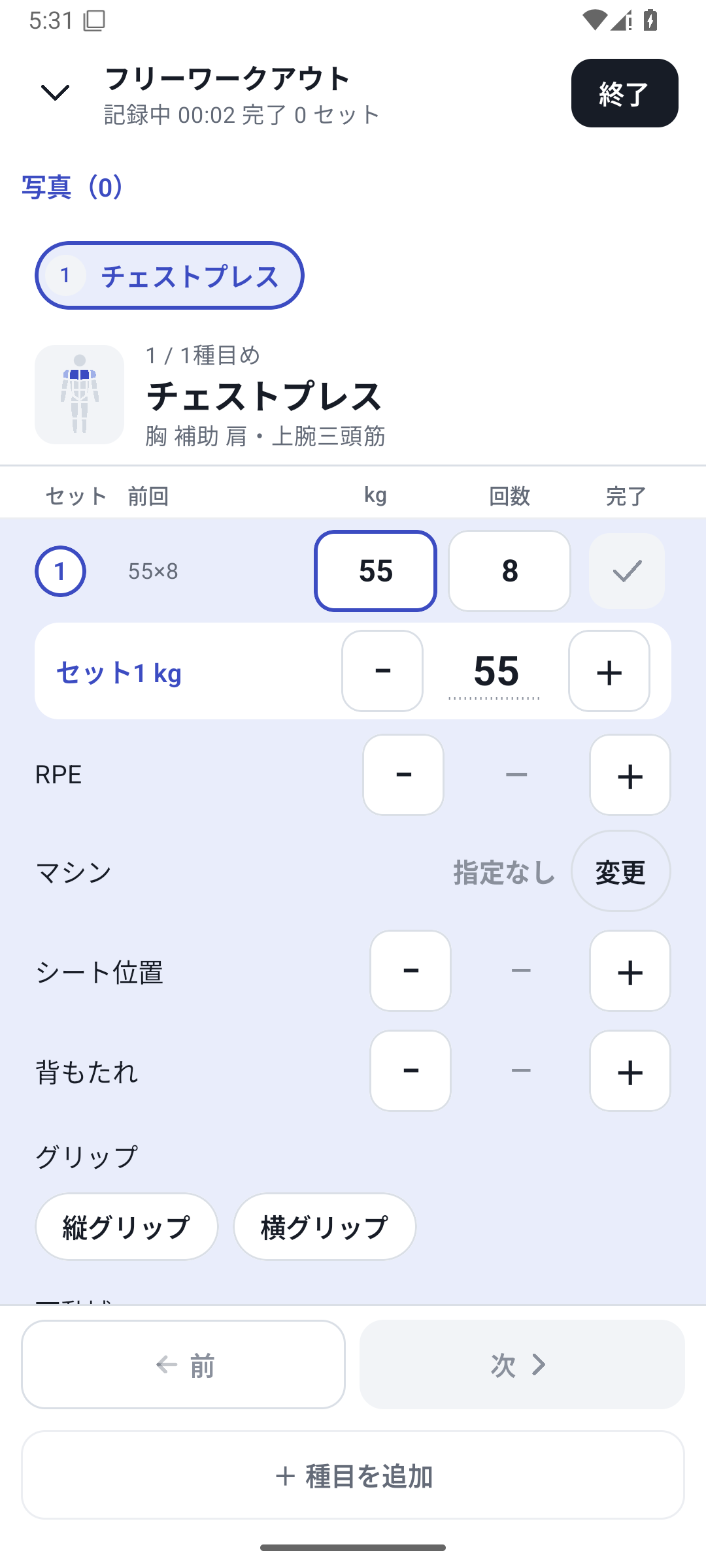
記録画面、数値入力、履歴などを開き、ラベルと確定ボタンが見えるかを見ます。
 画像を拡大
画像を拡大チェストプレスの記録画面。重量・回数と完了欄。 アプリの表示も合わせる
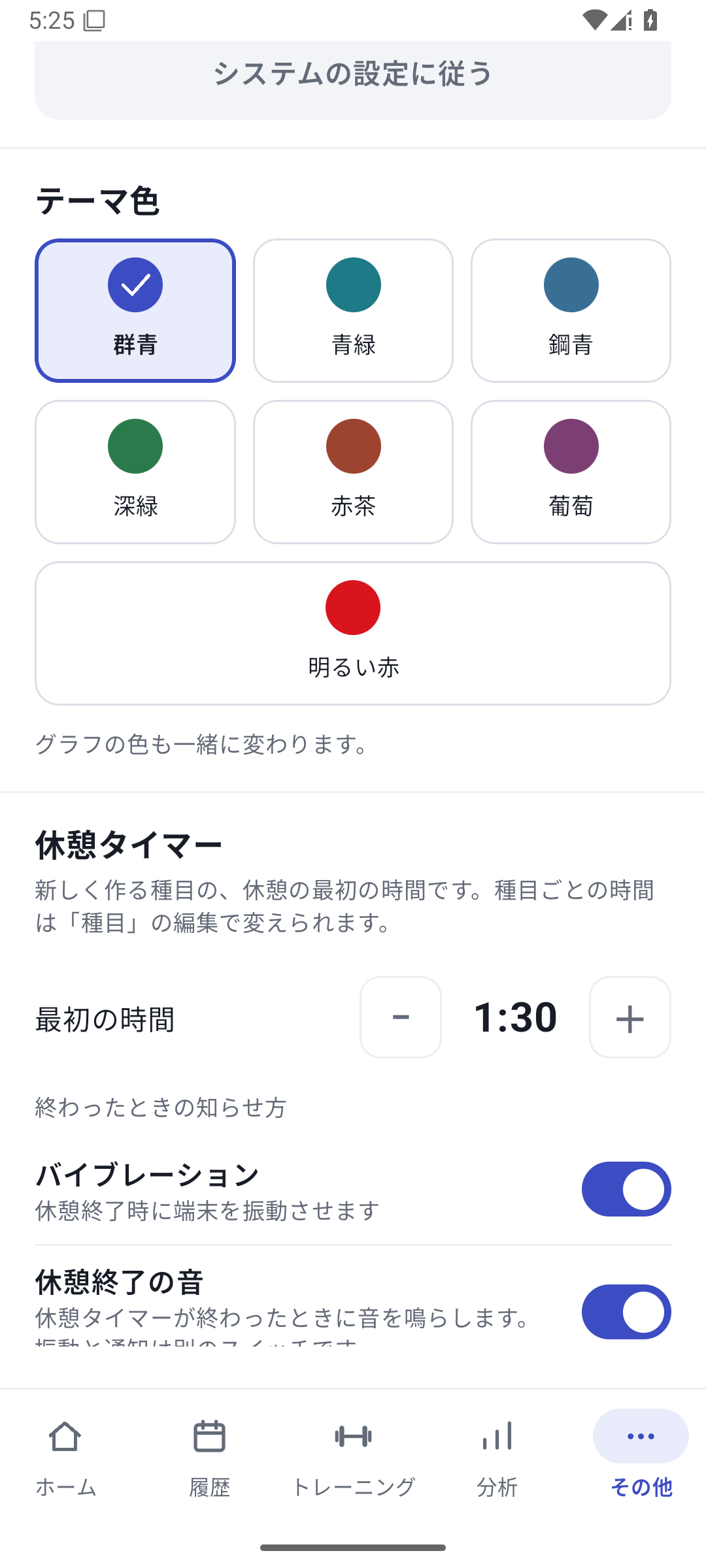
「その他」の「表示とテーマ色」から配色などを調整します。表やグラフでは、必要なら横向きや詳細表示を使います。
 画像を拡大
画像を拡大テーマ・配色などを選ぶ外観設定。 分からない操作を調べる
「その他」のヘルプやデータ取扱いから公式の案内へ進めます。問い合わせでは画面名・行った操作・起きたことを伝えます。
数値とラベルを、一緒に読む
左右独立では左・右の見出し、数値欄ではkg/lbや秒、グラフでは軸名と期間を読みます。文字を大きくしたときも、値だけでなくその意味が見える設定にします。
読み上げを使う場合
Androidの読み上げ機能などを使う場合は、普段の操作を実際の端末で試してください。操作しにくい箇所は、その画面と設定した倍率をサポートへ伝えられます。
関連する機能
画面は操作説明用の記録です。
更新:2026年10月27日