
Schritt für Schritt
Gewichtsschritt der Übung speichern
Öffne „Mehr“ → Übungen, bearbeite die gewünschte Übung und speichere die Gewichtsschrittweite.
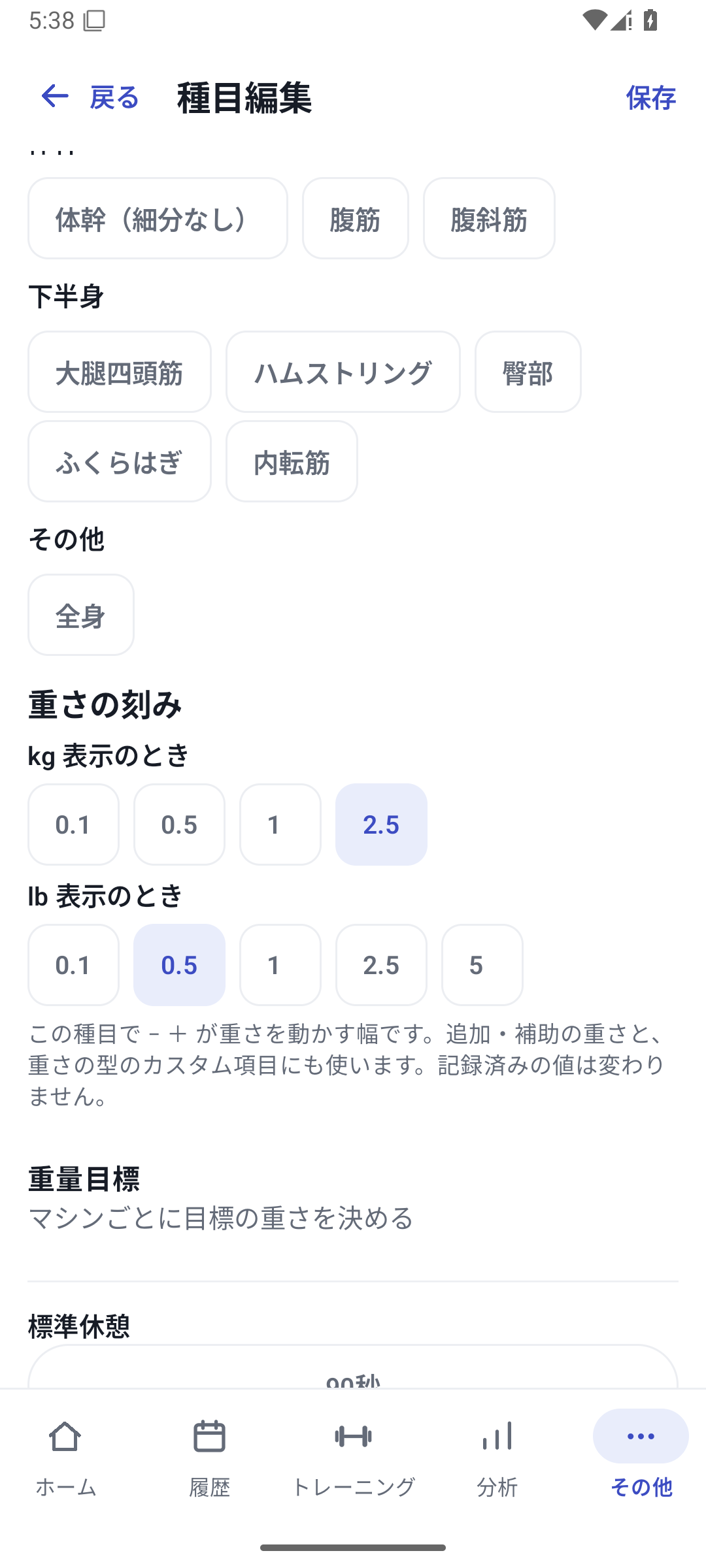 Bild vergrößern
Gewichtsschritte in der Übungsbearbeitung für kg und lb einstellen. Zahlenfeld im Training öffnen
Tippe etwa auf das Gewichtsfeld, um das Zahlenrad zu öffnen. Wähle den Wert passend zu Einheit und Feldtyp.
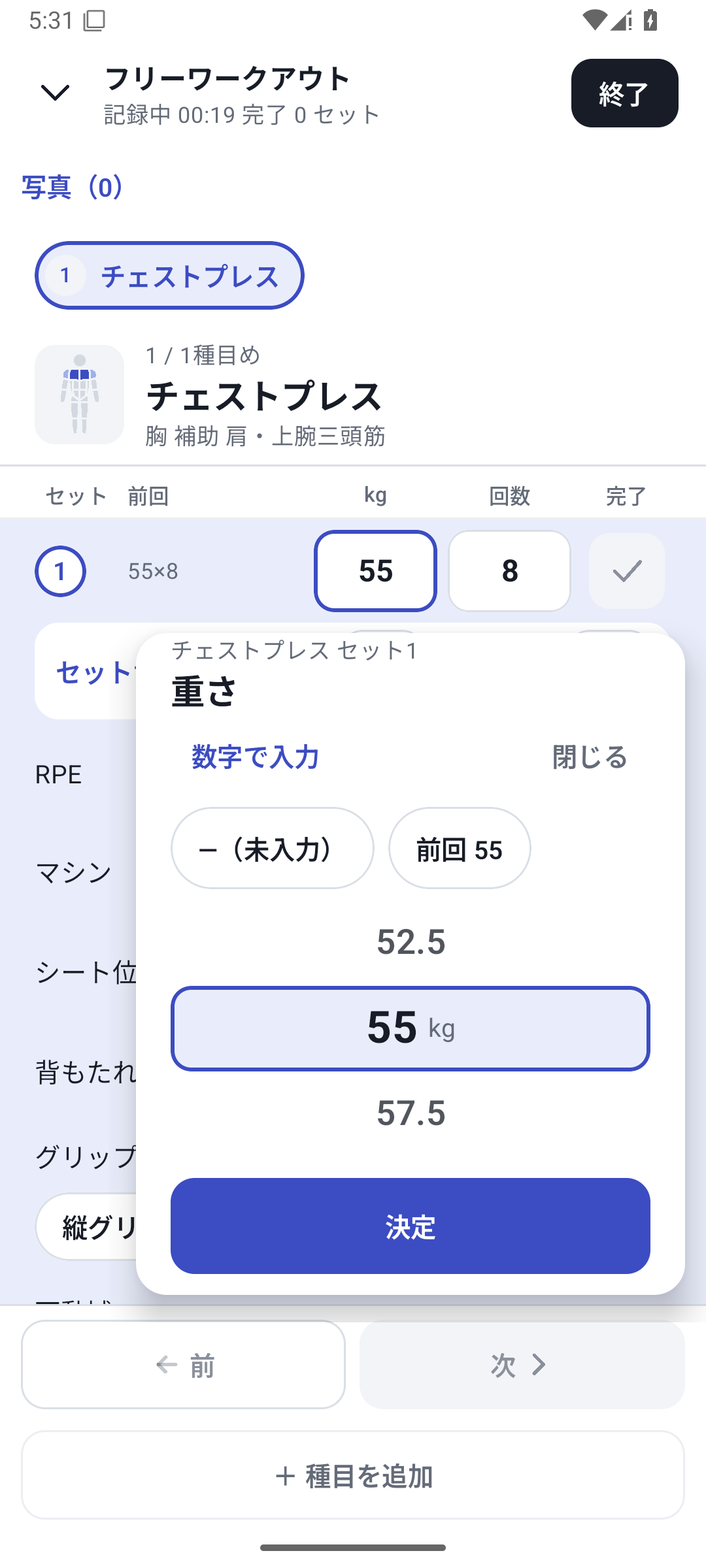 Bild vergrößern
Auswahl zwischen Zahlenrad und direkter Eingabe für grundlegende Werte. Für deutlich andere Werte „Zahl eingeben“ nutzen
Mit „Zahl eingeben“ im Zahlenrad kannst du einen Wert direkt eintippen. Prüfe die Rückmeldung zur Eingabe und bestätige.
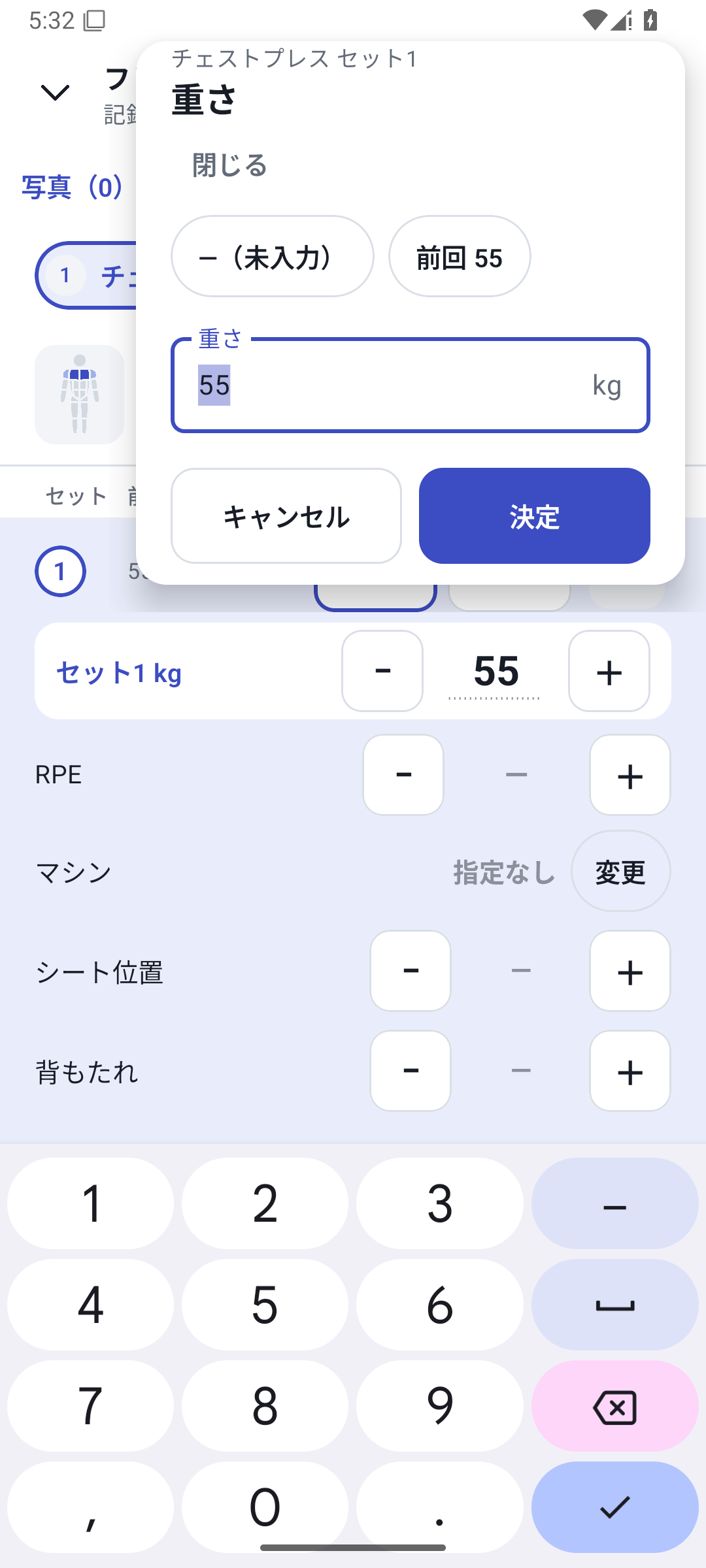 Bild vergrößern
Direkte Gewichtseingabe, geöffnet über „Zahl eingeben“ im Zahlenrad. Bestätigen und Satz aufzeichnen
Kehre mit „Bestätigen“ zum Training zurück, prüfe den tatsächlichen Wert und schließe den Satz ab.
Mehrere Übungen gemeinsam einstellen
Öffne unter „Mehr“ → Einheiten die gemeinsame Einstellung. Wähle kg/lb, Schrittweite und ob vorhandene Einstellungen überschrieben werden sollen. Prüfe die Anzahl betroffener Übungen und wende die Änderung an.
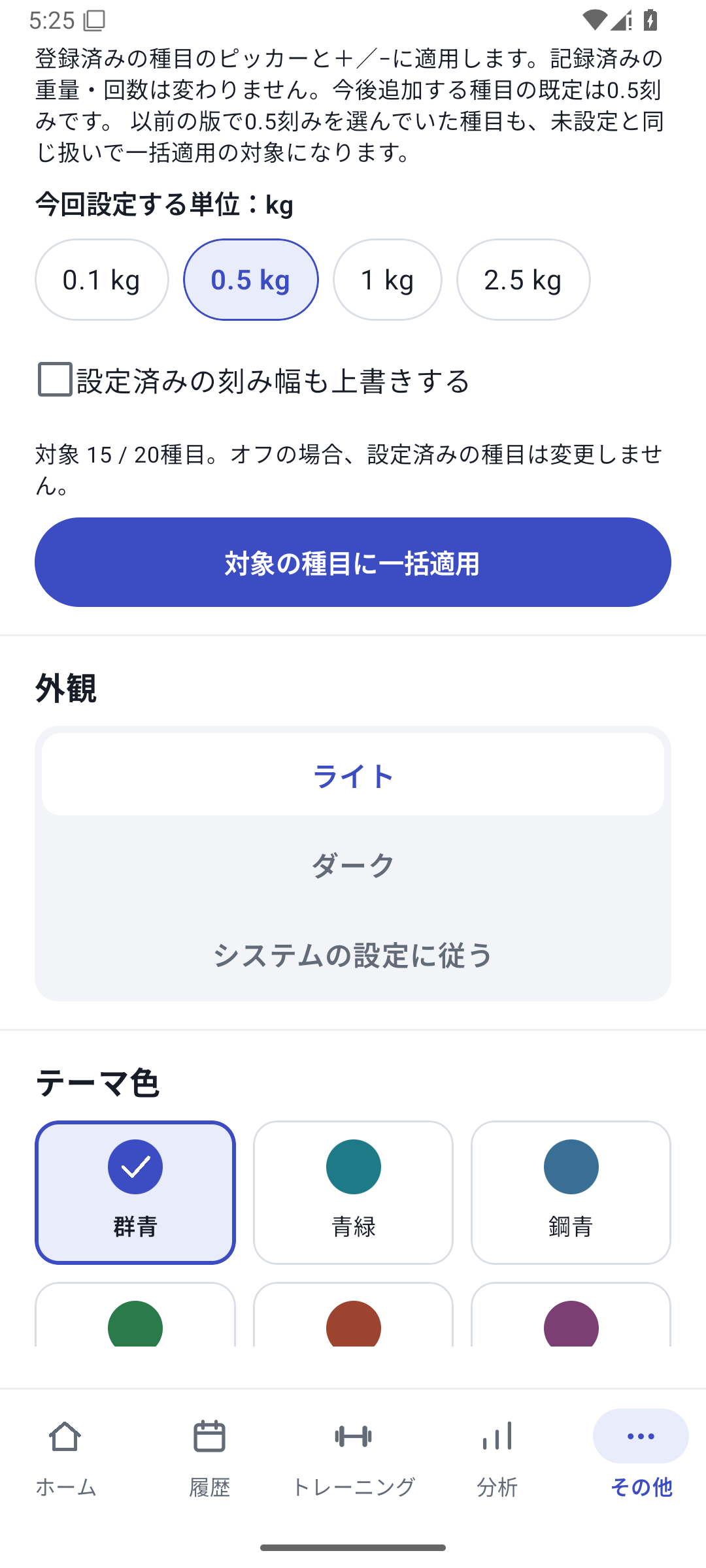 Bild vergrößern
Gemeinsame Gewichtsschritte: Überschreiben und betroffene Anzahl vor dem Anwenden wählen.
Gewichtsschritte passend zum Gerät wählen
Du kannst etwa 5 kg für eine Maschine und 2 kg für Kurzhanteln einstellen. Die in der Übungsbearbeitung gespeicherten Schrittweiten und Standardwerte bilden die Grundlage für ± beim nächsten Training.
In der gemeinsamen Einheiteneinstellung wählst du kg/lb und die Schrittweite sowie, ob individuelle Einstellungen überschrieben werden. Wenn du genaue Einstellungen für einzelne Studios behalten möchtest, prüfe die Überschreiboption und die Anzahl betroffener Übungen vor dem Anwenden.
kg/lb und das Vorzeichen für Zusatzgewicht und Unterstützung
Achte nach einem Einheitenwechsel auf kg/lb am Eingabefeld. Bei unterstützten Klimmzügen kennzeichnet ein negativer Wert im Feld für Zusatzgewicht/Unterstützung die Unterstützung. Ein negatives normales Trainingsgewicht hat nicht dieselbe Bedeutung.
Wiederholungen und Sekunden sind ganze Zahlen; für RPE gelten feste Grenzen und Schritte. Prüfe bei einer abgelehnten Eingabe den angezeigten Grund. Zahlen in eigenen Feldern haben je nach Typ andere Regeln als die grundlegenden Werte.
Beispiel: Große Sprünge direkt, kleine Änderungen mit ±
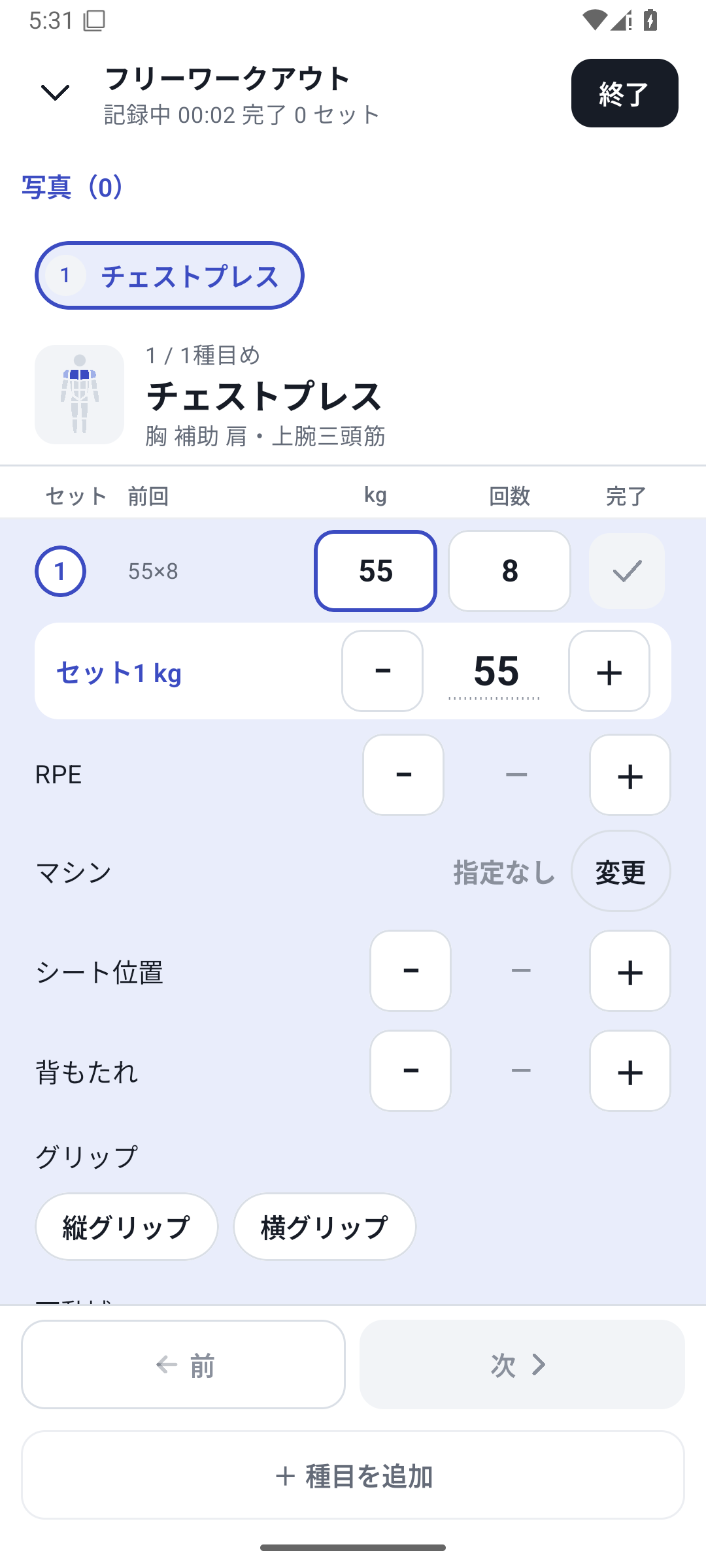
Stelle für die Brustpresse 2,5 kg ein. Von zuletzt 52,5 kg auf 55 kg genügt einmal +. Wenn du an einem anderen Gerät mit 40 kg trainierst, gibst du den Wert direkt ein und ergänzt anschließend die Wiederholungen. Im Verlauf kannst du später 55 kg oder 40 kg zusammen mit dem jeweiligen Gerät betrachten.
 Vergrößern
 VergrößernVergrößern
Passende Funktionen
Die Ansichten zeigen Aufzeichnungen zur Erklärung der Bedienung.
Aktualisiert: 27. Oktober 2026