
写真は記録と結び付けて残す
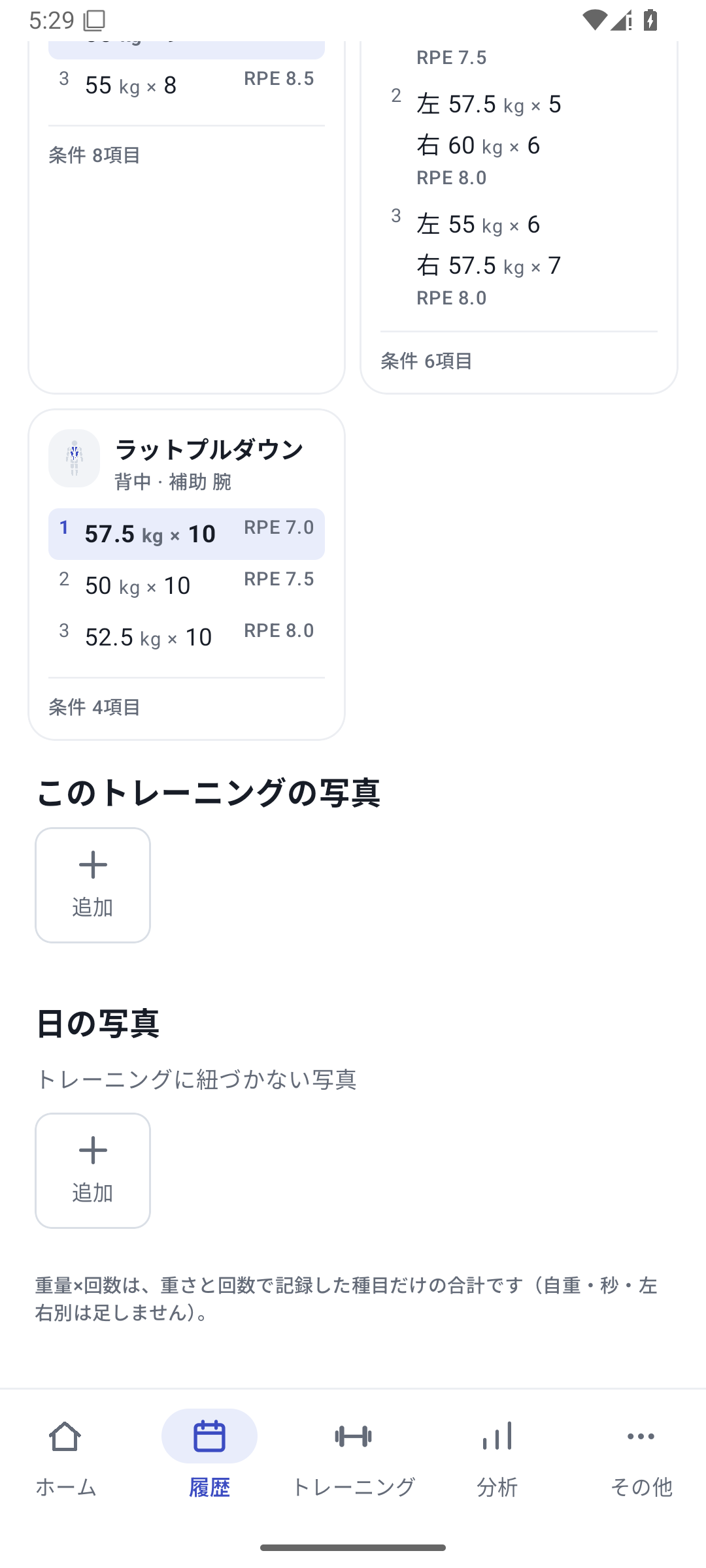
日別詳細や完了後などの写真欄から画像を選び、メモを付けます。トレーニング1件につき5枚、トレーニングに紐づかない日の写真は1日5枚までです。何を撮ったか、どの条件だったかを短く残すと、後から同じ日の数値と照らし合わせられます。
 画像を拡大
画像を拡大記録で使う流れ
日付の写真欄を開く
履歴で対象の日を開き、写真の追加へ進みます。
画像とメモを保存する
端末の画像選択から写真を選び、残したい意識点などをメモにします。
履歴から見返す
同じ日付の記録と写真を開き、種目の値と一緒に読みます。
容量を整理する
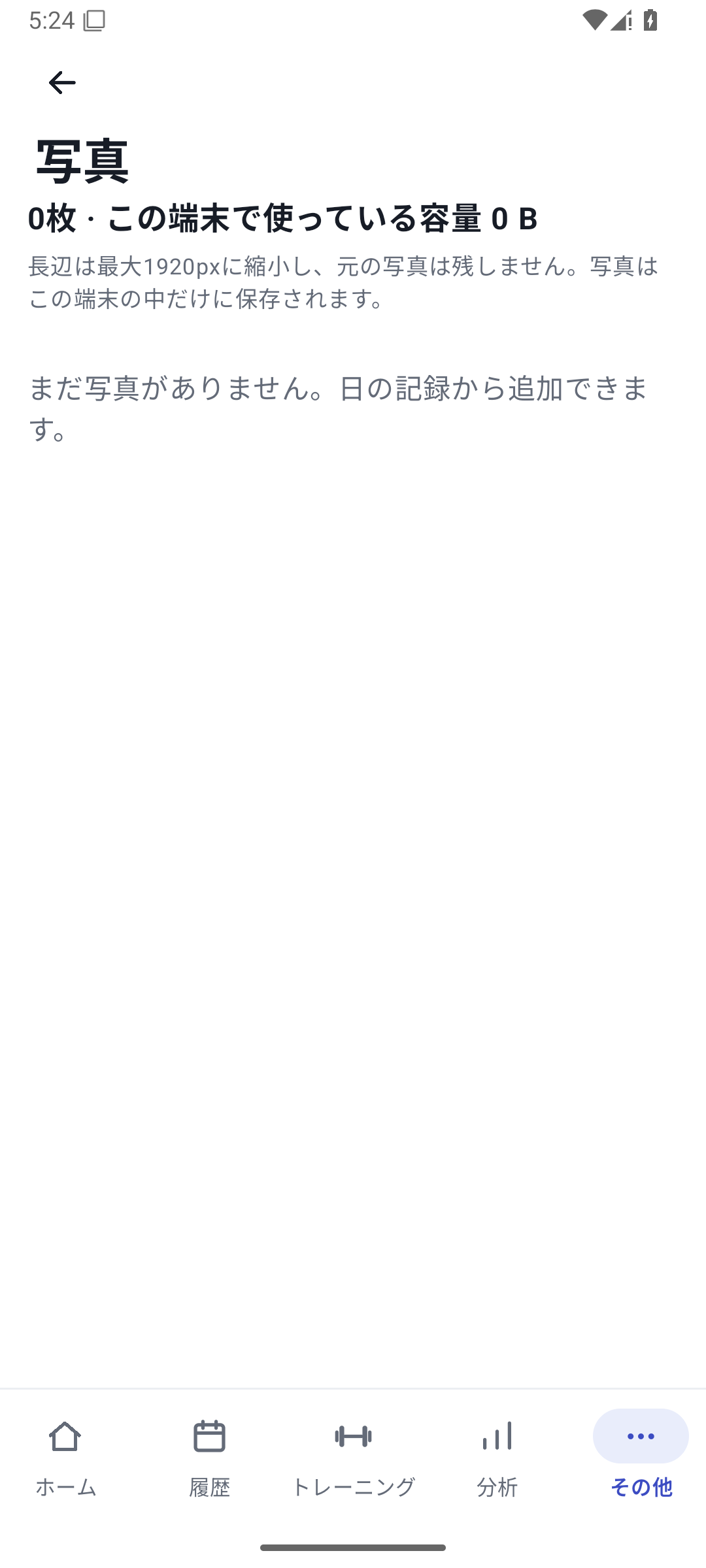
「その他」→写真で容量と対象を見て、不要な写真を選び削除します。原本やバックアップを残すか先に決めます。
ケース:同じ角度の写真を、記録と一緒に読む
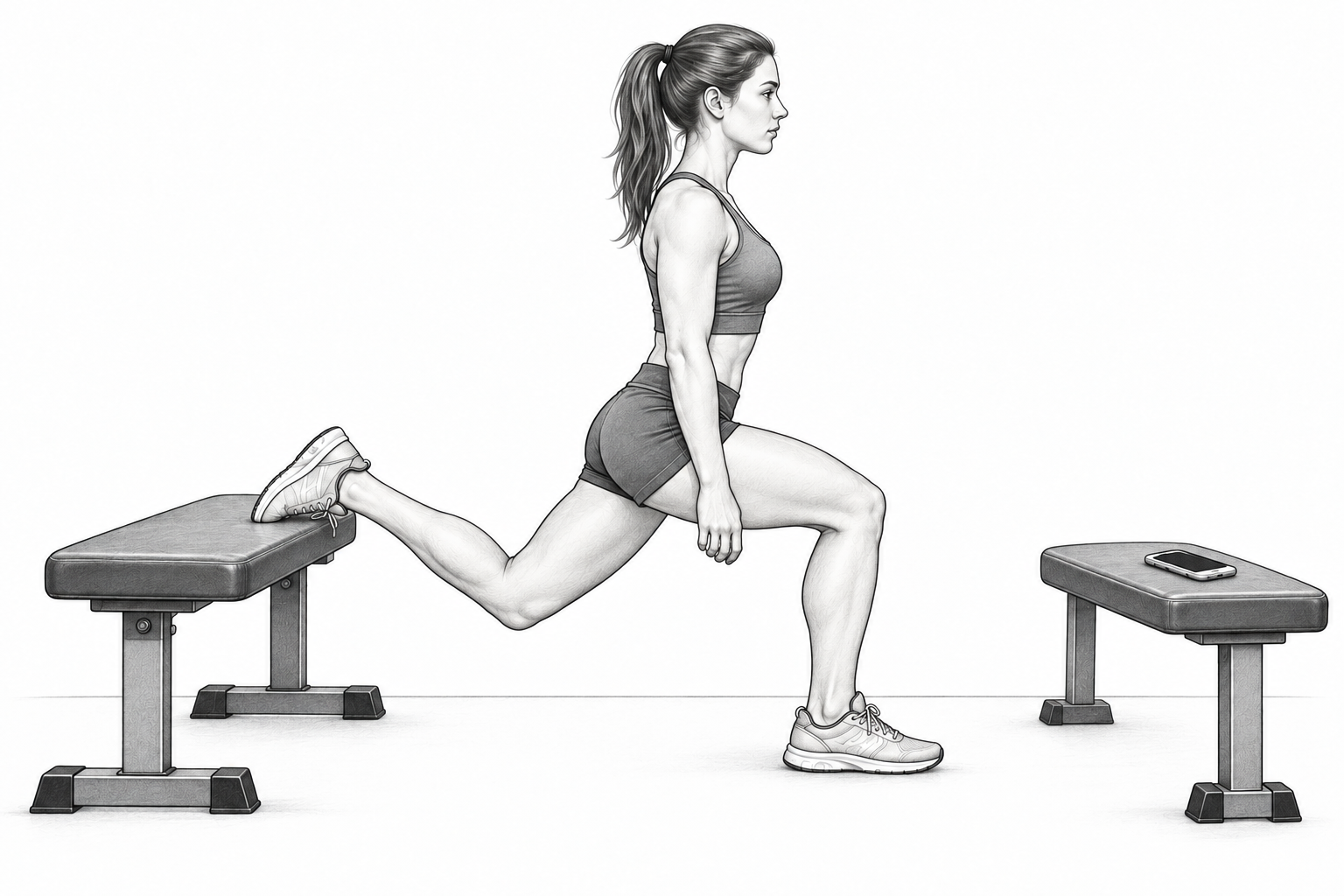
スクワットの横から撮った画像に「深さをそろえる意識」とメモ。その日の重量・回数と見比べ、次回も同じ角度で撮ります。動作の意識点をメモに添えると、次回にも使えます。
原本とアプリ内の画像
写真はアプリ用に縮小して保存します。高解像度の原本が必要なら、写真アプリなどにも残してください。アプリ内で削除しても、元の写真サービスの整理と同じ操作にはなりません。容量の画面では、削除する対象を選んで確定します。
写真も残すバックアップ
写真を含めて端末を移す場合はバックアップを使います。読み取れない画像があるときは、保存・復元時のスキップや回復レポートを読みます。失われた原本を外部から自動で取り戻す機能ではありません。
写真の追加・閲覧と基本の整理はFreeで利用できます。外へ画像を共有するときは、写り込んだ人や名前、公開する範囲を自分で選びます。
関連する使い方
画面は操作説明用の記録です。
更新:2026年10月27日