
操作手順
体重を追加する
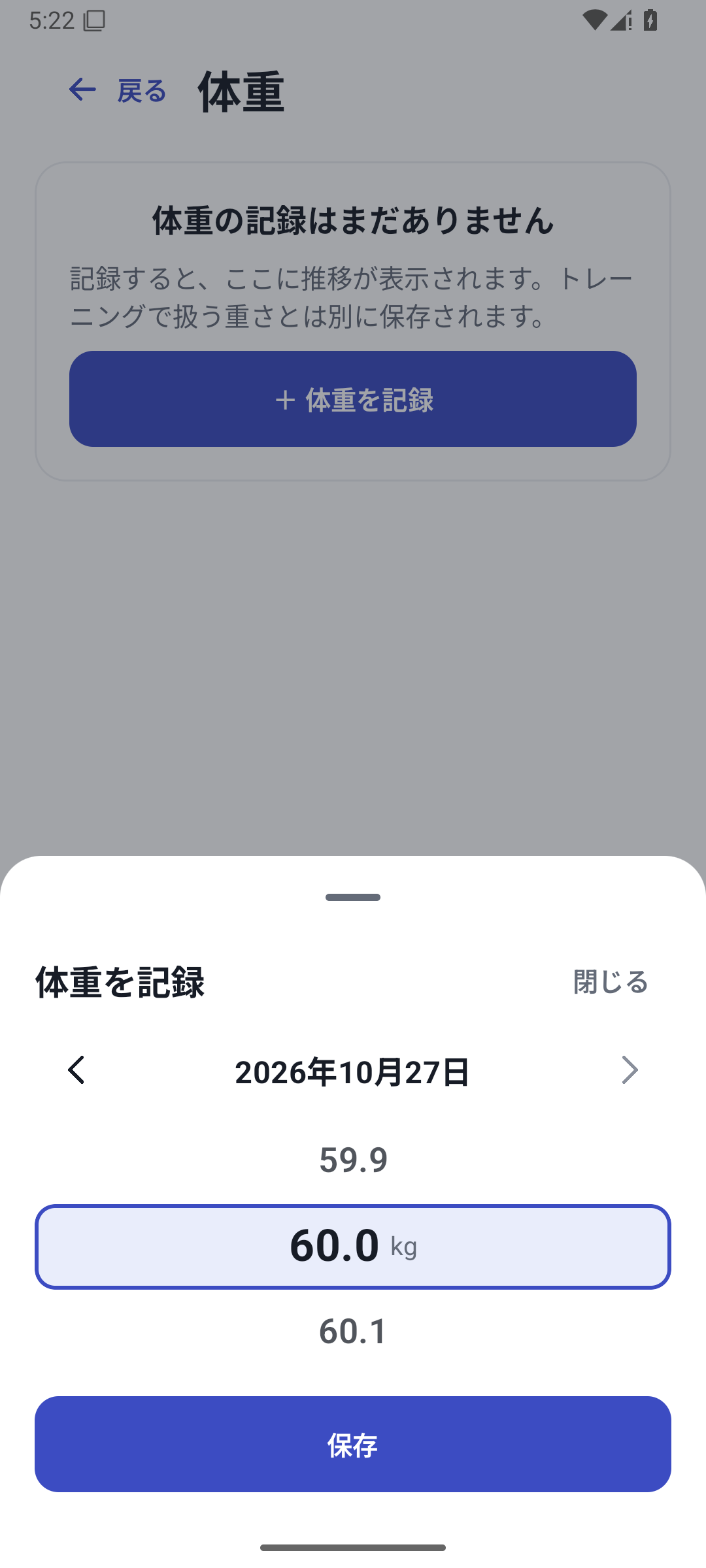
「その他」→体重で追加を開き、測定日と値を保存します。単位を見て入力します。
 画像を拡大
画像を拡大体重を測った日付と数値を入力する画面。 体重を訂正する
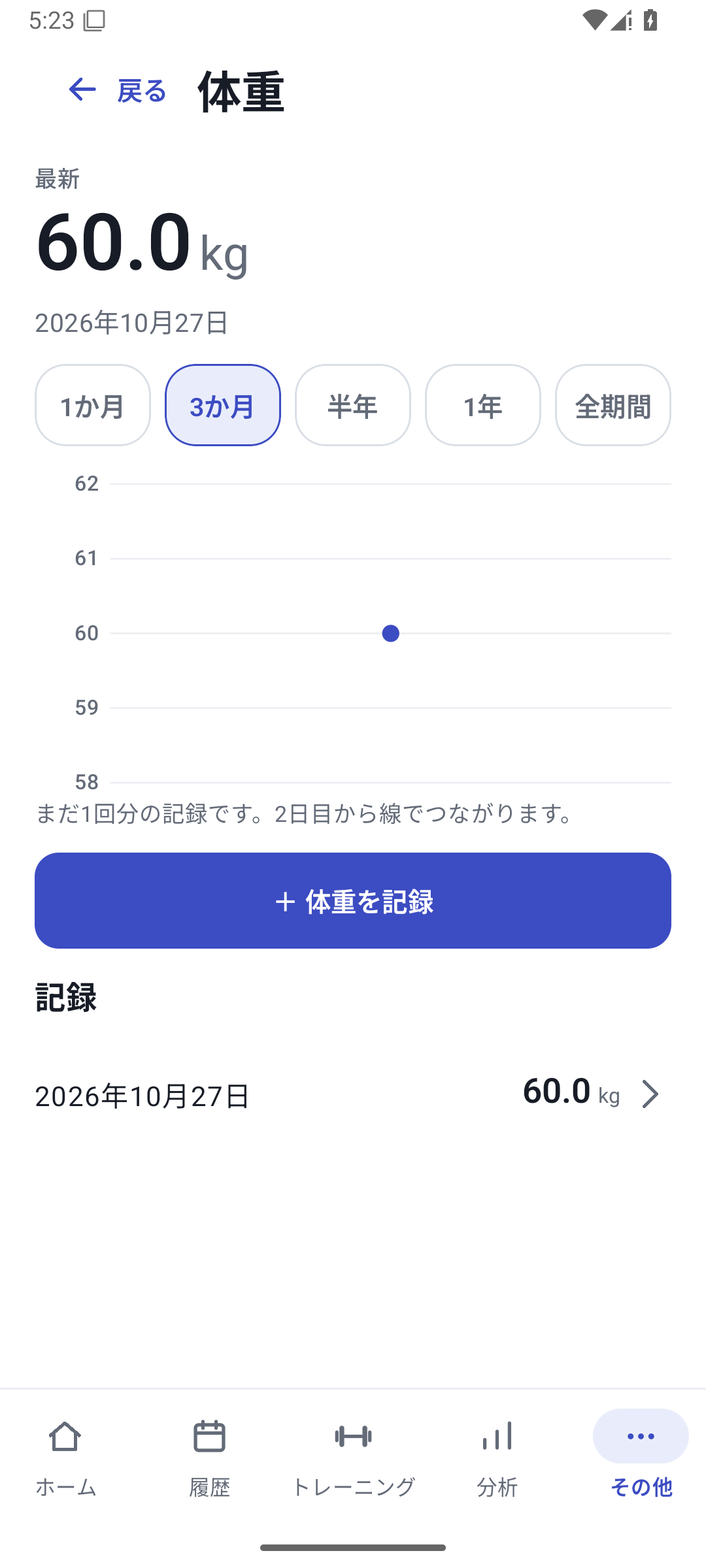
一覧や対象の日を開き、値・日付を編集します。削除する場合は選んだ測定を見て実行します。
 画像を拡大
画像を拡大体重の一覧と推移。測定例。 写真を追加する
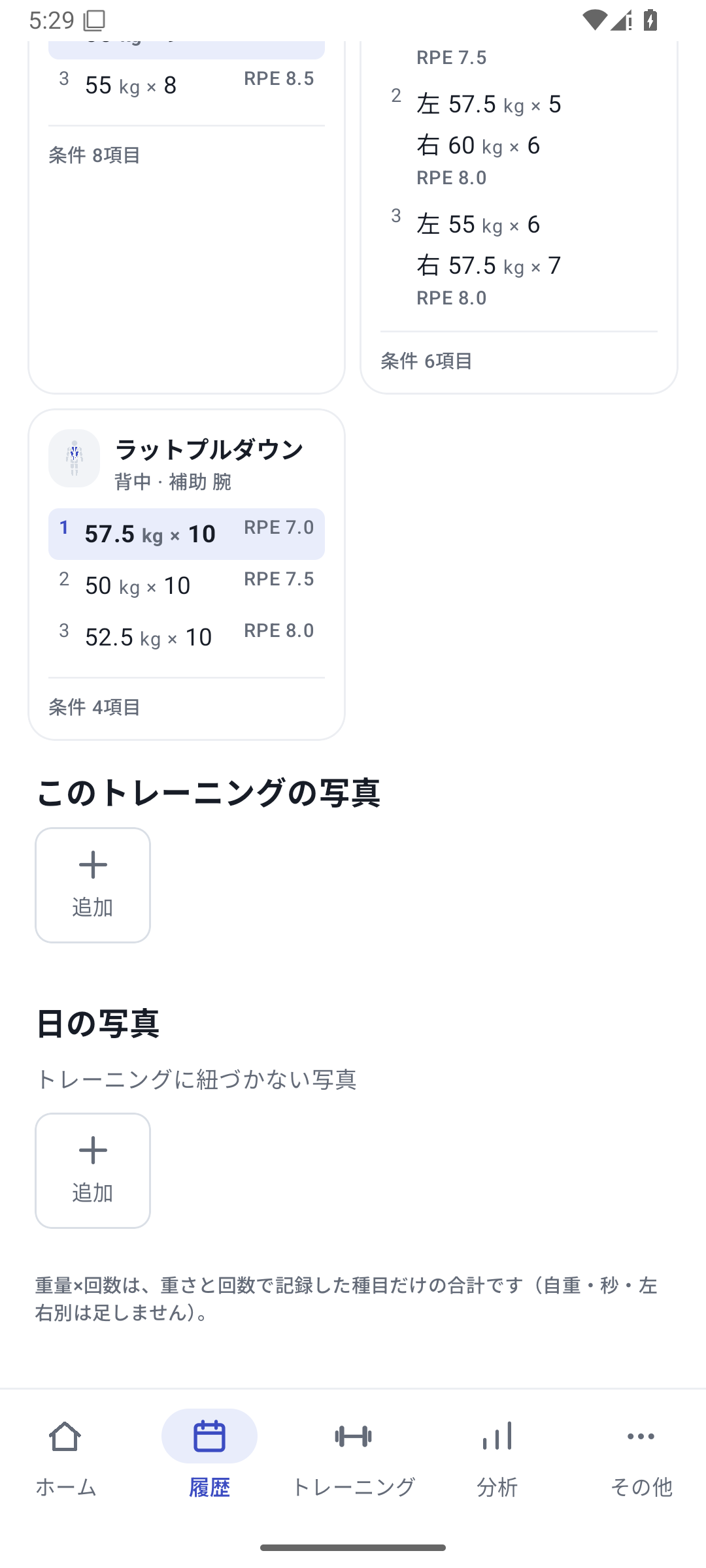
日別詳細などの写真欄から画像を選び、必要なメモを添えます。トレーニング1件につき5枚、トレーニングに紐づかない日の写真は1日5枚までです。
 画像を拡大
画像を拡大トレーニングの写真と、トレーニングに紐づかない日の写真を追加する入口。 記録と写真を見る
履歴の日付を開き、その日の種目・数値と画像を見ます。同じ角度で撮った写真なら、自分で経過を比べやすくなります。
容量を整理する
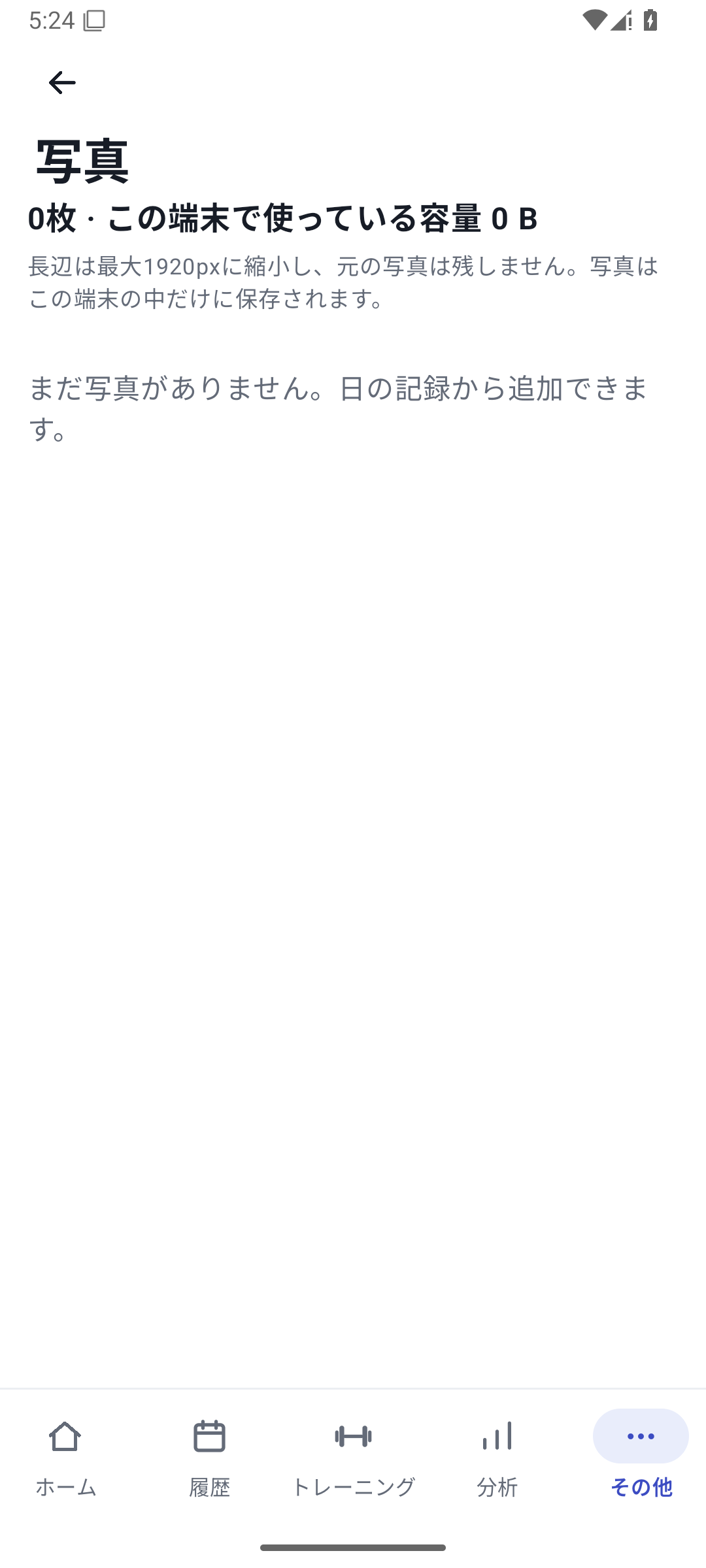
「その他」→写真から容量と対象を見て、不要な画像を選びます。アプリに入れた画像は縮小されるので、必要な原本は別に残します。
 画像を拡大
画像を拡大写真の容量・一覧を管理する画面。
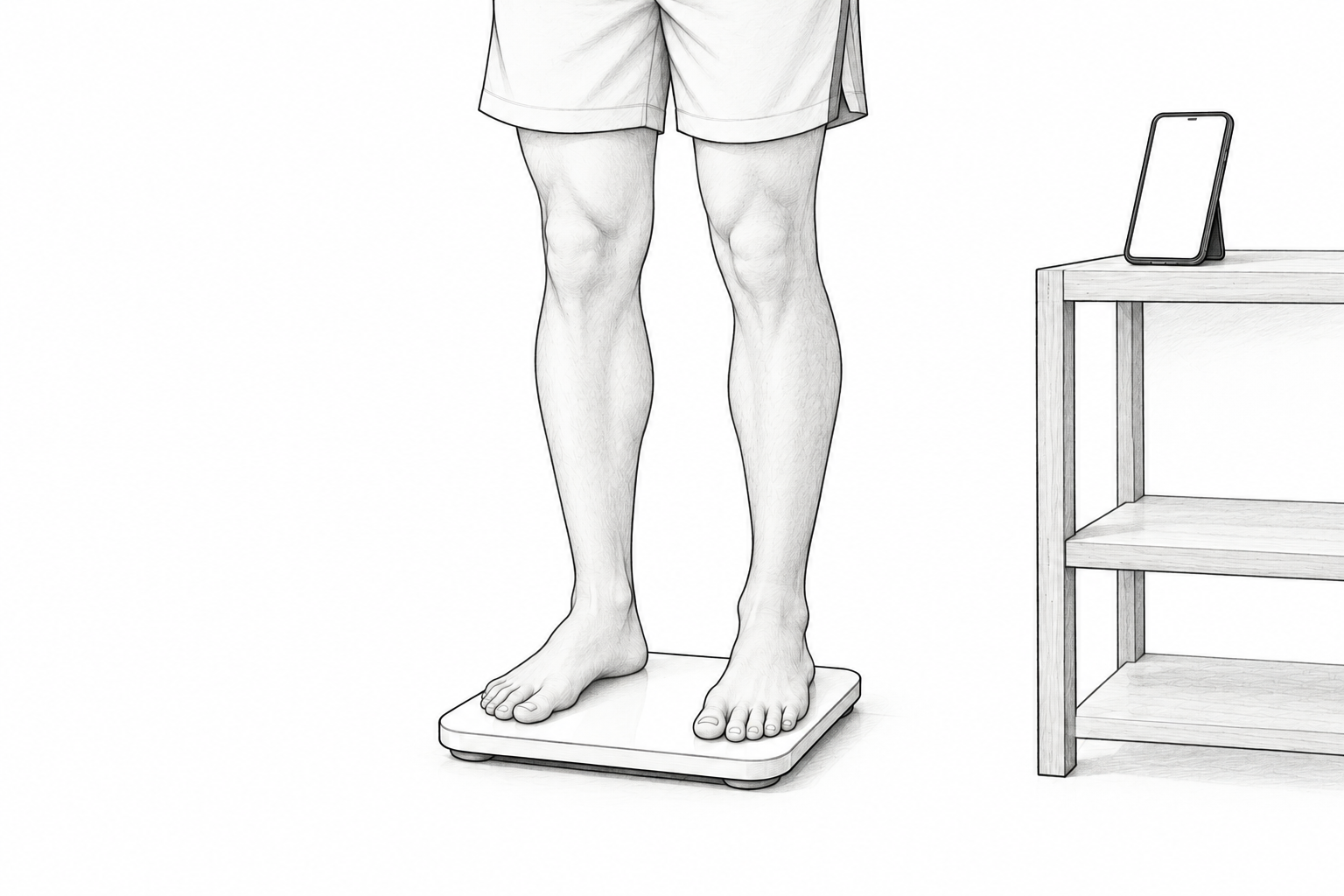
ケース:毎朝の測定と、週末の写真
体重は朝の測定値を残し、週末に同じ角度の写真を保存。その週のトレーニング記録と並べて振り返ります。RENMAが体脂肪や筋肥大量を写真から自動算出するものではありません。
機種変更前にはバックアップ
体重と写真も移す場合は復元用バックアップを使います。通常CSVやBridgeの移行形式とは含まれる情報が違います。写真の欠落が報告されたら対象を読み、原本が残っているか見ます。基本の体重・写真機能はFreeです。
関連する機能
画面は操作説明用の記録です。
更新:2026年10月27日