
操作手順
Export Builderを開く
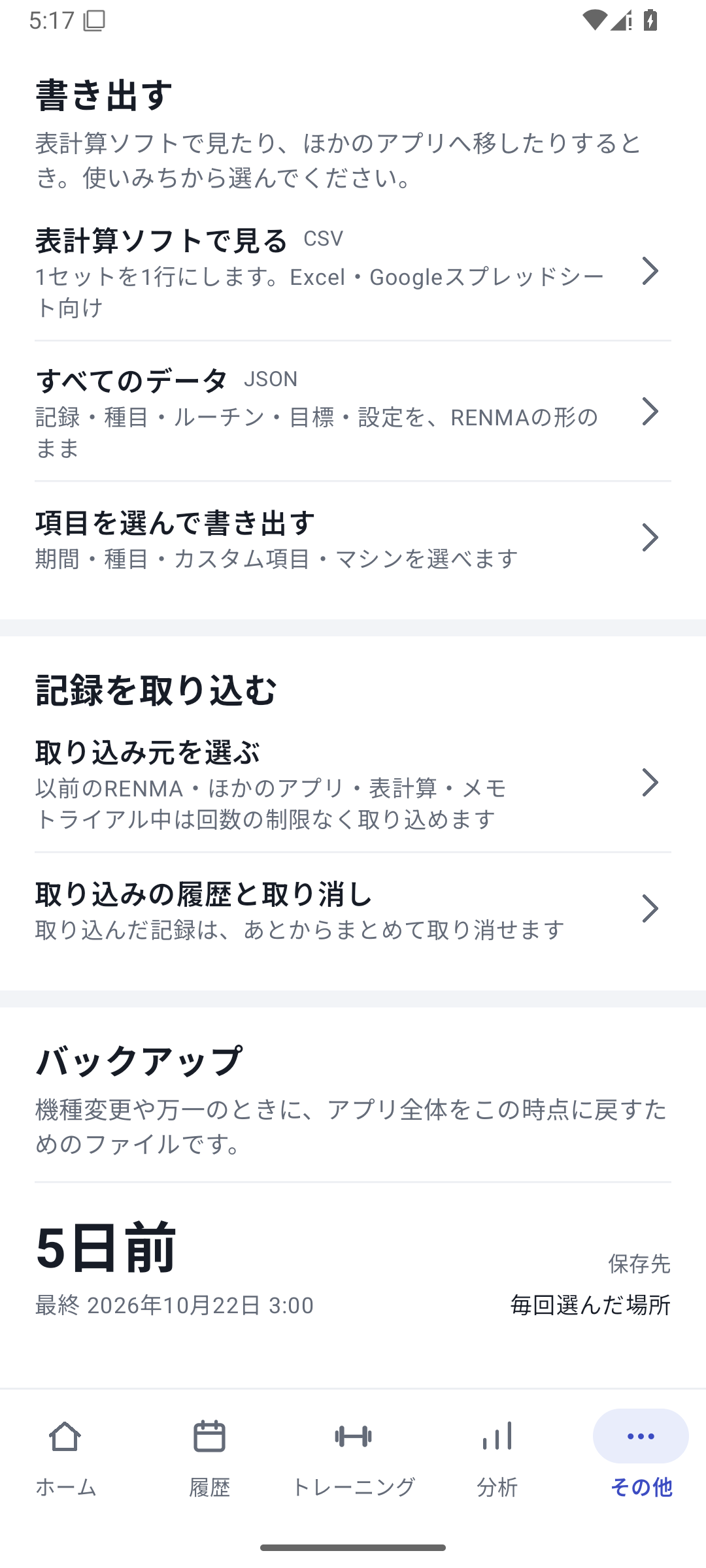
「その他」→「書き出す」→「項目を選んで書き出す」へ進みます。
 画像を拡大
画像を拡大書き出す画面。CSV・JSON・項目選択の入口。 用途と形式を選ぶ
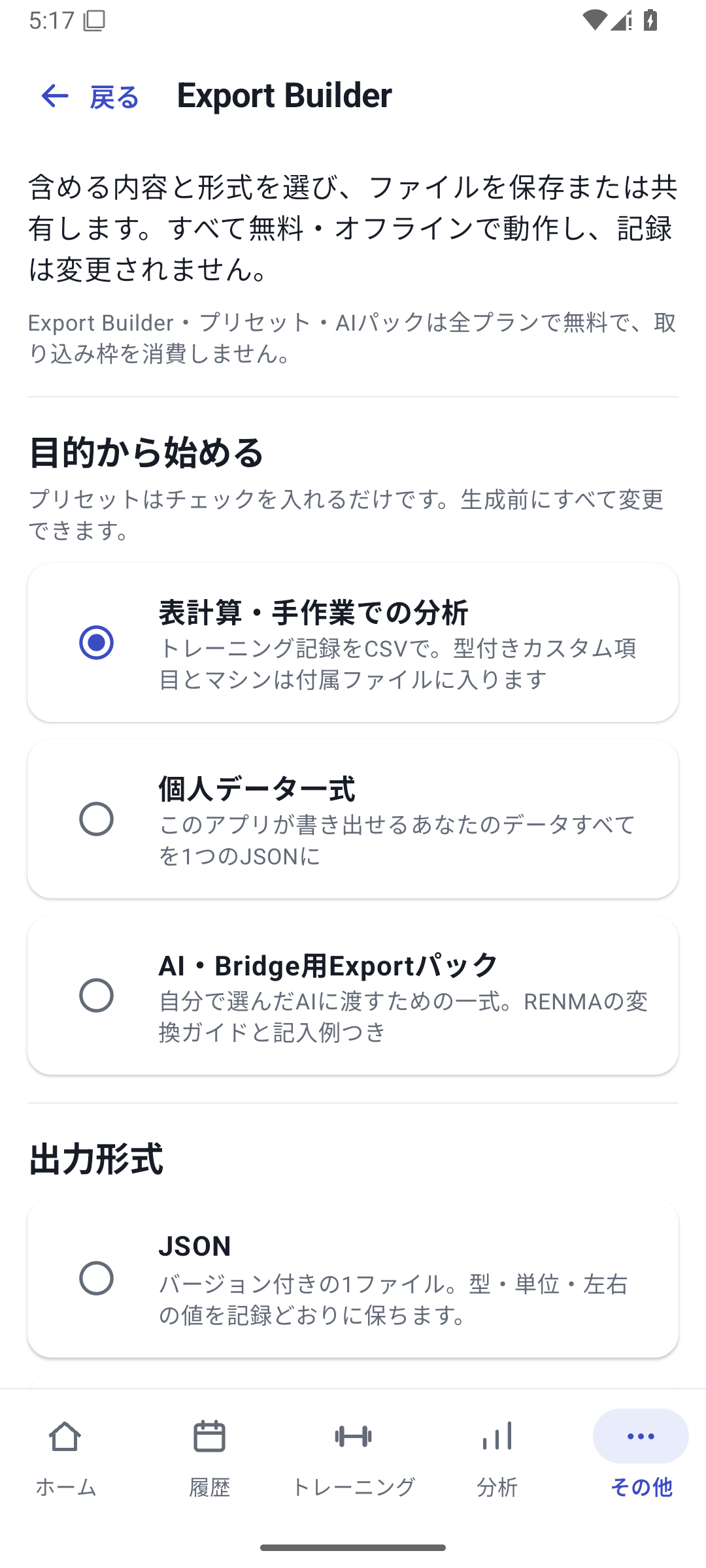
CSV・JSON・AI用パックなどのプリセットを選びます。
 画像を拡大
画像を拡大Export Builderの用途別プリセットと出力形式。 期間・項目を決める
今回必要な記録と列を選びます。除外した項目が何かも見ます。AI用パックにはガイドなど固定の構成があります。
 画像を拡大
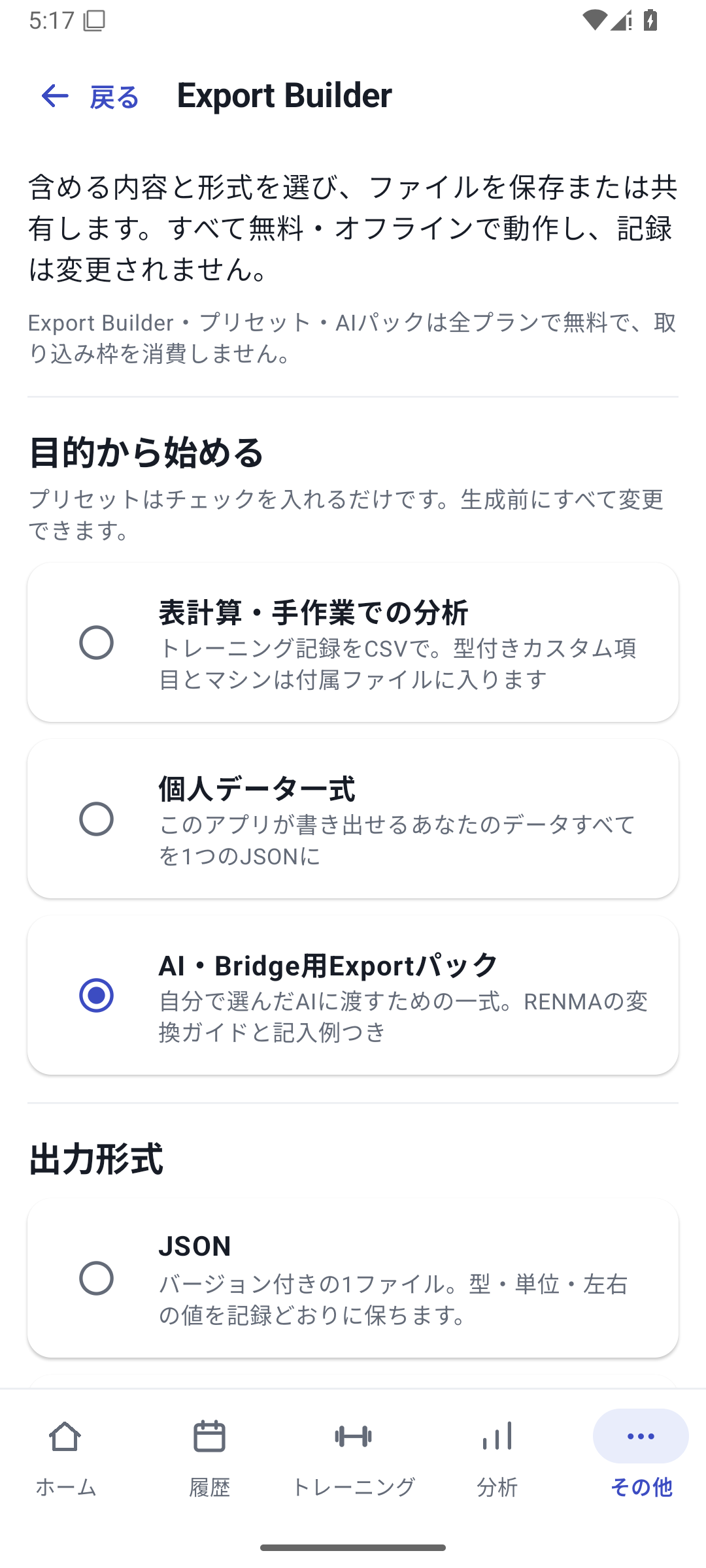
画像を拡大AI・Bridge用Exportパックを選ぶ画面。全プランで無料。 生成して保存する
生成結果から保存先を選びます。ファイル名と保存した場所を覚えておきます。
中身を開いて使う
CSVは表計算で、AI用パックは含まれる資料を開いて目的に合うか見ます。共有する場合は相手に渡す項目を選びます。
出力形式を選ぶ
| 形式 | 使う場面 | 役割 |
|---|---|---|
| CSV | 表計算ソフトで一覧や集計を作る | 選んだ記録・項目を表として持ち出す |
| JSON | 構造を持ったデータを扱う | 通常のデータ書き出し。拡張子だけで再取り込み可能とは限らない |
| AI・Bridge用Exportパック | 外部AIに変換や設定づくりを依頼する | 変換ガイド・記入例・選んだ文脈や現在の設定 |
| バックアップ | 端末移行や復元 | 書き出しとは別の復元用ファイル |
外へ出す項目は、用途に合わせて選びます。写真や体重を含めた全データの復元には、通常のCSVではなくバックアップを使います。
AIへ渡す資料をまとめる
AI用パックは、自分で選ぶ外部AIへRENMAの情報を渡すための一式です。変換ガイドと作例、対象の現在情報などを使うと、既存の種目や定義との対応をAIへ伝えられます。
現在の設定情報はAIが読む入力資料です。そのファイルを勝手に書き換えて、そのまま設定として適用する方式ではありません。AIに対応する取り込みファイルを作ってもらい、RENMAのプレビューで内容を読みます。
書き出しはFree
通常CSV・JSON・選択式書き出しはFreeで利用できます。保存済みのカスタム値やマシン情報も書き出せます。AIサービスの利用料はRENMAの料金とは別で、RENMAから外部AIへ自動送信する機能ではありません。
関連する機能
画面は操作説明用の記録です。
更新:2026年10月27日