
Schritt für Schritt
Sprache wählen
Wähle unter „Mehr“ in den Spracheinstellungen Japanisch, Englisch, Spanisch, Deutsch oder die Gerätesprache.
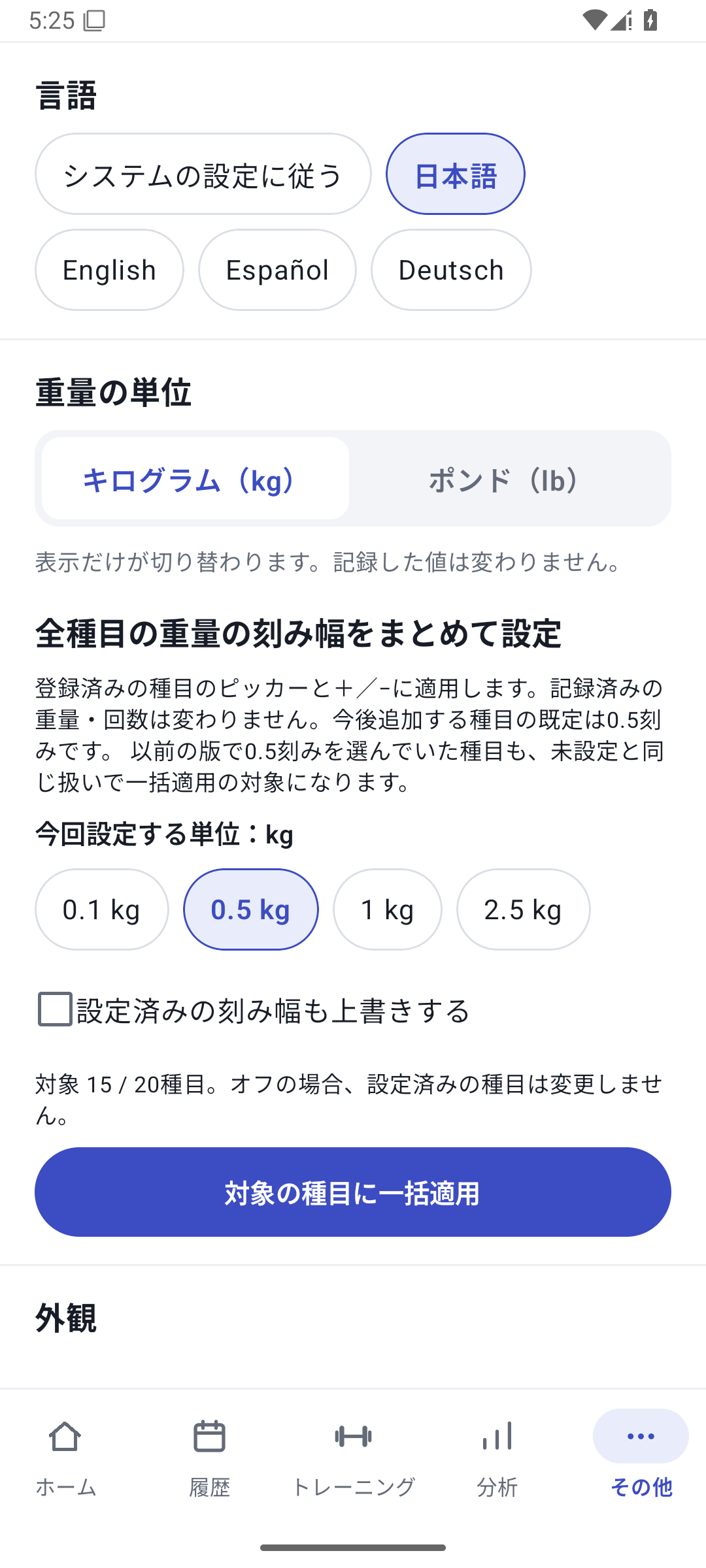 Bild vergrößern
Spracheinstellungen für Japanisch, Englisch, Spanisch und Deutsch. Gewichtseinheit wählen
Wähle kg/lb in den Einheiteneinstellungen und prüfe die Anzeige im Training. Prüfe bei gemeinsamen Gewichtsschritten zuerst Überschreiboption und betroffene Anzahl.
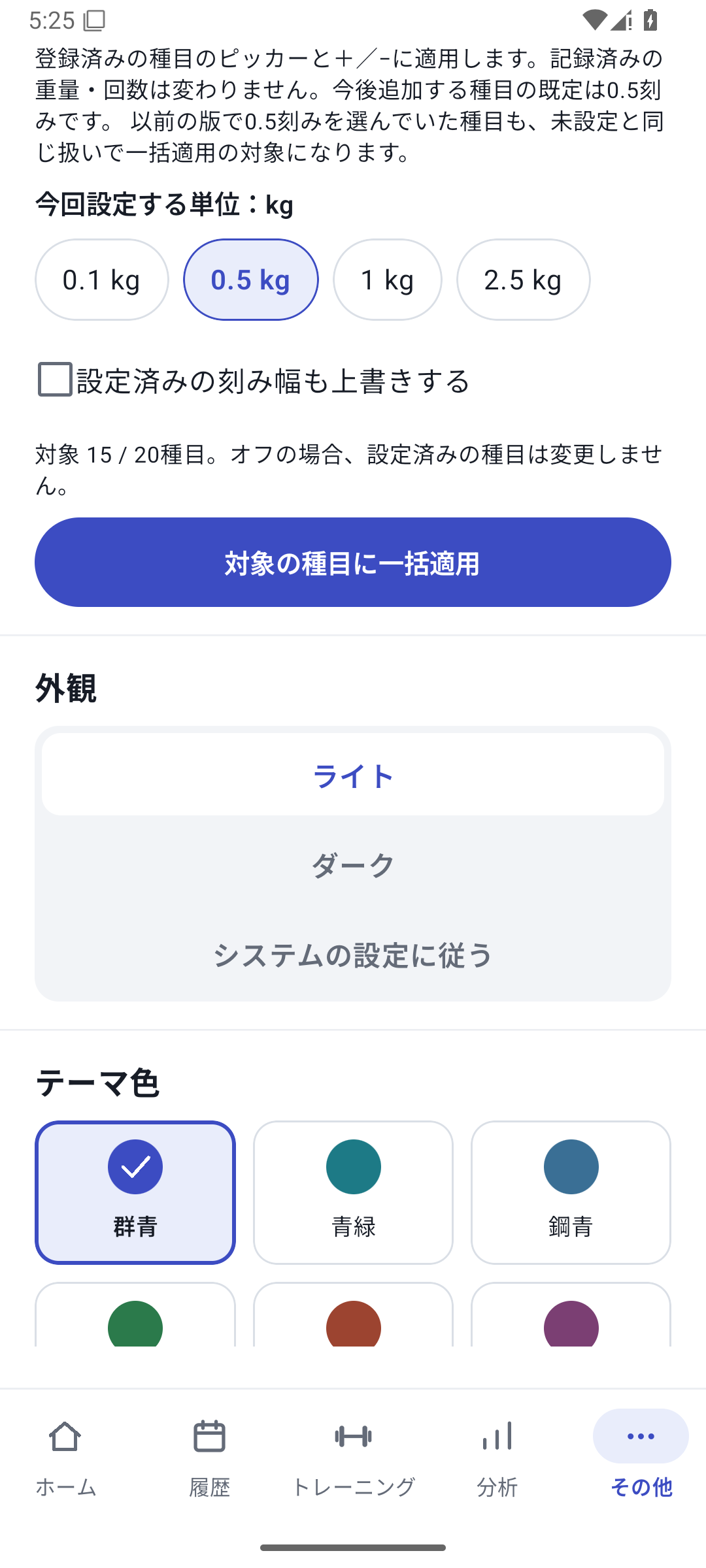 Bild vergrößern
Gemeinsame Gewichtsschritte mit Auswahl, ob bestehende Einstellungen überschrieben werden. Darstellung anpassen
Wähle unter „Anzeige & Themenfarbe“ Design, Farben und Muskelgruppensymbole. Dies verändert die Lesbarkeit, nicht gespeicherte Gewichte oder Wiederholungen.
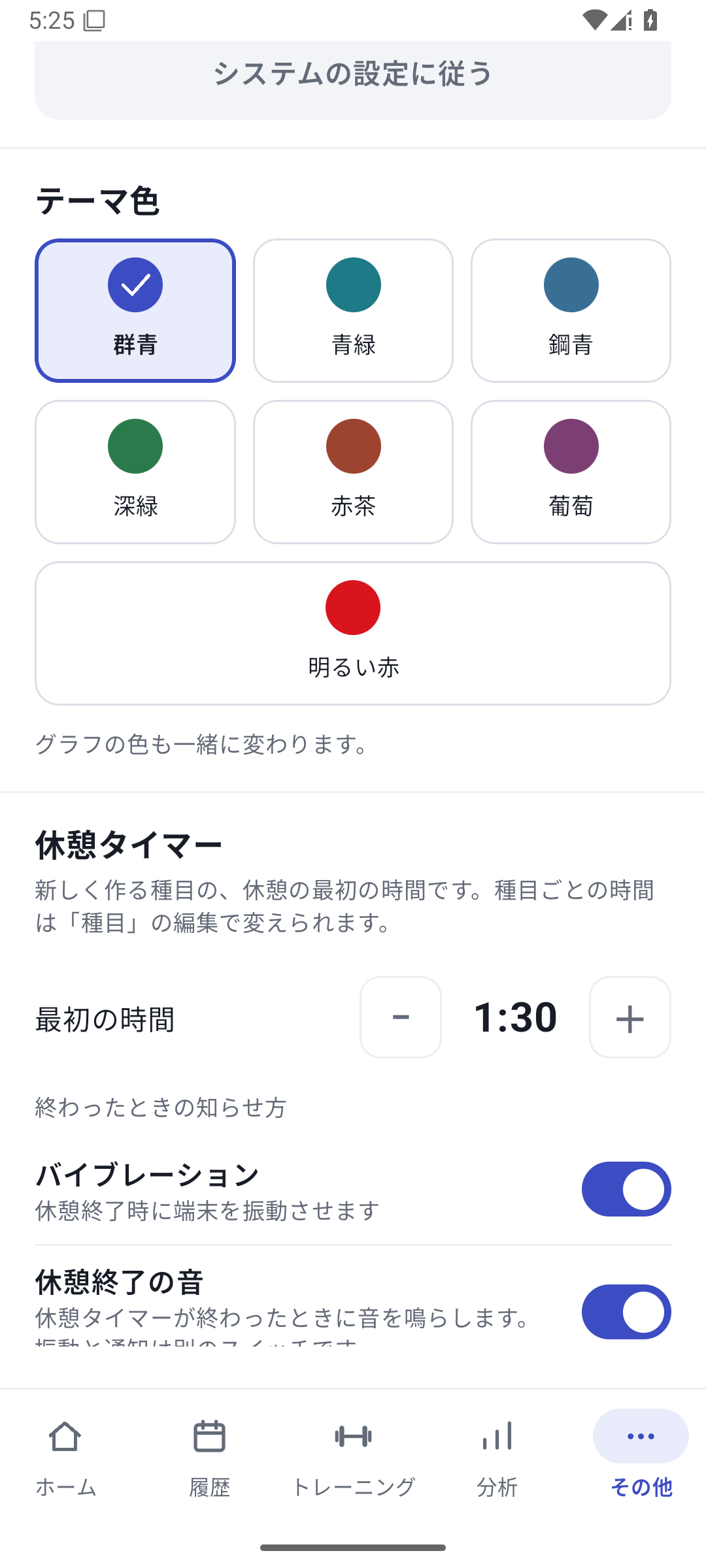 Bild vergrößern
Darstellungseinstellungen mit Design und Farbauswahl. Pausenzeit und Benachrichtigungen einstellen
Wähle Pausenzeit und Schalter für Ton, Vibration und Benachrichtigungen. Bei benötigten Benachrichtigungen passe auch die Android-Berechtigung an.
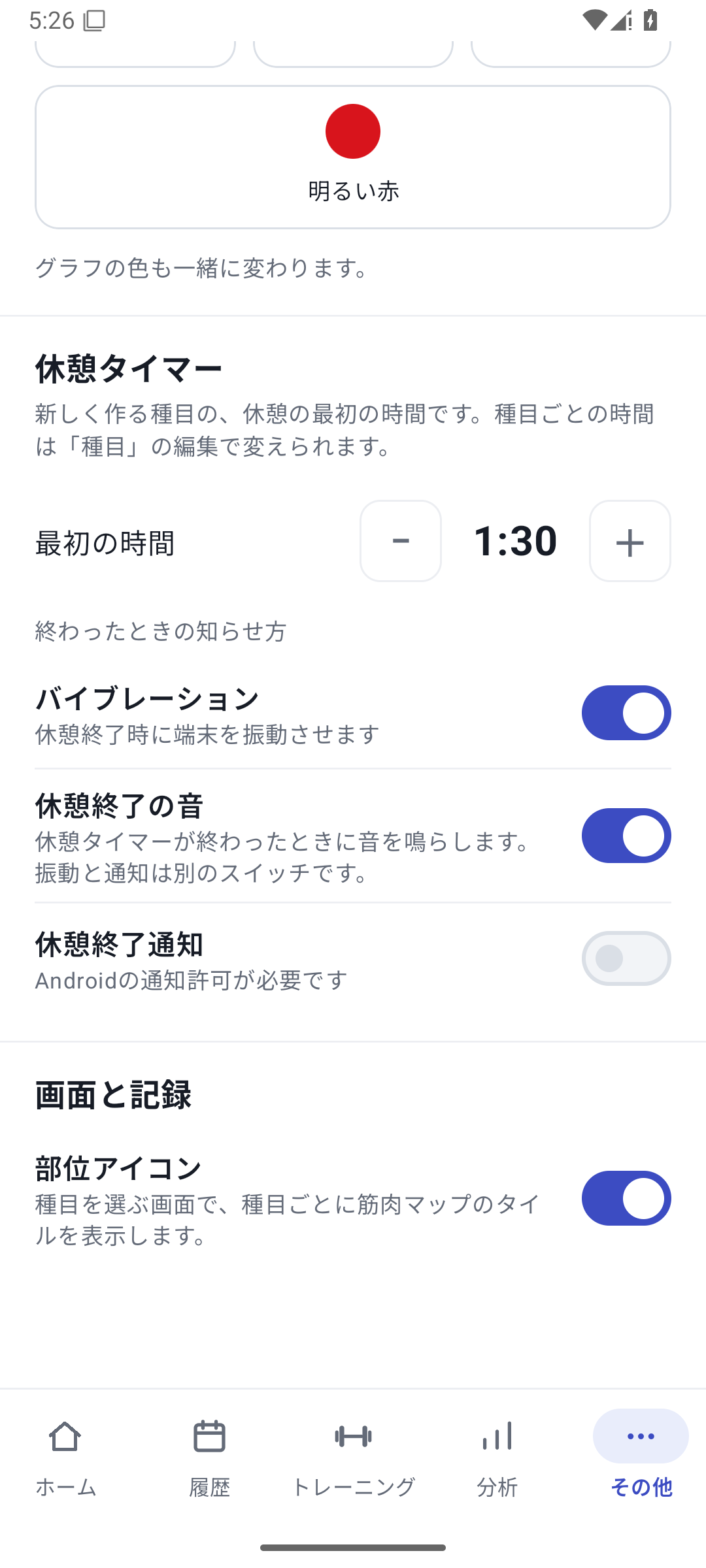 Bild vergrößern
Pausenzeit sowie Ton, Vibration und Benachrichtigungen einstellen. Anzeige von Muskelgruppensymbolen festlegen
Wähle, ob in der Übungsauswahl Muskelkarten-Kacheln erscheinen. Die Einstellung ändert keine Trainingsdaten.
Eigene Namen bleiben erhalten
Selbst eingegebene Übungsnamen, Routinennamen und Notizen werden beim Sprachwechsel nicht automatisch übersetzt. Auch bei mehreren Sprachen bleiben es dieselben Aufzeichnungen.
Wenn Benachrichtigungen fehlen
Prüfe neben den App-Schaltern auch Android-Berechtigung, Lautlosmodus und Geräteeinschränkungen. Ton, Vibration und Benachrichtigungen hängen auch vom Betriebssystem ab.
Beispiel: kg im Studio, passende Anzeige zu Hause
Nutze kg passend zur Gerätebeschriftung und stelle die Schrittweite der Maschinenübungen ein. Bereite deine übliche Pausenzeit vor und verlängere nur die Sätze, die mehr Pause brauchen. Diese Grundeinstellungen sind mit Free verfügbar.
 VergrößernVergrößernVergrößern
Passende Funktionen
Die Ansichten zeigen Aufzeichnungen zur Erklärung der Bedienung.
Aktualisiert: 27. Oktober 2026