
Schritt für Schritt
Körpergewicht hinzufügen
Öffne Hinzufügen unter „Mehr“ → Körpergewicht und speichere Messtag und Wert. Achte auf die Einheit.
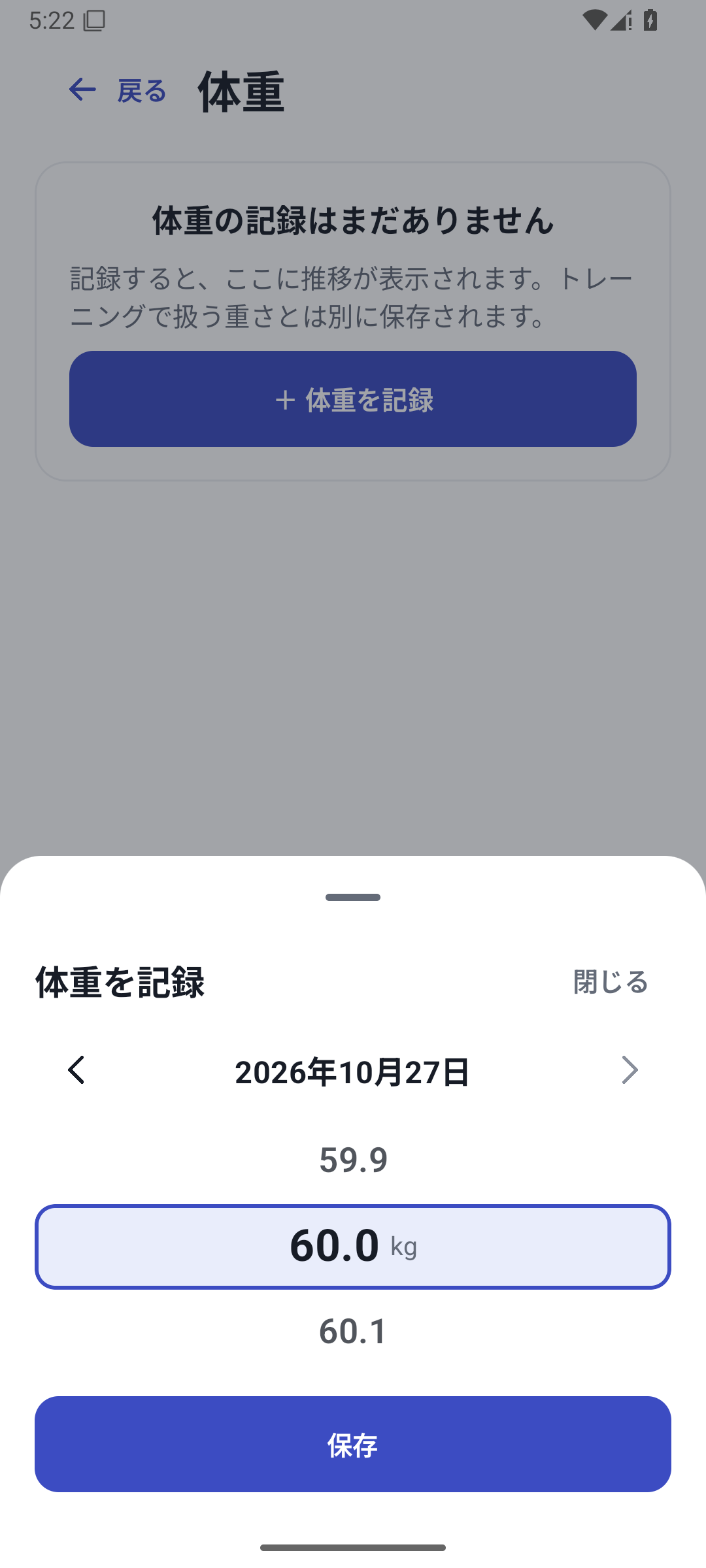 Bild vergrößern
Datum und gemessenes Körpergewicht eingeben. Körpergewicht korrigieren
Öffne Liste oder betreffenden Tag und bearbeite Wert und Datum. Prüfe vor dem Löschen die ausgewählte Messung.
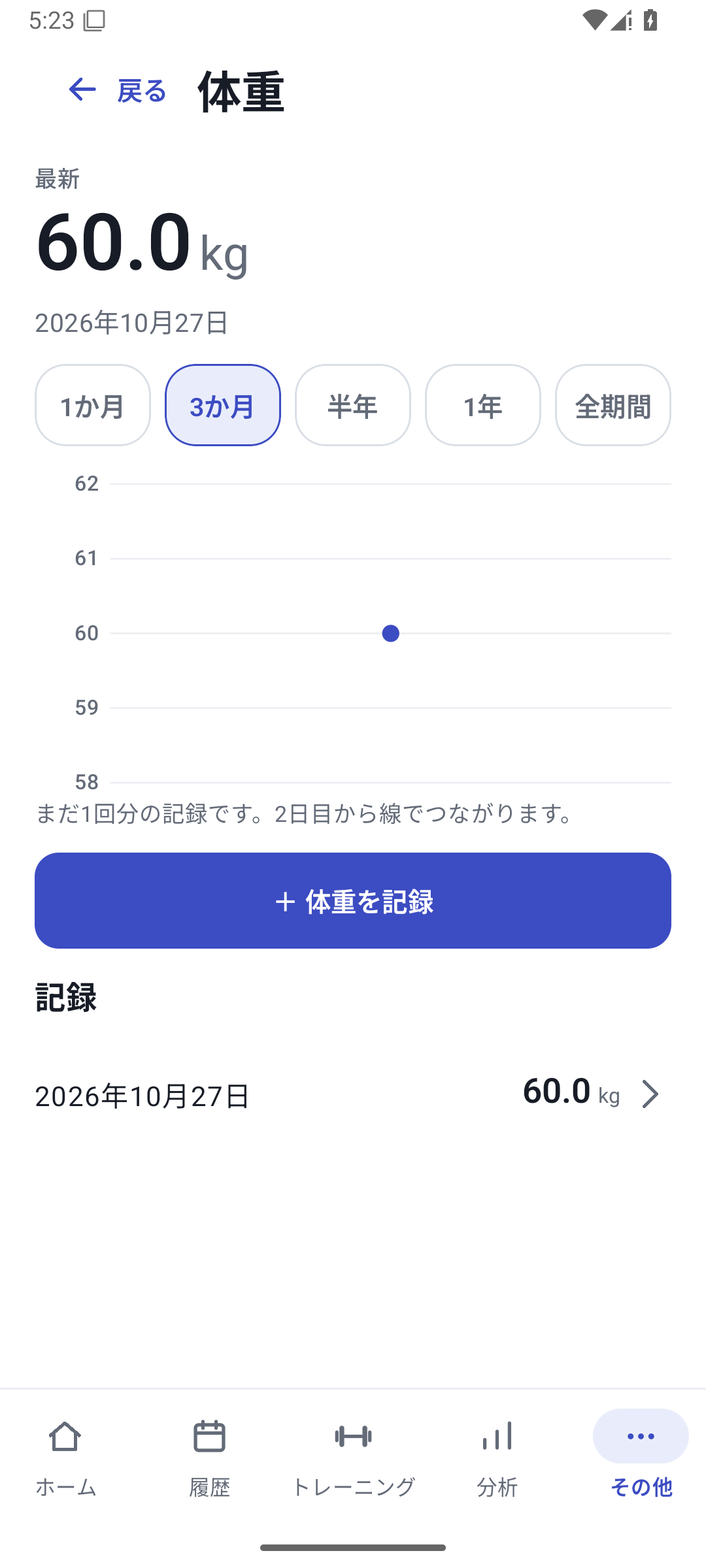 Bild vergrößern
Körpergewichtsliste und Verlauf mit Beispielmessungen. Fotos hinzufügen
Wähle Bilder im Fotobereich etwa der Tagesdetails und ergänze nötige Notizen. Möglich sind 5 Bilder pro Training sowie 5 Bilder pro Tag ohne Trainingszuordnung.
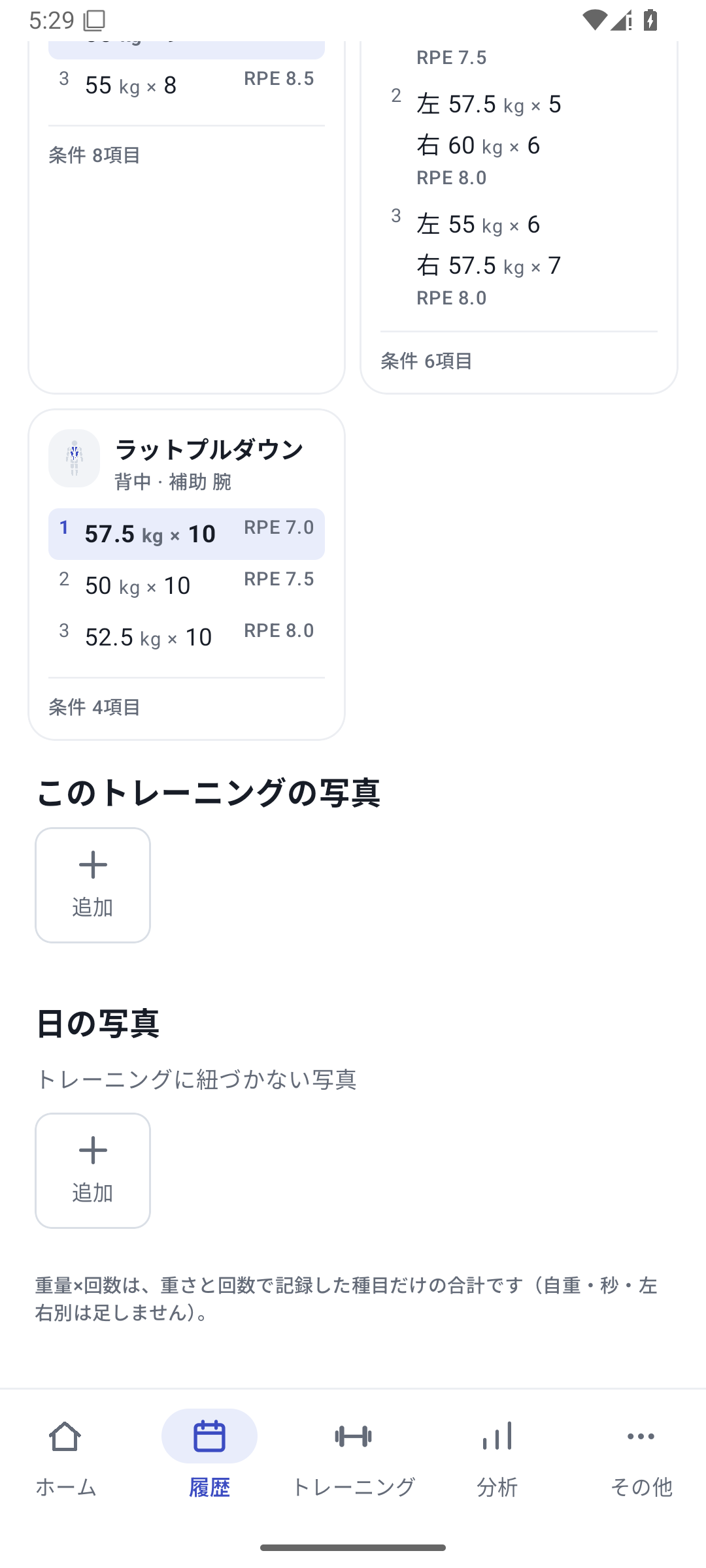 Bild vergrößern
Einstieg zum Hinzufügen von Trainingsfotos und Fotos ohne Trainingszuordnung. Aufzeichnungen und Fotos ansehen
Öffne einen Tag im Verlauf und betrachte seine Übungen, Zahlen und Bilder. Bei Fotos aus gleichem Winkel kannst du die Entwicklung leichter selbst vergleichen.
Speicherplatz aufräumen
Prüfe unter „Mehr“ → Fotos den Speicherplatz und wähle nicht mehr benötigte Bilder aus. Da App-Bilder verkleinert werden, bewahre benötigte Originale separat auf.
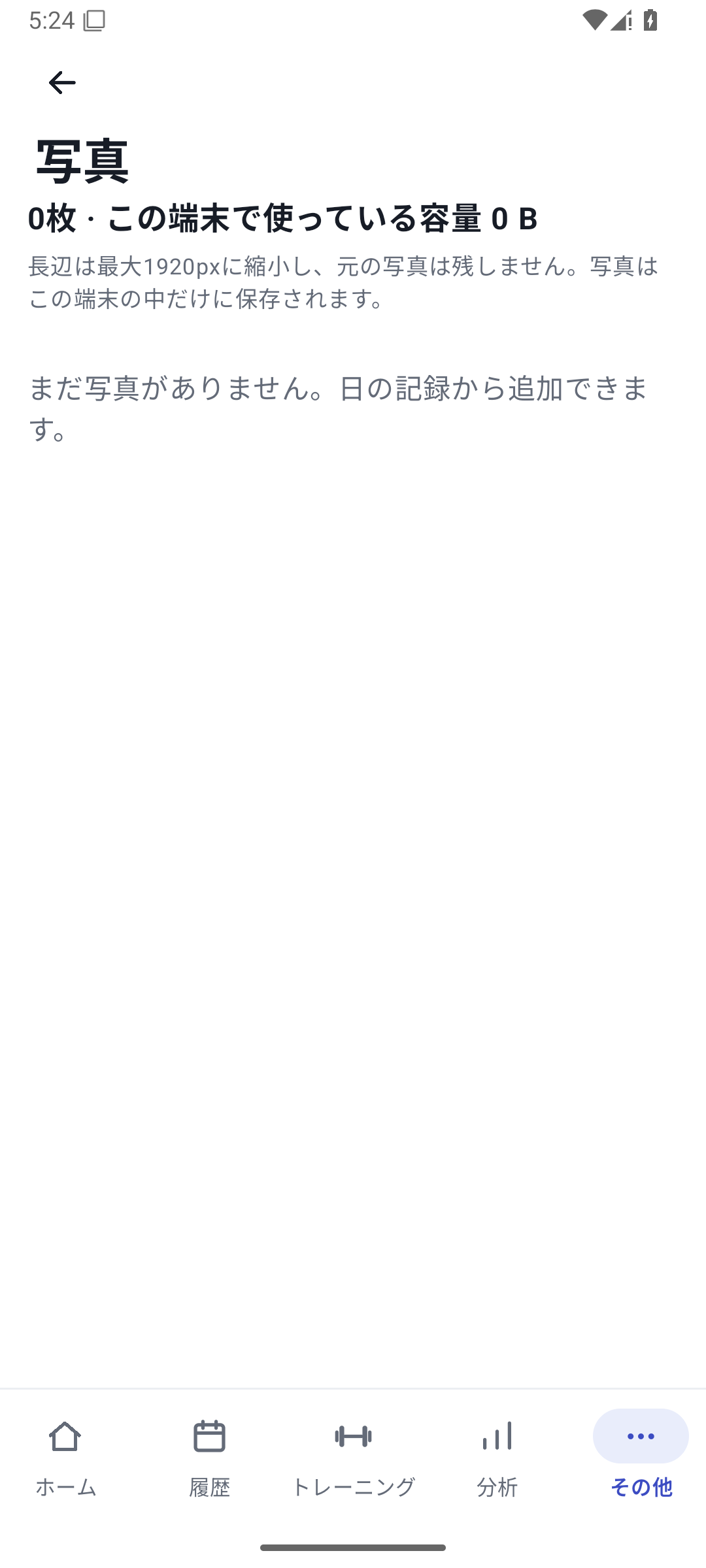 Bild vergrößern
Speicherplatz und Liste der Fotos verwalten.
Beispiel: Morgens messen, am Wochenende fotografieren
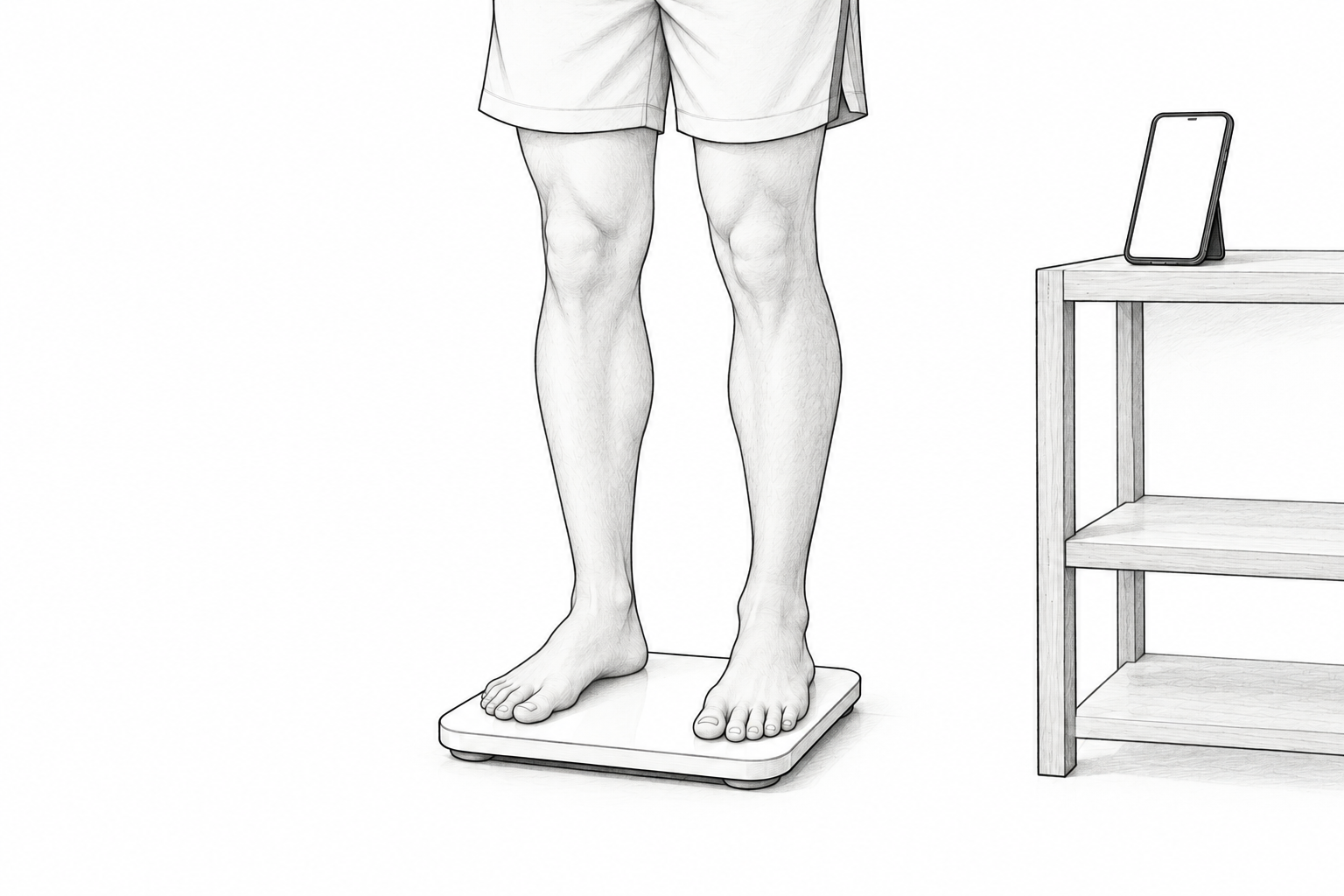
Halte das morgendliche Körpergewicht fest und speichere am Wochenende ein Foto aus gleichem Winkel. Betrachte beides zusammen mit den Trainingsaufzeichnungen der Woche. RENMA berechnet aus Fotos nicht automatisch Körperfett oder Muskelzuwachs.
 VergrößernVergrößernVergrößern
Vor dem Gerätewechsel sichern
Für Körpergewicht und Fotos verwendest du eine Wiederherstellungssicherung. Standard-CSV und Bridge-Formate enthalten andere Informationen. Lies Meldungen zu fehlenden Fotos und prüfe, ob Originale vorhanden sind. Grundlegende Körpergewichts- und Fotofunktionen sind mit Free verfügbar.
Passende Funktionen
Die Ansichten zeigen Aufzeichnungen zur Erklärung der Bedienung.
Aktualisiert: 27. Oktober 2026