
Elige el formato de salida
| Formato | Cuándo usarla | Para qué sirve |
|---|---|---|
| CSV | Crear listas y resúmenes en una hoja de cálculo | Exportar los registros y campos elegidos como una tabla |
| JSON | Trabajar con datos estructurados | Exportación normal de datos. La extensión no garantiza que se puedan volver a importar |
| Paquete de exportación para IA y Bridge | Pedir a una IA externa una conversión o una configuración | Guías de conversión, ejemplos, contexto seleccionado y ajustes actuales |
| Copia de seguridad | Cambiar de dispositivo o restaurar | Un archivo de restauración distinto de la exportación |
Elige los campos que vas a exportar según su uso. Para restaurar todos los datos, incluidas fotos y peso corporal, utiliza una copia de seguridad en lugar de un CSV normal.
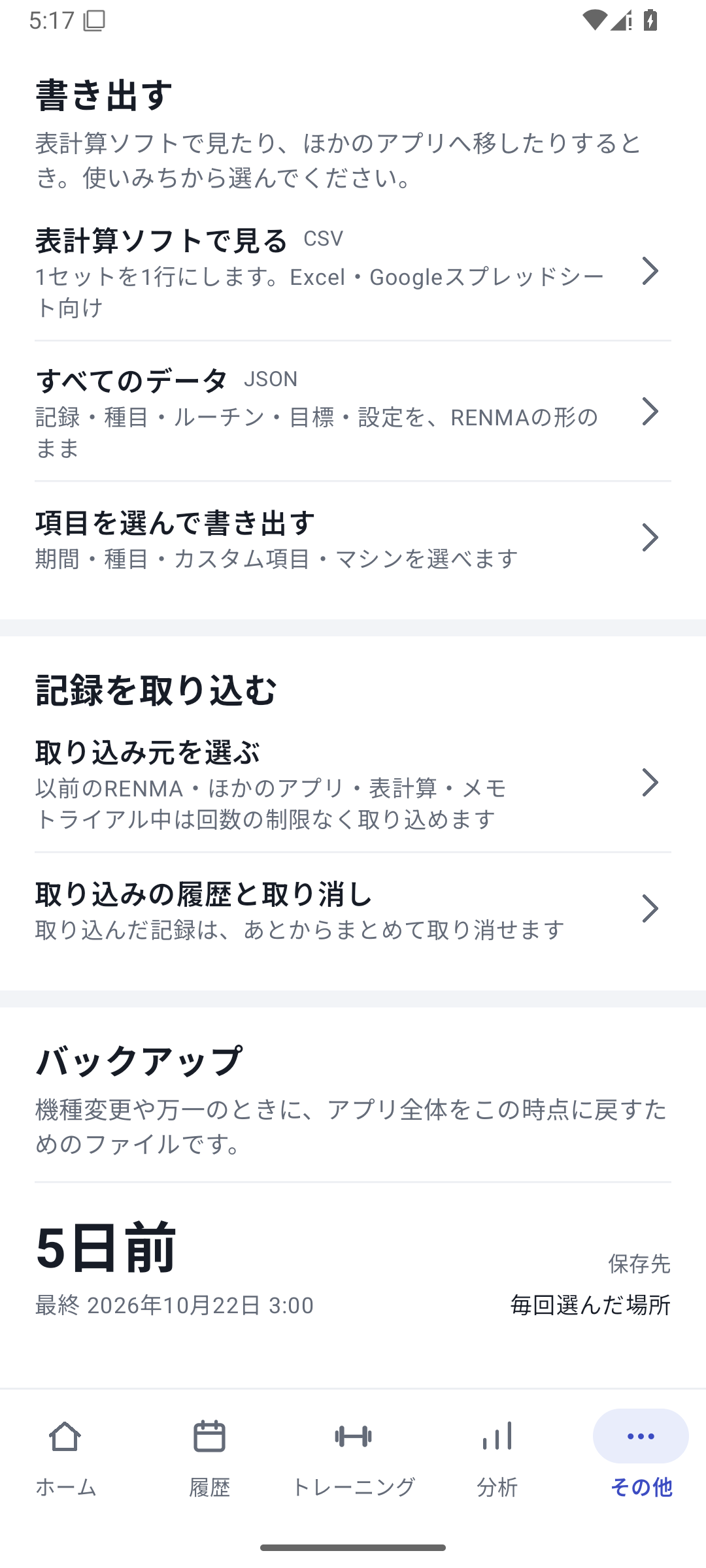 Ampliar imagen
Pasos para registrar
Abre Export Builder
Ve a «Más» → «Exportar» → «Elegir campos para exportar».
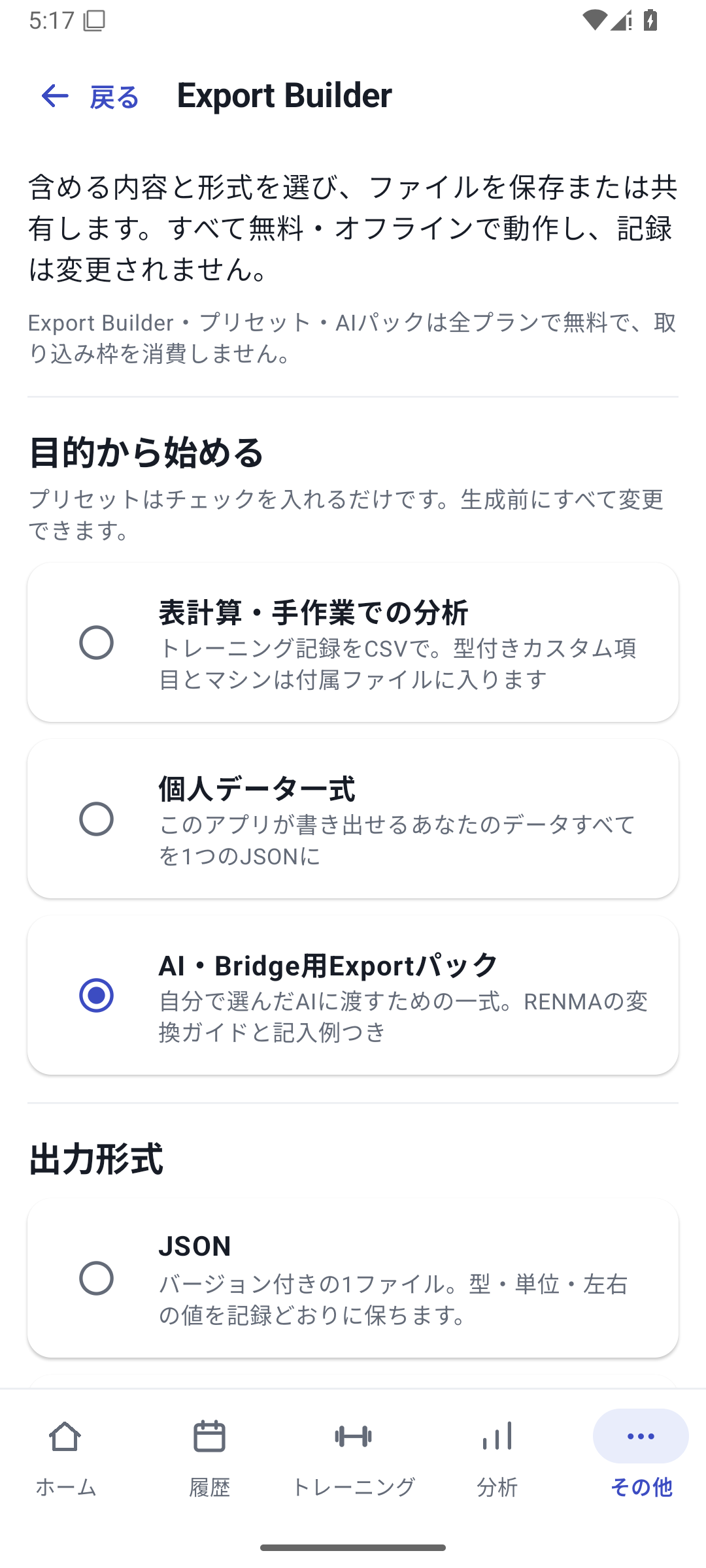
Elige uso y formato
Selecciona un preajuste como CSV, JSON o AI Pack.
Decide periodo y campos
Selecciona los registros y las columnas que necesitas. Revisa también qué queda excluido. AI Pack tiene elementos fijos, como las guías.
Genera y guarda
Elige un destino desde el resultado generado. Recuerda el nombre del archivo y dónde lo guardaste.
Abre el contenido y utilízalo
Abre el CSV en una hoja de cálculo o los documentos de AI Pack para comprobar que sirven para tu objetivo. Si vas a compartirlo, elige qué información entregar.
Parte de un preajuste y adapta los campos
En Export Builder puedes elegir un preajuste y revisar formato, alcance y campos antes de generar. El preajuste es un punto de partida: su nombre no garantiza una copia completa ni todos los campos. Comprueba lo que vas a exportar.
Reúne los documentos para la IA
AI Pack reúne información de RENMA para una IA externa que tú elijas. La guía de conversión, los ejemplos y el estado actual ayudan a explicar cómo corresponden los datos a los ejercicios y definiciones existentes.
La información de configuración actual es material de consulta para la IA. No se modifica ese archivo para aplicarlo directamente como configuración. Pide a la IA un archivo de importación compatible y revisa su contenido en la vista previa de RENMA.
Caso: una tabla para tu entrenador y documentos para tu importación
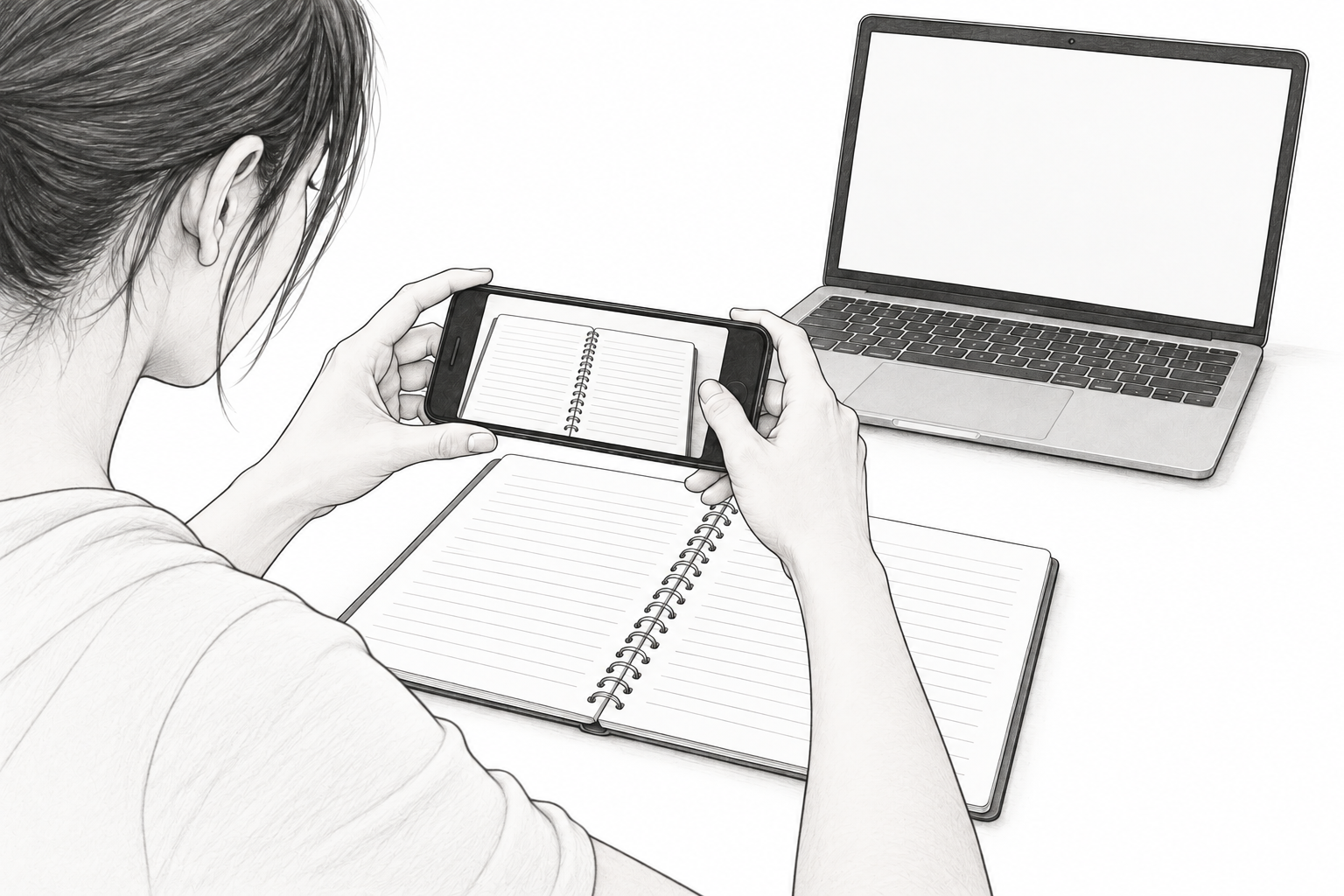
Entrega al entrenador el peso y las repeticiones del periodo elegido en CSV. Para trasladar tus cuadernos antiguos, entrega a la IA las instrucciones de AI Pack y las fotos del cuaderno. Puedes elegir registros y campos distintos para cada objetivo.
Exportación con Free
CSV y JSON normales y exportación selectiva están disponibles con Free. También puedes exportar valores personalizados e información de máquinas guardados. El coste de los servicios de IA es independiente de RENMA; esta función no envía datos automáticamente a una IA externa.
Guías relacionadas
Las pantallas muestran registros de ejemplo para explicar el uso.
Actualizado: 27 de octubre de 2026