
操作手順
ジムを登録する
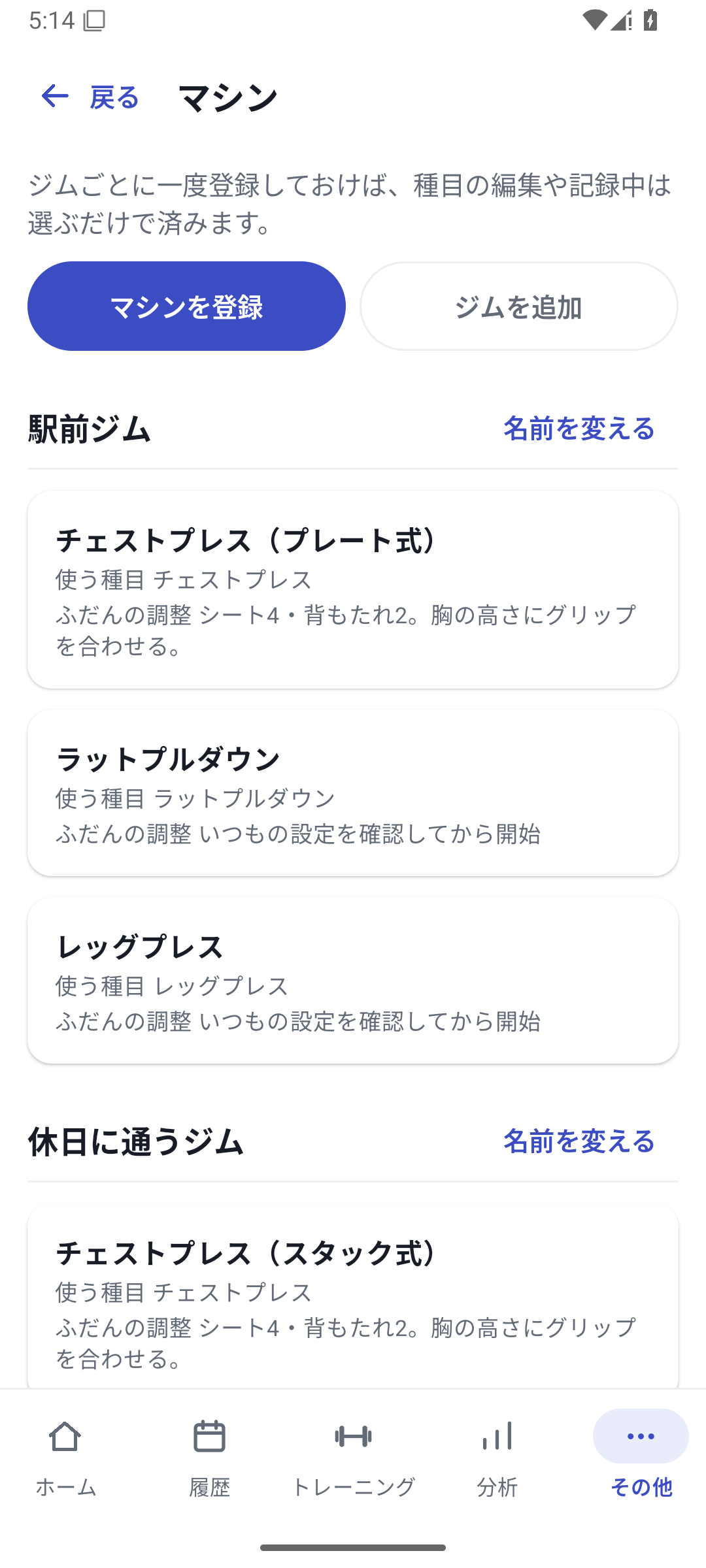
「その他」→「マシン」を開き、通うジムを登録します。複数の場所は区別できる名前にします。
 画像を拡大
画像を拡大ジムごとに登録した器具。使う種目と、ふだんの調整を表示。 マシンを登録する
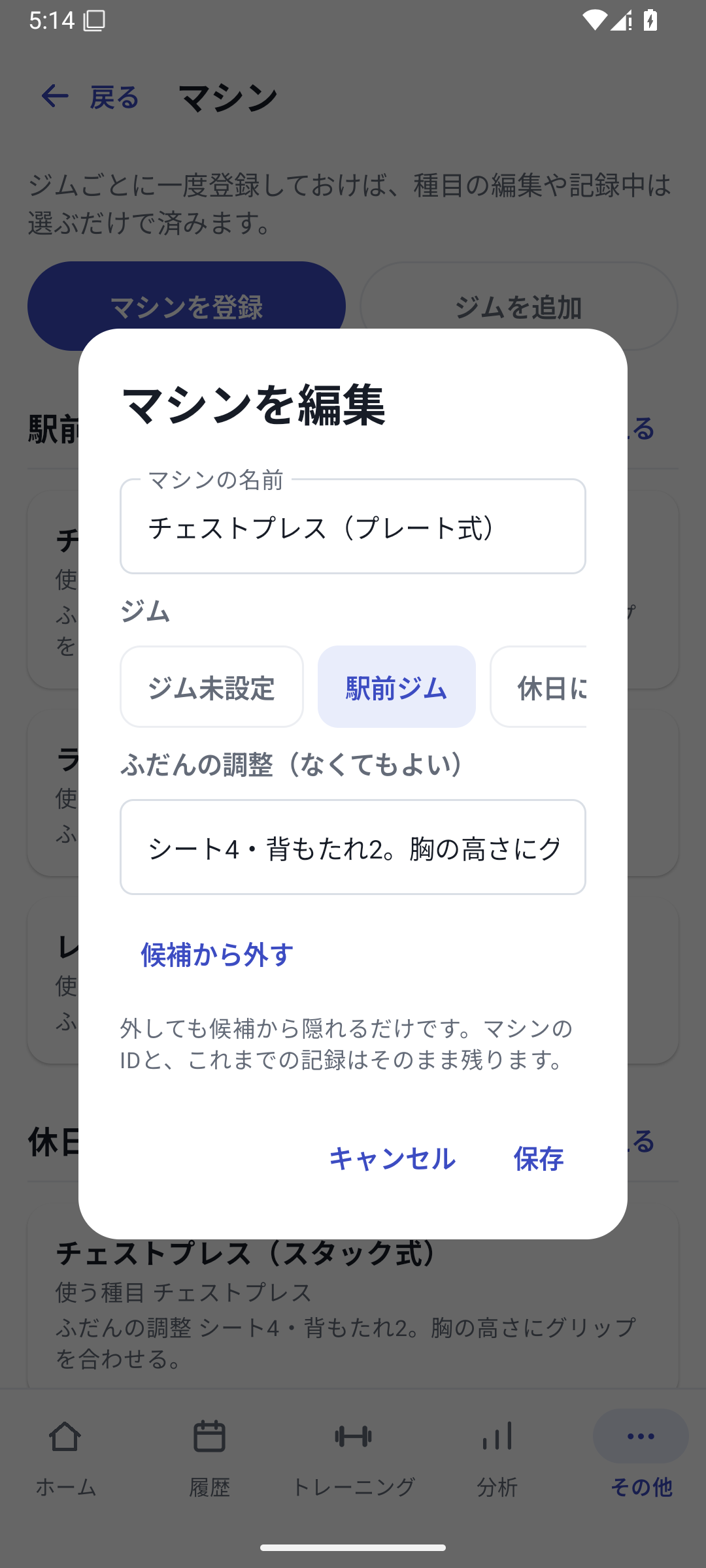
ジムに器具を登録し、名前と必要なメモを保存します。マシンのメモは120文字以内です。
 画像を拡大
画像を拡大マシン名・ジム・ふだんの調整を保存する画面。 使う種目と関連付ける
種目編集で対象のマシンを関連付け、種目を保存します。
セットの条件で選ぶ
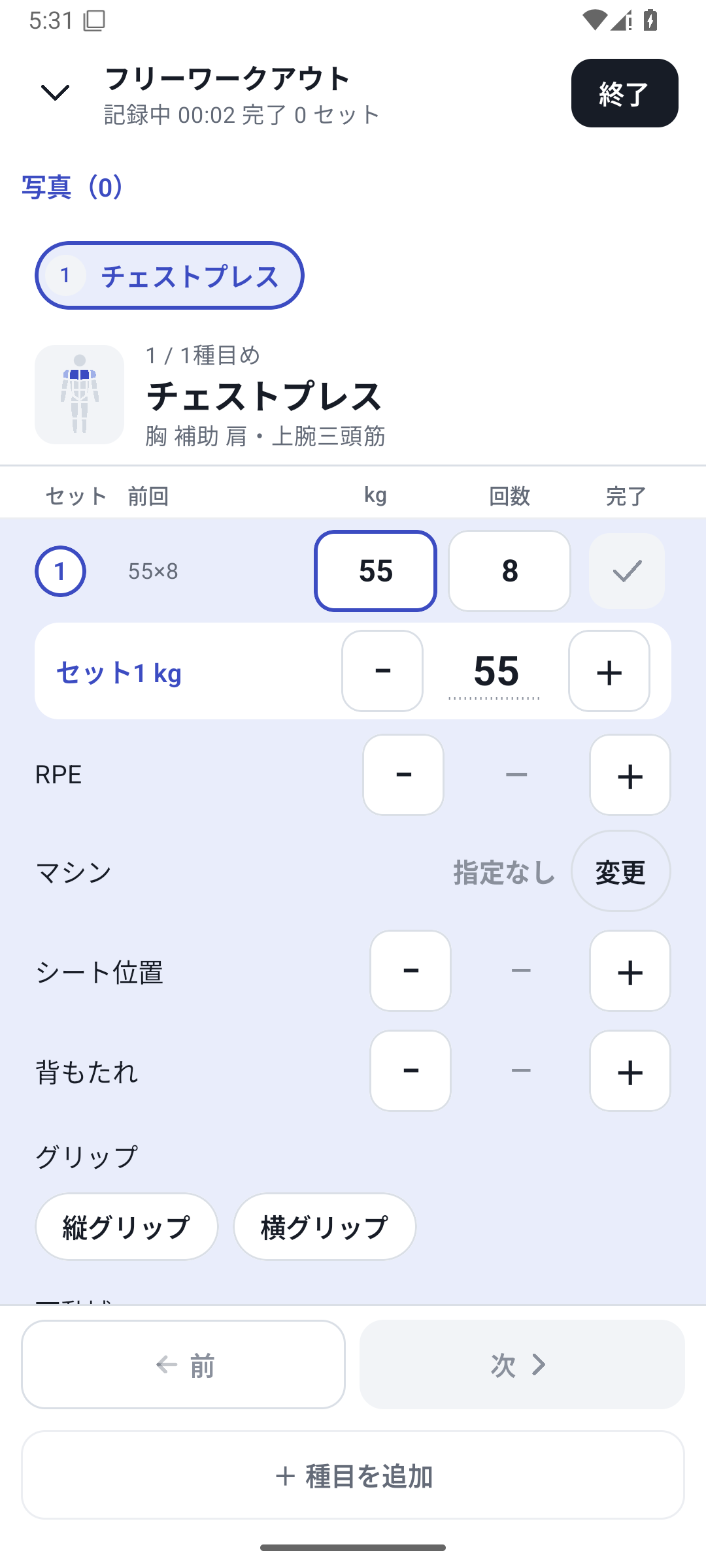
記録中の条件入力から、実際に使ったマシンを選びます。シートなどを残す場合はカスタム項目にも値を入れます。
 画像を拡大
画像を拡大チェストプレスの記録画面。重量・回数と完了欄。 履歴・分析で器具を見る
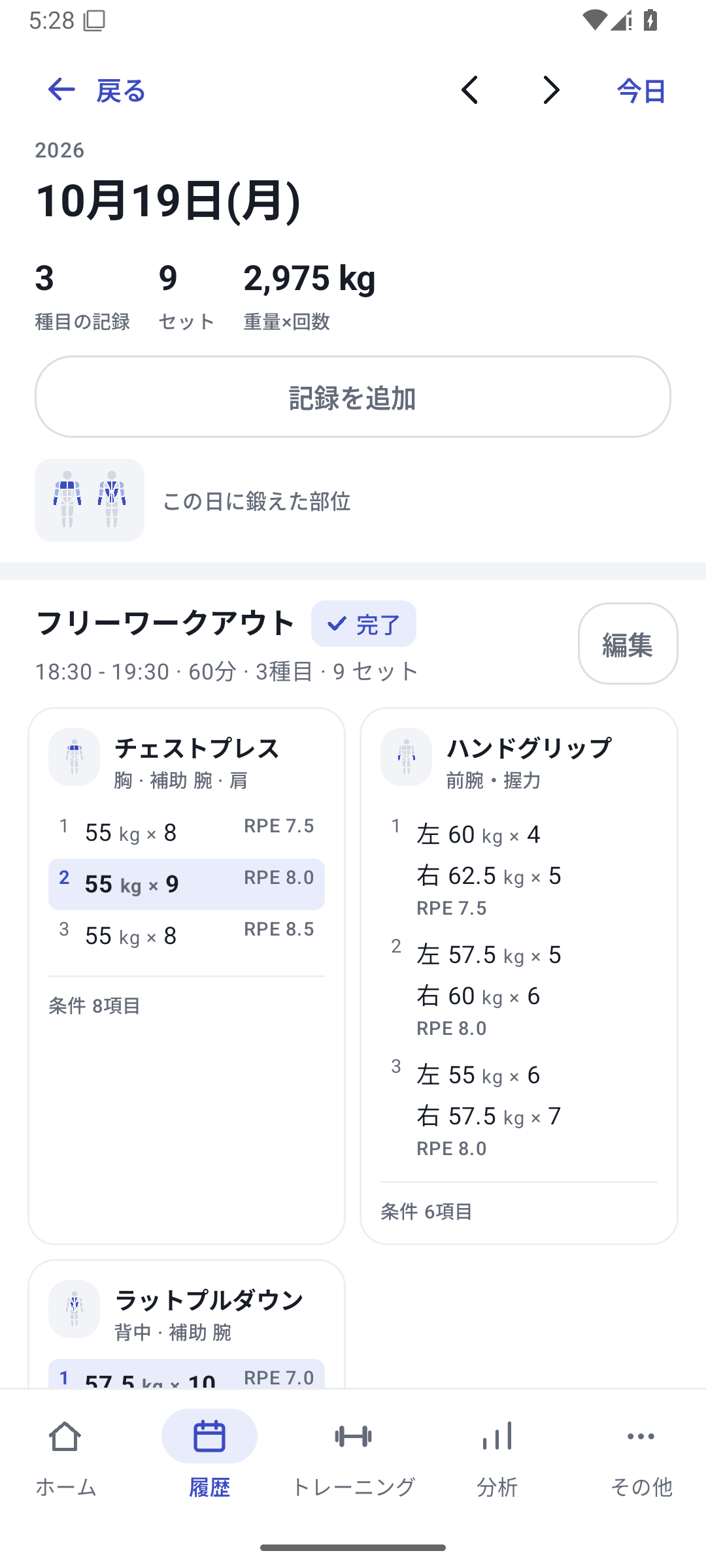
完了後の履歴でマシン名を見て、分析では同じ器具へ絞ります。
 画像を拡大
画像を拡大一日のセッションと種目、完了セットの記録。
ジム・マシン・セットの条件
| 残す情報 | 設定先 | 例 |
|---|---|---|
| 通う場所 | ジム | 駅前店、職場近くのジム |
| 実際の器具 | マシン | チェストプレスA、ケーブル左 |
| その日の調整 | カスタム項目 | シート4、背もたれ2、縦グリップ |
マシン名だけでその日の設定まで分かるように詰め込むより、変わる値をカスタム項目に分けると、後から同じ条件を選びやすくなります。
器具ごとの伸びを読む
分析で「ジム名・マシン名」を選び、その器具を使った記録に絞ります。ホームジムで55kg、別のジムで45kgでも、器具が違えば単純な低下とは限りません。それぞれの器具の中で、前回から重量や回数が伸びたかを見ます。
マシン未指定の記録は、指定済みの器具と分けて扱います。マシン間の表示重量を、等価な負荷へ自動換算する機能はありません。
新しい設定と、過去の閲覧
ジム・マシンの新規設定やセットへの新しい割り当ては、Pro・Lifetime・初回無料体験の対象です。Freeに戻っても、保存済みの履歴にあるマシン情報は閲覧・書き出しできます。
関連する機能
画面は操作説明用の記録です。
更新:2026年10月27日