
Tägliche Aufzeichnungen lokal speichern
Trainingswerte und Verlauf werden auf dem Gerät gespeichert. Normale Aufzeichnung und Verlauf sind auch ohne Verbindung nutzbar. Kaufstatusabfragen und das selbst gewählte Teilen mit externer KI sind getrennte, verbindungsabhängige Vorgänge.
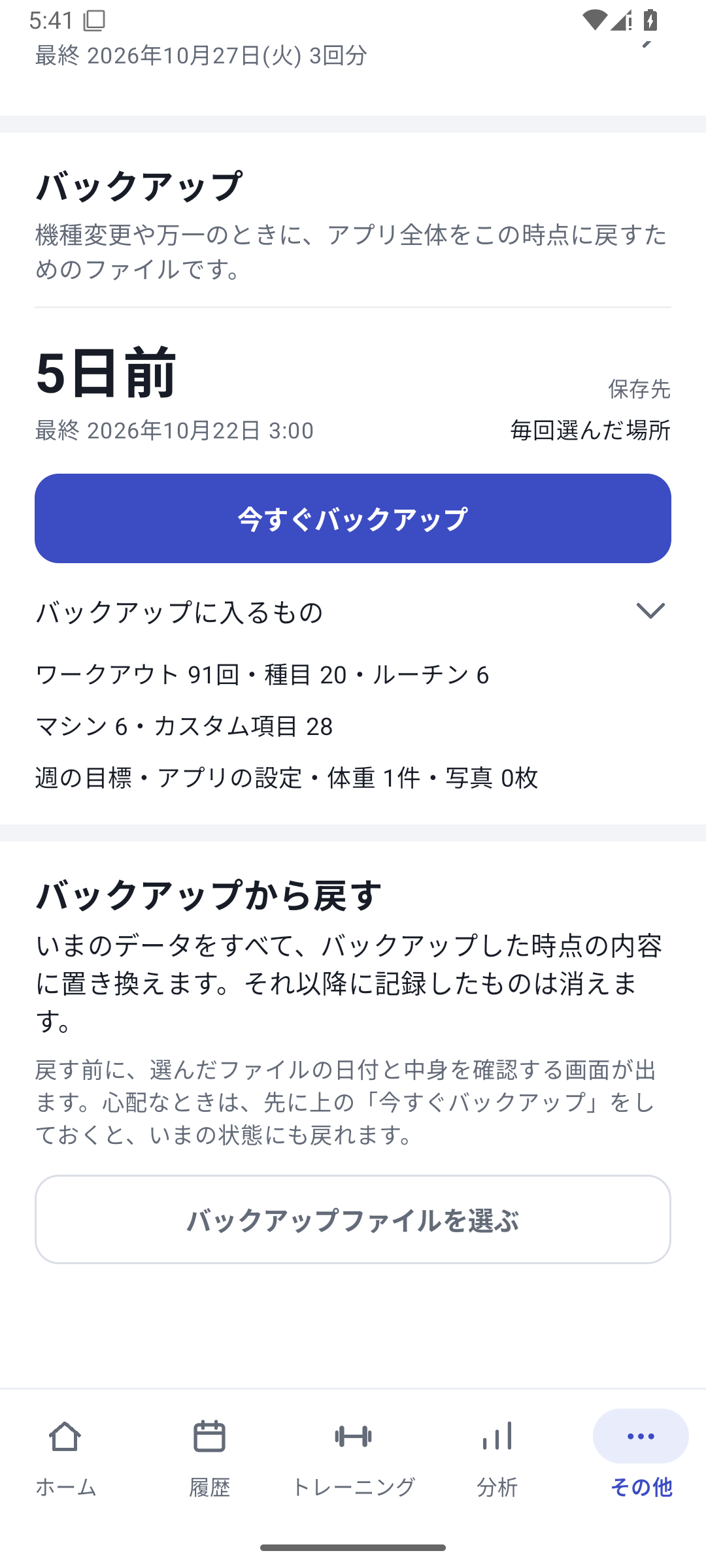 Bild vergrößern
Ablauf der Aufzeichnung
Aufzeichnungen speichern
Beende ein normales Workout und prüfe den gespeicherten Verlauf.
Sicherung erstellen
Öffne Speichern unter „Mehr“ → Sichern und Wiederherstellen und wähle den Speicherort.
Auch außerhalb des Geräts ablegen
Bewahre die Datei etwa auch auf einem PC auf. Eine Kopie nur auf dem Gerät schützt nicht vor einem Gerätedefekt.
Laufende Speicherung und Wiederherstellungssicherung
Änderungen im laufenden Training werden gespeichert, sodass du nach dem erneuten Öffnen fortsetzen kannst. Automatisches Speichern ersetzt jedoch keine Sicherung für einen Gerätedefekt oder das Löschen der App.
Drei Exportwege je nach Zweck
| Zweck | Verwendetes Werkzeug | Enthaltene Angaben |
|---|---|---|
| Für Defekt oder Gerätewechsel vorsorgen | Sicherung | Verlauf, Einstellungen, Fotos und weitere Wiederherstellungsdaten |
| In einer Tabellenkalkulation lesen | CSV-/JSON-Export | Ausgewählte Aufzeichnungen und Felder |
| Mit externer KI konvertieren und ordnen | Exportpaket für KI und Bridge | Konvertierungshinweise und ausgewählte Informationen |
Ein normaler Export ist keine vollständige Wiederherstellungssicherung. Prüfe nicht nur, ob die Datei gespeichert wurde, sondern auch, ob sie außerhalb des Geräts liegt.
Beispiel: Im Studio aufzeichnen, zu Hause sichern
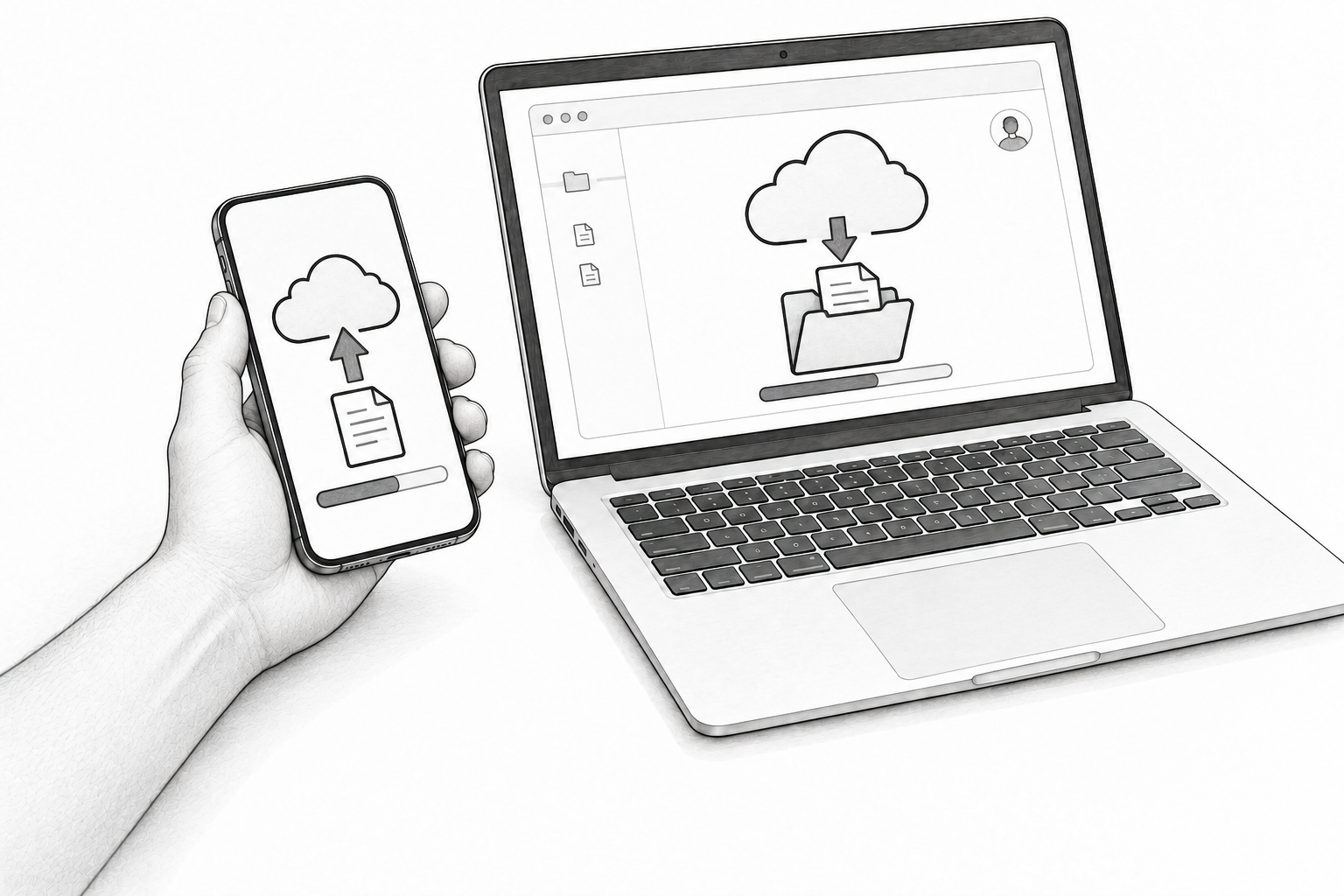
Zeichne im Kellerstudio mit schwachem Empfang auf und sieh zu Hause den Verlauf an. Erstelle zum Wochenabschluss oder vor größeren Einstellungsänderungen eine Sicherung und speichere sie in einem Ordner deines eigenen Cloud-Kontos. Zur Wiederherstellung wählst du die gespeicherte Datei.
 VergrößernVergrößern
Passende Anleitungen
Die Ansichten zeigen Aufzeichnungen zur Erklärung der Bedienung.
Aktualisiert: 27. Oktober 2026