
Schritt für Schritt
Gewünschte Übung öffnen
Öffne unter „Mehr“ über „Eigene Felder“ oder „Übungen“ die Bearbeitung der Übung, die das Feld erhalten soll.
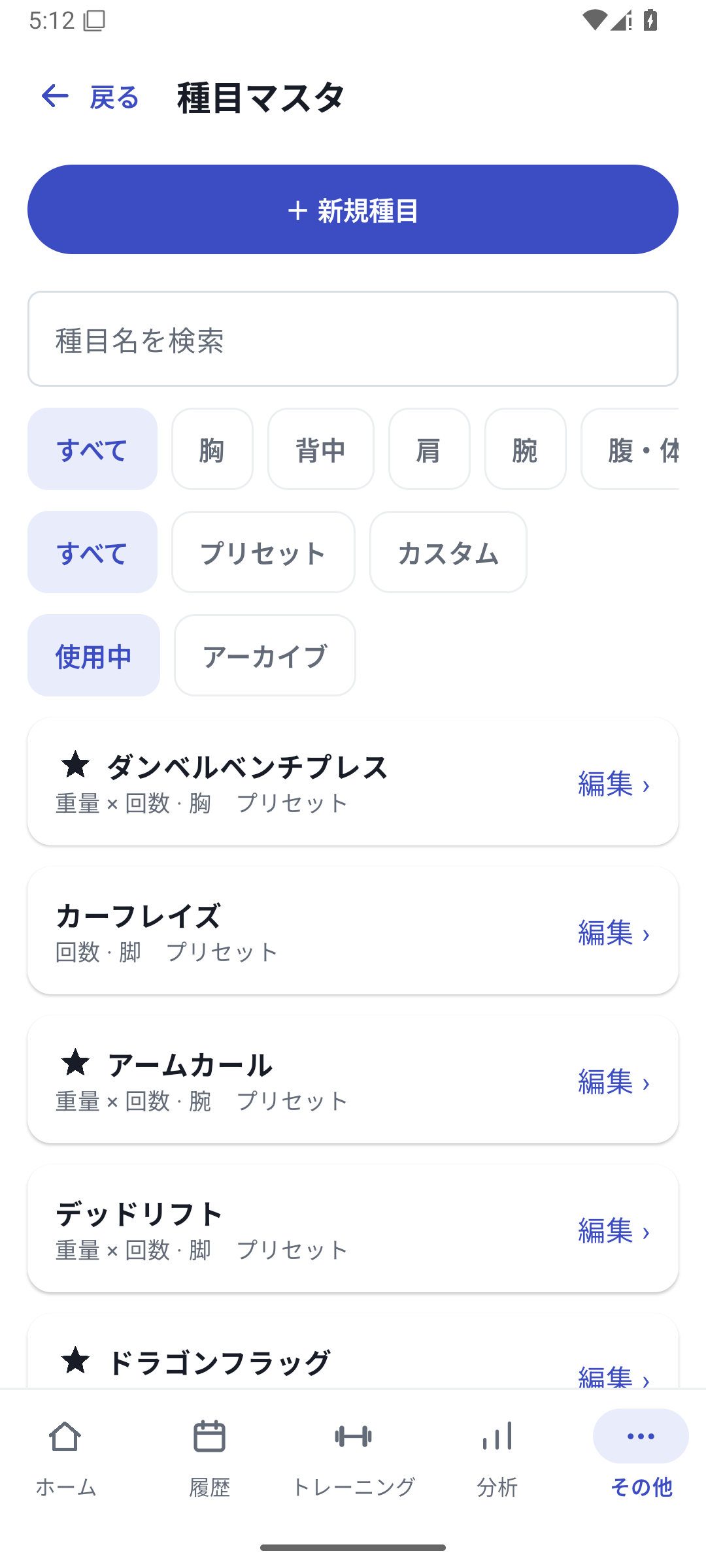 Bild vergrößern
Übungssuche, Filter nach Muskelgruppe und Typ, Favoriten und Bearbeitung. Feldnamen und Typ wählen
Erstelle zum Beispiel „RIR“ als Einfachauswahl. Für freie Texte wählst du Text, für Zahlenvergleiche Zahl oder Zeit. Der Typ richtet sich nach dem gewünschten Wert.
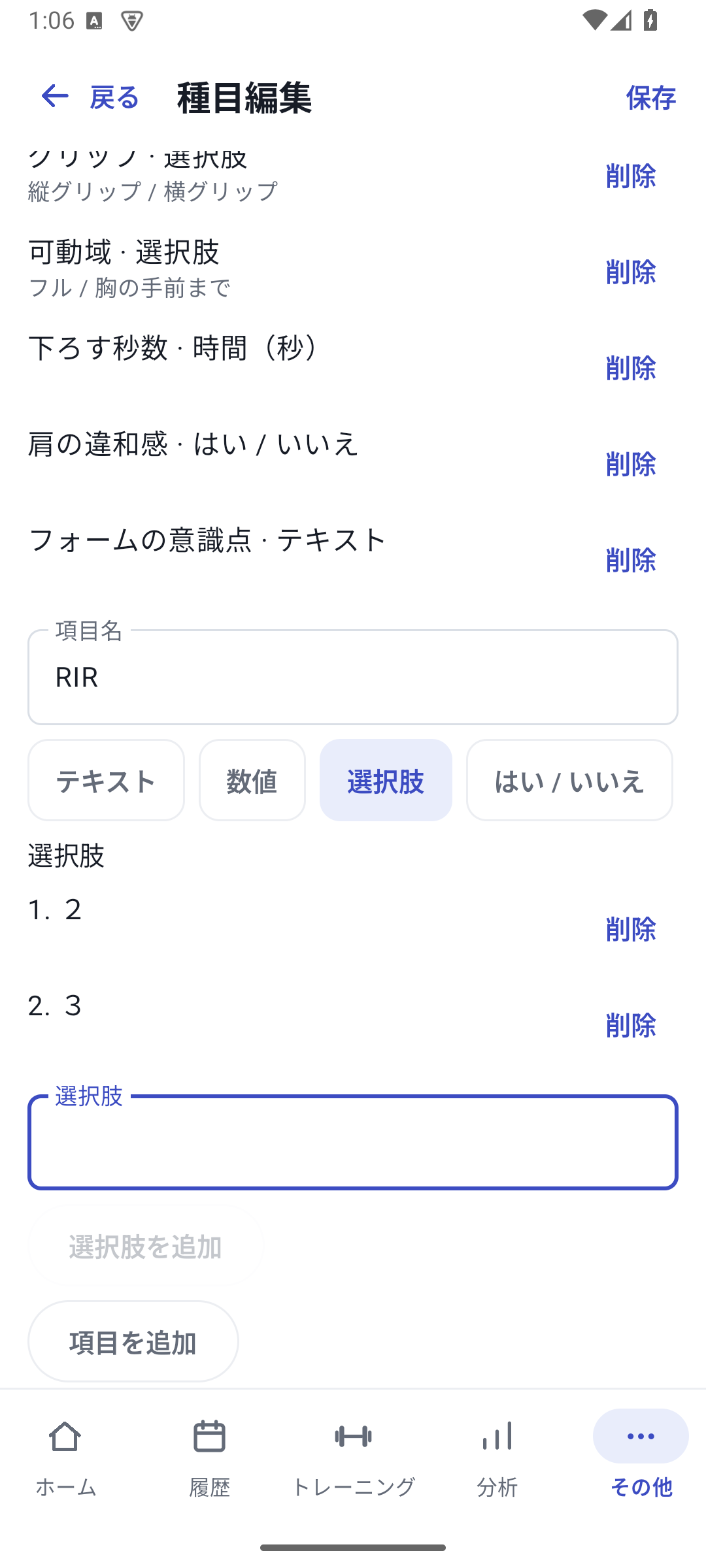 Bild vergrößern
Name, Typ und Optionen für RIR einstellen. Optionen einzeln hinzufügen
Bereite für RIR etwa 1, 2 und 3 vor. Füge jede Eingabe hinzu und prüfe, ob sie in der Optionsliste steht. Bei einer Zahl mit Einheit gibst du auch den Einheitennamen ein.
Feld hinzufügen
Tippe auf Hinzufügen, sobald Name, Typ und Optionen vollständig sind. Das erstellte Feld erscheint bei der Übung.
Gesamte Übung speichern
Beende die Bearbeitung nicht direkt nach dem Hinzufügen des Felds, sondern speichere die Übung oben.
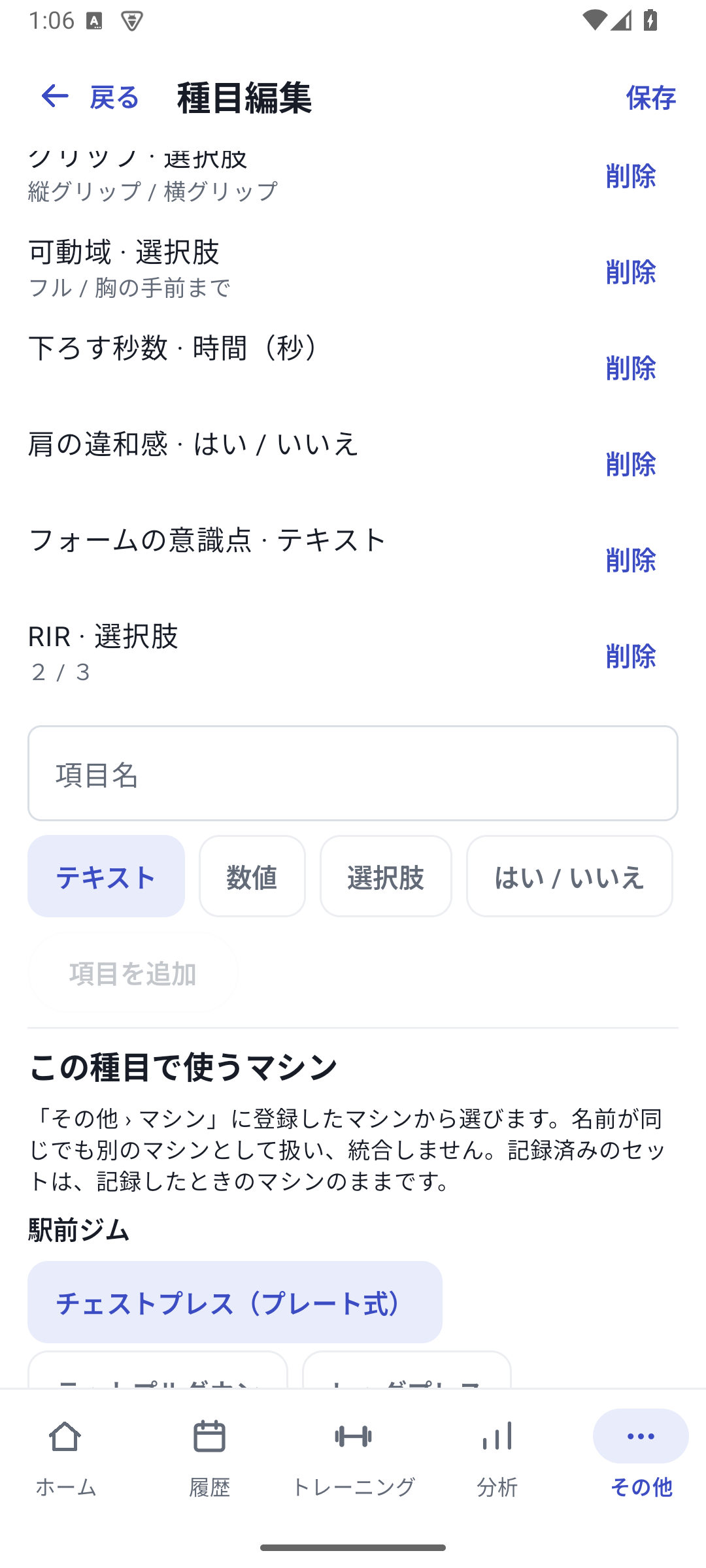 Bild vergrößern
Übungsbearbeitung nach dem Hinzufügen. Oben rechts wird die ganze Übung gespeichert. Werte im Workout eingeben
Öffne die Bedingungen in der Trainingsansicht der Übung und wähle RIR. Speichere es als Satzbedingung und prüfe den Wert auch beim nächsten Satz.
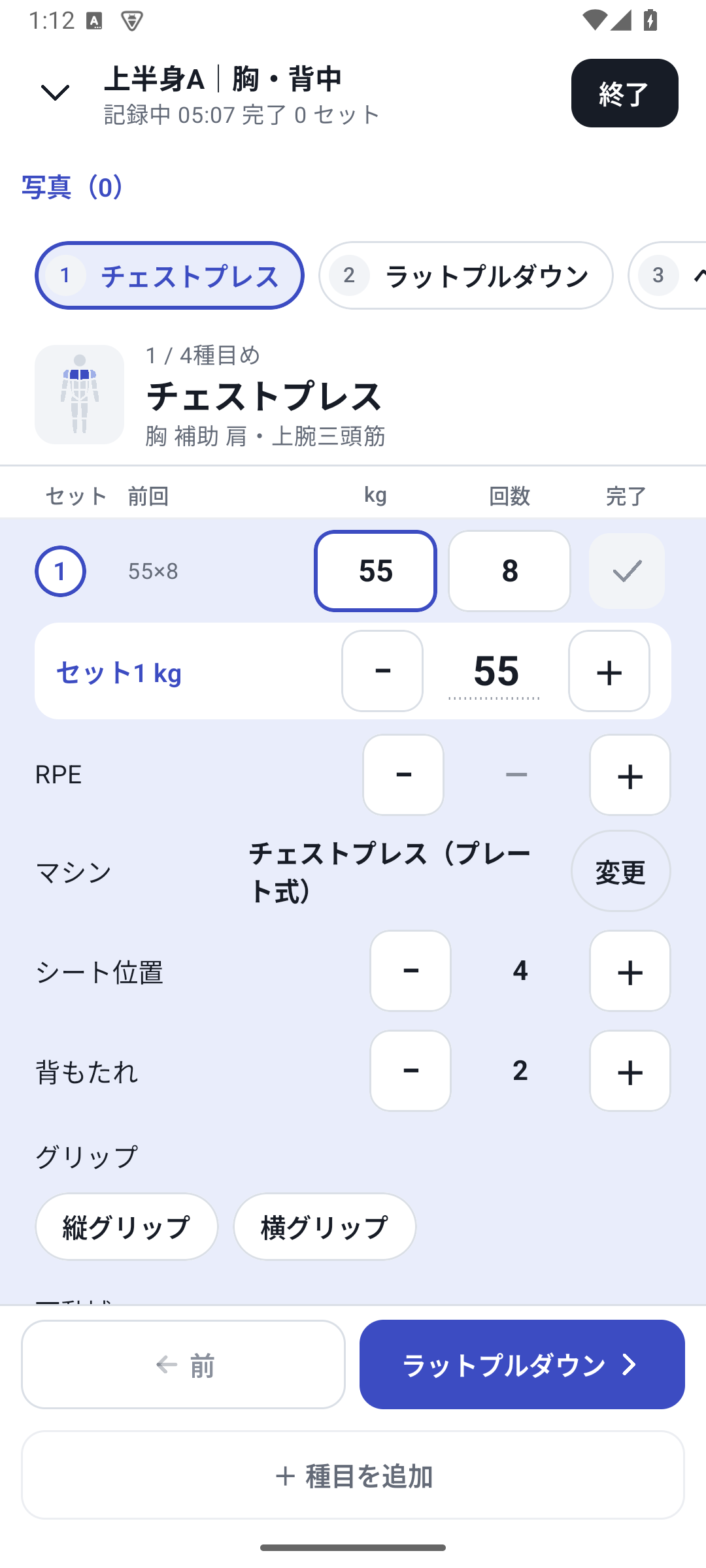 Bild vergrößern
Sitz-, Griff- und weitere Bedingungen beim laufenden Satz eingeben. Abgeschlossenen Verlauf lesen
Öffne die Übung dieses Tages und lies die Werte jedes Satzes. Numerische Felder und Auswahlbedingungen lassen sich in den unterstützten Analysen betrachten.
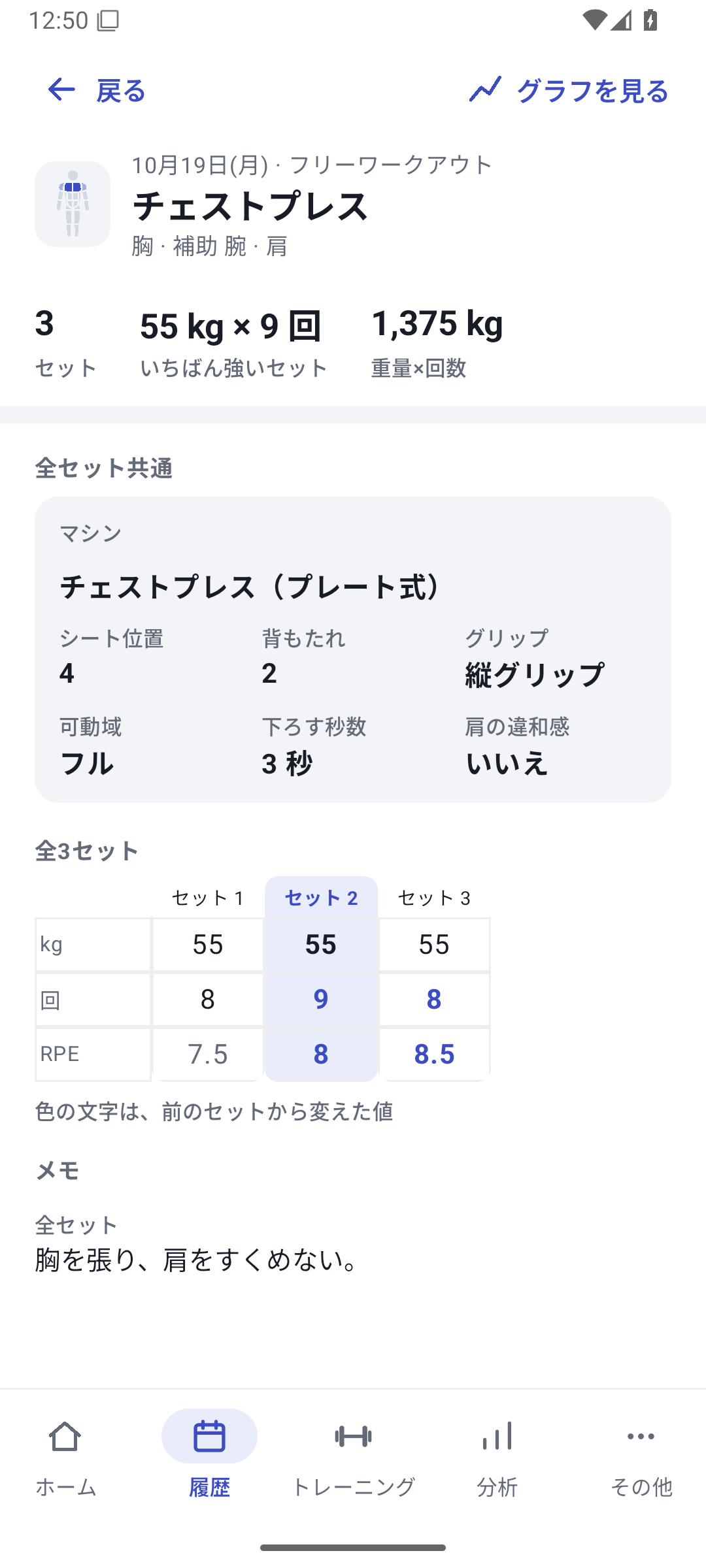 Bild vergrößern
Gespeicherter Verlauf zum Nachlesen eigener Feldwerte pro Satz.
Aus 10 Typen passend zum Wert wählen
| Typ | Beispiel |
|---|---|
| Text | Technikfokus |
| Zahl | Sitzposition 4 |
| Einfachauswahl | Vertikaler Griff / Horizontaler Griff |
| Mehrfachauswahl | Mehrere Technikhinweise |
| Ja/Nein | Gürtel verwendet |
| Gewicht | Zusätzliche getrennte Gewichtsangabe |
| Zeit | 3 Sekunden Absenkdauer |
| Entfernung | Zurückgelegte Strecke |
| Prozentwert | Anteil nach eigener Skala |
| Zahl mit eigener Einheit | Wert in einer selbst festgelegten Einheit |
Maximal 20 Felder pro Übung, bis zu 20 Optionen mit je 40 Zeichen und eigene Einheiten bis 24 Zeichen. Textwerte dürfen bis zu 500 Zeichen haben. Nicht erfasst bleibt von 0 und Nein getrennt.
Felder für künftige Aufzeichnungen ändern
Vorhandene Definitionen lassen sich in der Übungsbearbeitung nicht direkt umbenennen, im Typ ändern oder in Optionen bearbeiten. Ergänze eine neue Definition und entferne die nicht mehr benötigte. Abgeschlossener Verlauf behält damalige Namen, Typen und Werte und wird nicht automatisch mit dem neuen Feld zusammengeführt.
Erstellen, neue Werte und Analyse mit Pro
Verfügbar mit Pro, Lifetime und der ersten kostenlosen 14-Tage-Trial. Mit Free kannst du bestehende eigene Werte weiterhin ansehen und exportieren. Neue Werte in neue Sätze einzutragen gehört zu den kostenpflichtigen Funktionen.
Passende Funktionen
Die Ansichten zeigen Aufzeichnungen zur Erklärung der Bedienung.
Aktualisiert: 27. Oktober 2026