
Pasos de uso
Abre el ejercicio correspondiente
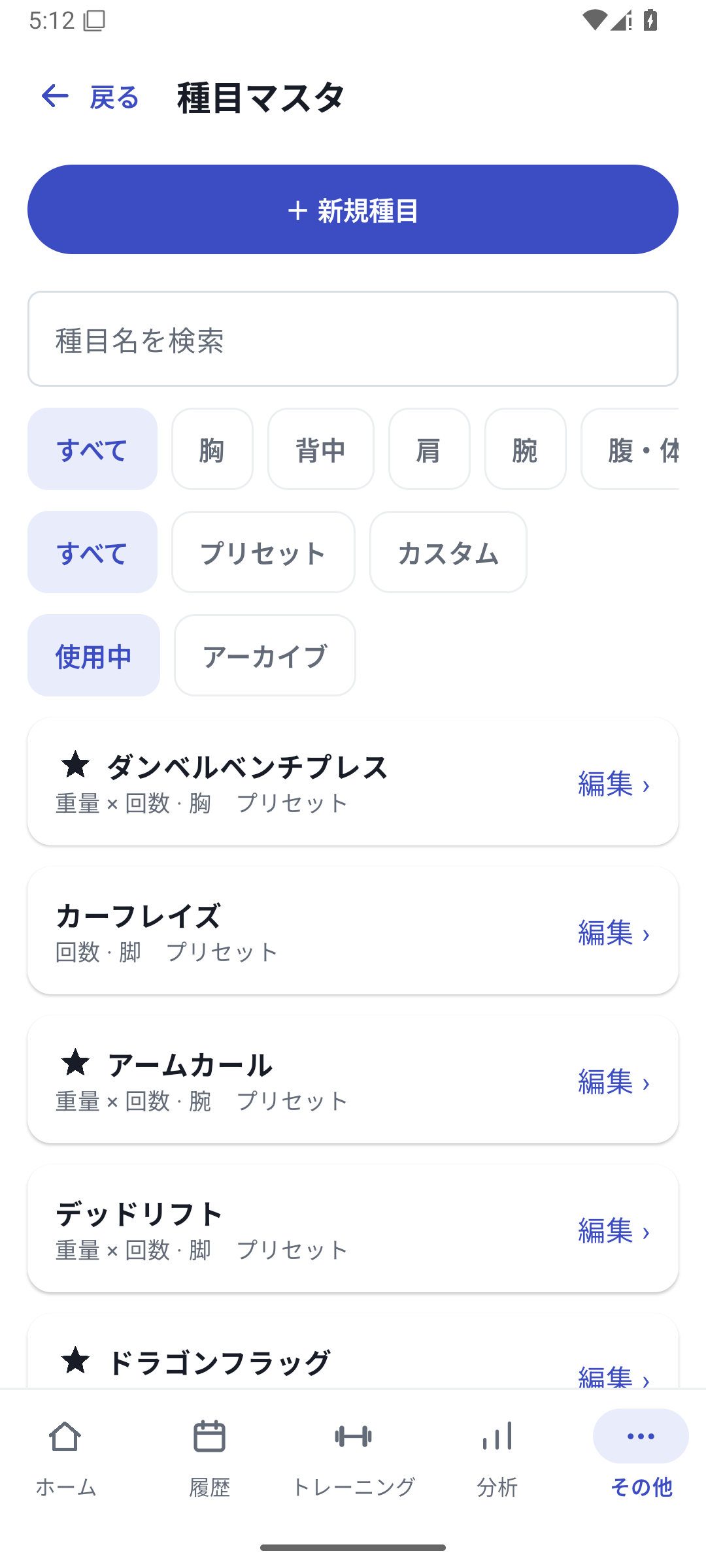
Desde «Campos personalizados» o «Ejercicios», en «Más», abre la edición del ejercicio al que quieres añadir campos.
 Ampliar imagen
Búsqueda, filtros de grupo muscular y tipo, favoritos y edición de ejercicios. Elige nombre y tipo
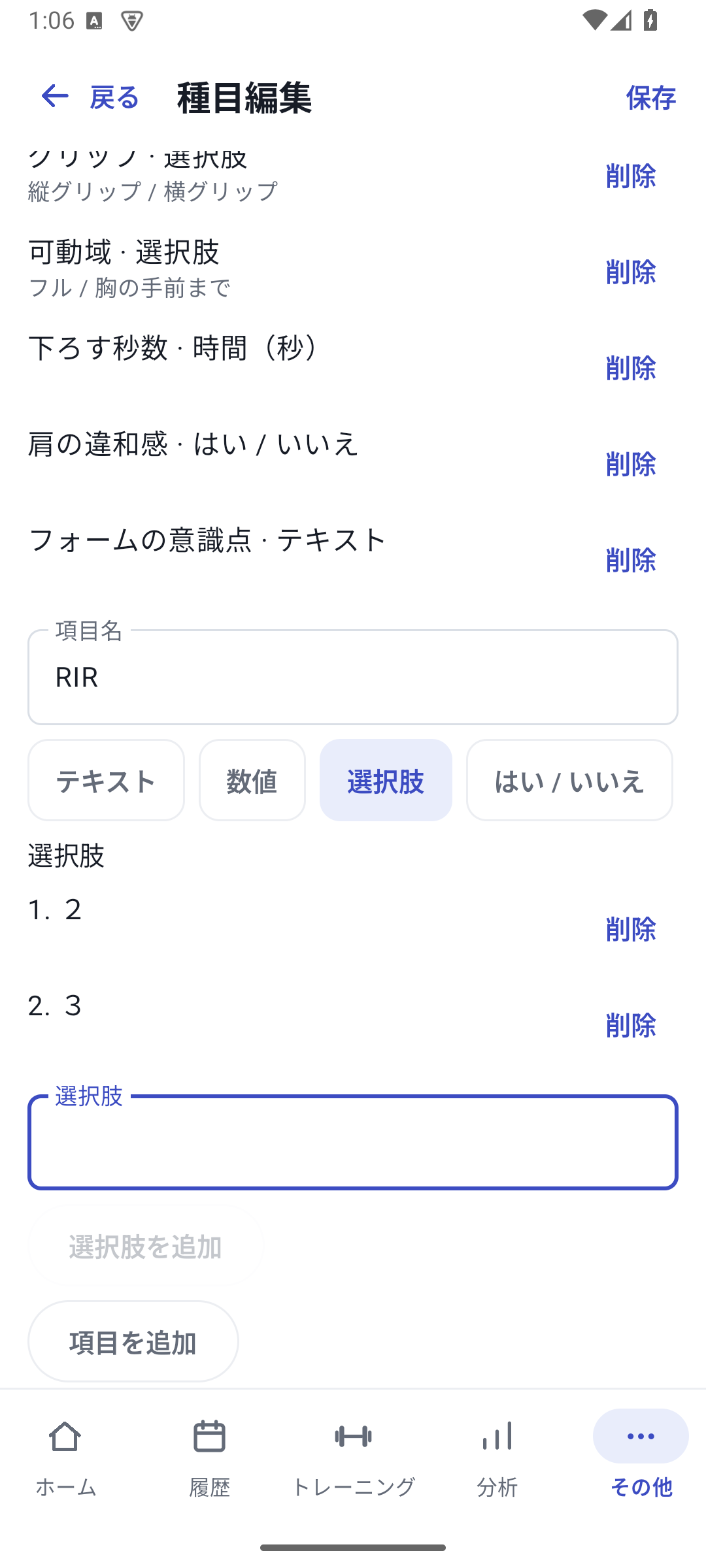
Como ejemplo, crea «RIR» con selección única. Para texto libre, elige Texto; para comparar números, elige Número, Duración u otro tipo adecuado al valor.
 Ampliar imagen
Pantalla para configurar nombre, tipo y opciones de RIR. Añade las opciones una a una
Para RIR, prepara opciones como 1, 2 y 3. Añade cada opción escrita y comprueba que aparezca en la lista. Si el tipo tiene unidad propia, introduce también su nombre.
Añade el campo
Cuando estén listos nombre, tipo y opciones, pulsa Añadir campo. Aparecerá en el ejercicio.
Guarda el ejercicio completo
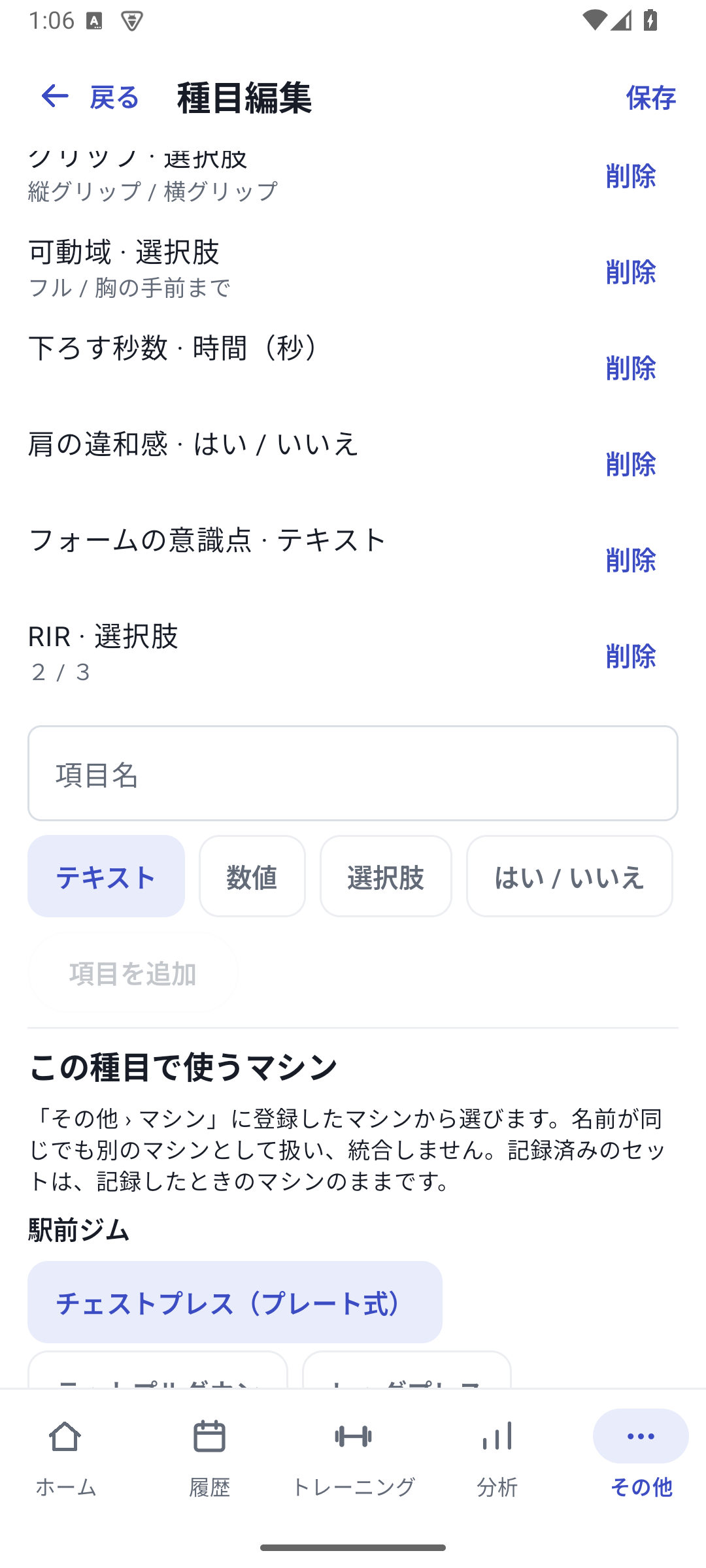
No termines la edición tras añadir el campo: pulsa Guardar en la parte superior del ejercicio.
 Ampliar imagen
Edición del ejercicio después de añadir campos. Guardar, arriba a la derecha, guarda el ejercicio completo. Introduce valores durante el entrenamiento
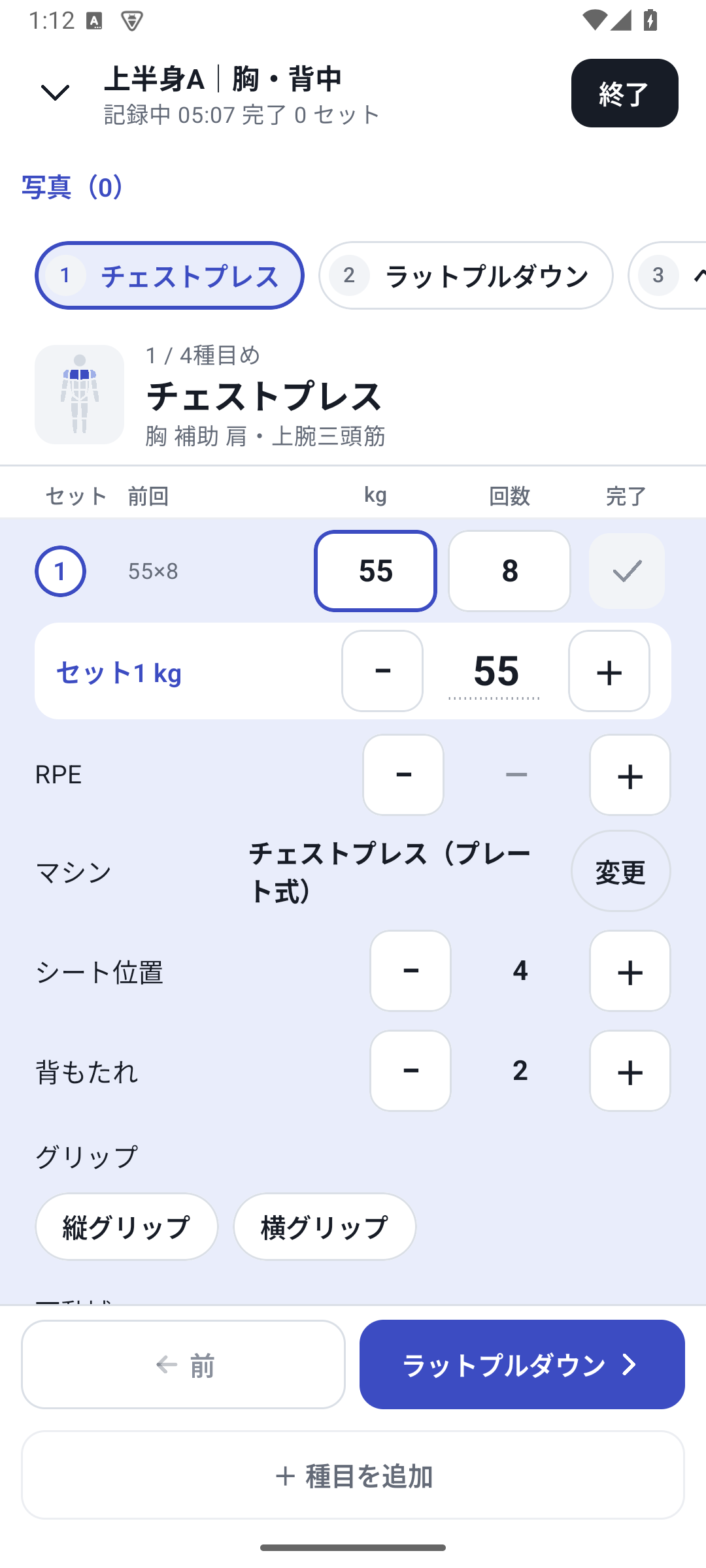
Abre las condiciones desde el registro de ese ejercicio y elige el valor de RIR. Se guarda como condición de la serie; revisa el valor también en la siguiente.
 Ampliar imagen
Serie en curso con condiciones como asiento y agarre introducidas. Lee el historial al terminar
Abre el ejercicio de ese día y consulta los valores de cada serie. Los campos numéricos y las condiciones seleccionadas se pueden revisar en los análisis compatibles.
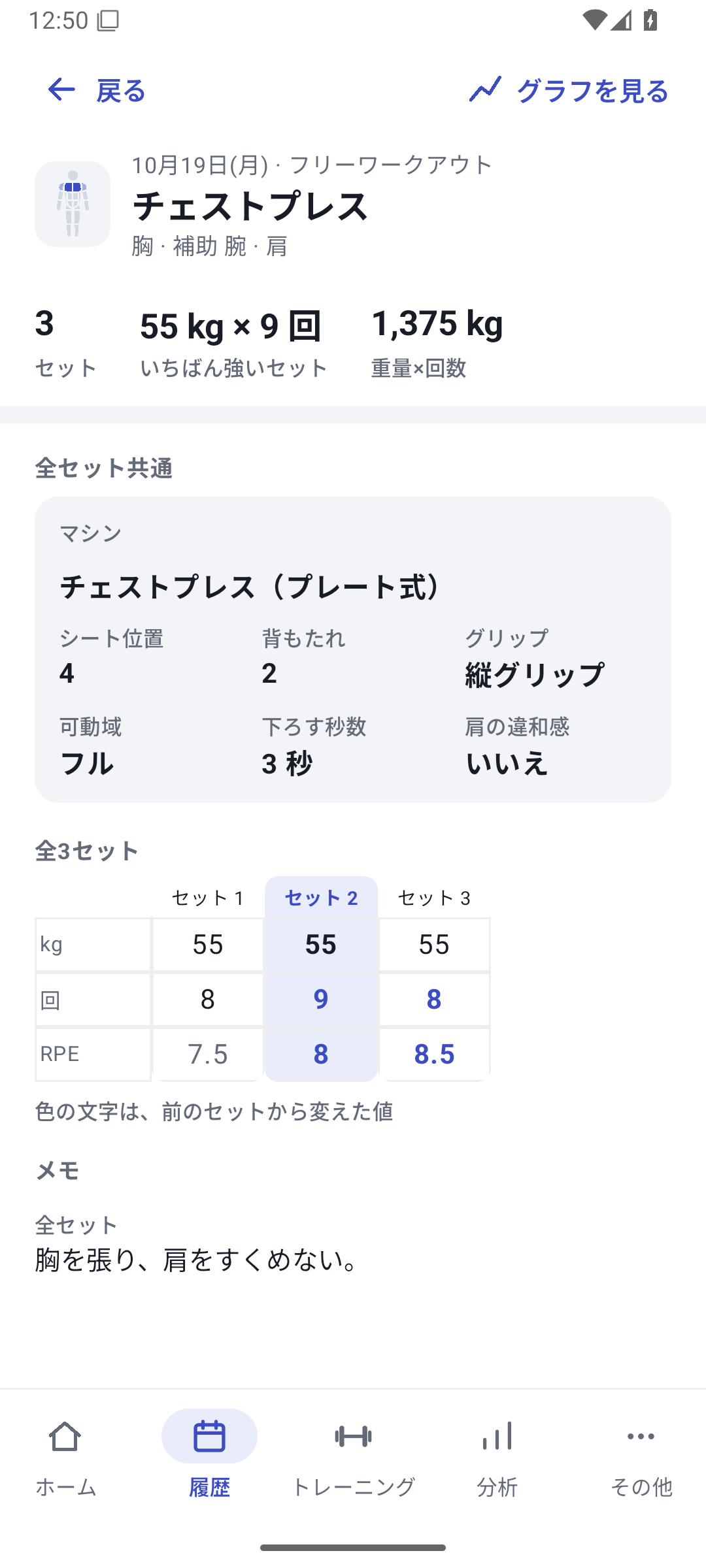 Ampliar imagen
Historial guardado. Puedes releer los valores personalizados de cada serie.
Elige entre 10 tipos según el dato
| Tipo | Ejemplo |
|---|---|
| Texto | Indicaciones de técnica |
| Número | Posición del asiento 4 |
| Selección única | Agarre vertical / horizontal |
| Selección múltiple | Varias indicaciones seguidas |
| Sí/no | Uso de cinturón |
| Peso | Un peso que quieres guardar por separado |
| Tiempo | 3 segundos de bajada |
| Distancia | Distancia recorrida |
| Porcentaje | Porcentaje según tu propia escala |
| Número con unidad propia | Un valor con una unidad definida por ti |
Hasta 20 campos por ejercicio; hasta 20 opciones de 40 caracteres cada una; unidades propias de hasta 24 caracteres. El texto admite hasta 500 caracteres. Un valor sin registrar se distingue de 0 o «No».
Si quieres cambiar los campos para futuros registros
La edición del ejercicio no permite cambiar directamente el nombre, tipo u opciones de definiciones ya creadas. Añade una definición nueva y elimina la que no necesites. El historial completado conserva los nombres, tipos y valores originales y no se combina automáticamente con el nuevo campo.
Creación, nuevos valores y análisis con Pro
Disponible con Pro, Lifetime y la prueba gratuita inicial de 14 días. Si vuelves a Free, puedes consultar y exportar los valores personalizados pasados. Seguir introduciendo valores en nuevas series es una función de pago.
Funciones relacionadas
Las pantallas muestran registros de ejemplo para explicar el uso.
Actualizado: 27 de octubre de 2026