
01 / Grundidee
Gleiches Gewicht, anderes Gefühl?
Die Bedingungen später nachvollziehen.
Andere Geräteeinstellungen oder Griffe verändern den Kontext derselben 55 kg. Eigene Felder ergänzen grundlegende Werte wie Gewicht und Wiederholungen um die Bedingungen, die du brauchst.
Benennen, was du festhalten möchtest
„Sitzposition“ als Zahl, „Griff“ als Auswahl und „Technikhinweis“ als Text. Du erstellst die Felder für die jeweilige Übung.
Tatsächliche Werte pro Satz
Im ersten Satz Sitzposition 4, im zweiten 3. Auch geänderte Einstellungen lassen sich getrennt festhalten.
02 / Typ auswählen
10 Feldtypen.
Passend zur Information wählen.
Text ergänzen, einheitliche Bedingungen auswählen oder Zahlen vergleichen: Überlege, wie du die Angaben später ansehen möchtest. Hier verwenden wir die Bezeichnungen der App.
Text
Beispiel: Technikhinweis
„Schultern unten lassen, Brust aufrichten“
Über „Notiz schreiben“ Text eingeben und speichern. Maximal 500 Zeichen. Im Verlauf lässt er sich als Notiz lesen. Texte werden nicht automatisch bewertet oder in Zahlenkurven umgewandelt.
Zahl
Beispiel: Sitzposition
4
Die Zahl antippen und direkt eingeben oder mit +/− anpassen. Dezimalzahlen und negative Zahlen sind möglich. Eigene Obergrenzen etwa für Sitzstufen werden nicht automatisch gesetzt.
Auswahl
Beispiel: Griff
Vertikaler Griff / Horizontaler Griff
Beim Erstellen Optionen hinzufügen, beim Aufzeichnen eine antippen. Erneutes Antippen derselben Option setzt sie auf nicht erfasst zurück. Geeignet für einheitlich benannte Bedingungen.
Mehrfachauswahl
Beispiel: Technikfokus
Schultern unten + Füße fest aufsetzen
Mehrere Optionen antippen und durch erneutes Antippen abwählen. „Nicht erfasst“ löscht die Auswahl. Ausgewählte Optionen werden als Kombination behandelt.
Ja / Nein
Beispiel: Gürtel verwendet
Ja
Über zwei Schaltflächen auswählen. Erneutes Antippen derselben Schaltfläche setzt auf nicht erfasst zurück. So bleiben „Nein“ und eine vergessene Angabe unterscheidbar.
Gewicht (kg)
Beispiel: Verwendetes Hilfsgewicht
2.5 kg
Ein Gewicht ab 0 eingeben. Je nach Anzeigeeinstellung in kg/lb. Die Angabe ist vom Hauptgewicht der Übung getrennt und wird nicht automatisch zur Gesamtlast addiert.
Dauer (s)
Beispiel: Absenkdauer
3 Sekunden
Ganze Sekunden ab 0 eingeben. Für selbst erfasste Tempo- oder Haltezeiten. Keine automatische Messung und getrennt von der Hauptzeit der Übung.
Strecke (m)
Beispiel: Carry-Strecke
20 m
Eine Zahl ab 0 in Metern eingeben. Dezimalzahlen sind möglich. Keine GPS-Messung und keine automatische Umrechnung eigener Einheiten.
Prozent
Beispiel: Eingestellter Unterstützungsanteil
30%
Eine Zahl von 0 bis 100 eingeben, um einen selbst festgelegten Anteil festzuhalten. Das Feld berechnet aus anderen Aufzeichnungen nicht automatisch etwa den 1RM-Prozentsatz.
Zahl + Einheit
Beispiel: Abstand zwischen vorderem Fuß und Bank
65 cm
Beim Erstellen einen Einheitennamen mit maximal 24 Zeichen angeben. Dezimalzahlen und negative Werte sind möglich. Einheiten wie cm sind Beschriftungen und werden nicht automatisch etwa in m umgerechnet.
Bis zu 20 Felder pro Übung. Feldnamen dürfen maximal 80 Zeichen haben. Auswahltypen benötigen 1 bis 20 Optionen mit jeweils maximal 40 Zeichen und ohne Duplikate. Bei jedem Typ ist nicht erfasst möglich. Leer bedeutet weder 0 noch „Nein“.
03 / Erstellen
Beispiel: Ein RIR-Feld erstellen.
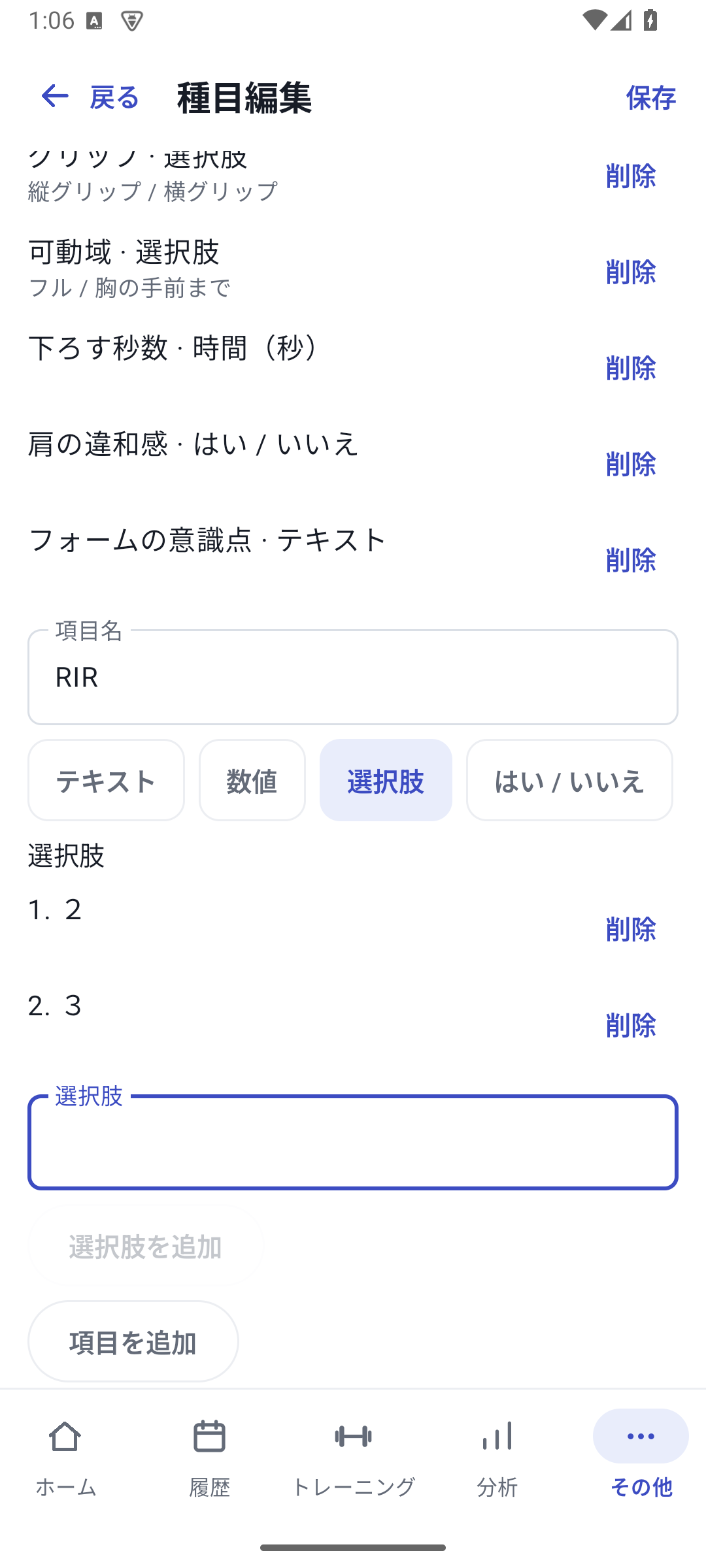
Lege zuerst fest, was du zur Übung erfassen möchtest. In diesem Beispiel schätzt du, wie viele Wiederholungen noch möglich wären, und speicherst sie in einem eigenen RIR-Feld mit den Optionen 2 / 3. Tatsächliche Satzwerte werden hier noch nicht eingegeben.
- „Mehr“ → „Eigene Felder“ öffnen
Wähle die gewünschte Übung. Du kannst die Bearbeitung auch über die Übungsverwaltung öffnen. Hier verwenden wir „Brustpresse“.
- Zum Bereich für eigene Aufzeichnungsfelder wechseln
Trage „RIR“ als Feldnamen ein. Scrolle die Typ-Schaltflächen waagerecht und wähle „Auswahl“.
- Optionen einzeln hinzufügen
Trage unter „Optionen“ die 2 ein und tippe auf „Option hinzufügen“. Ergänze anschließend ebenso die 3. Nur eingetippter Text ist vor dem Hinzufügen noch keine gespeicherte Option.
 Ansicht vergrößern
- Auf „Feld hinzufügen“ tippen
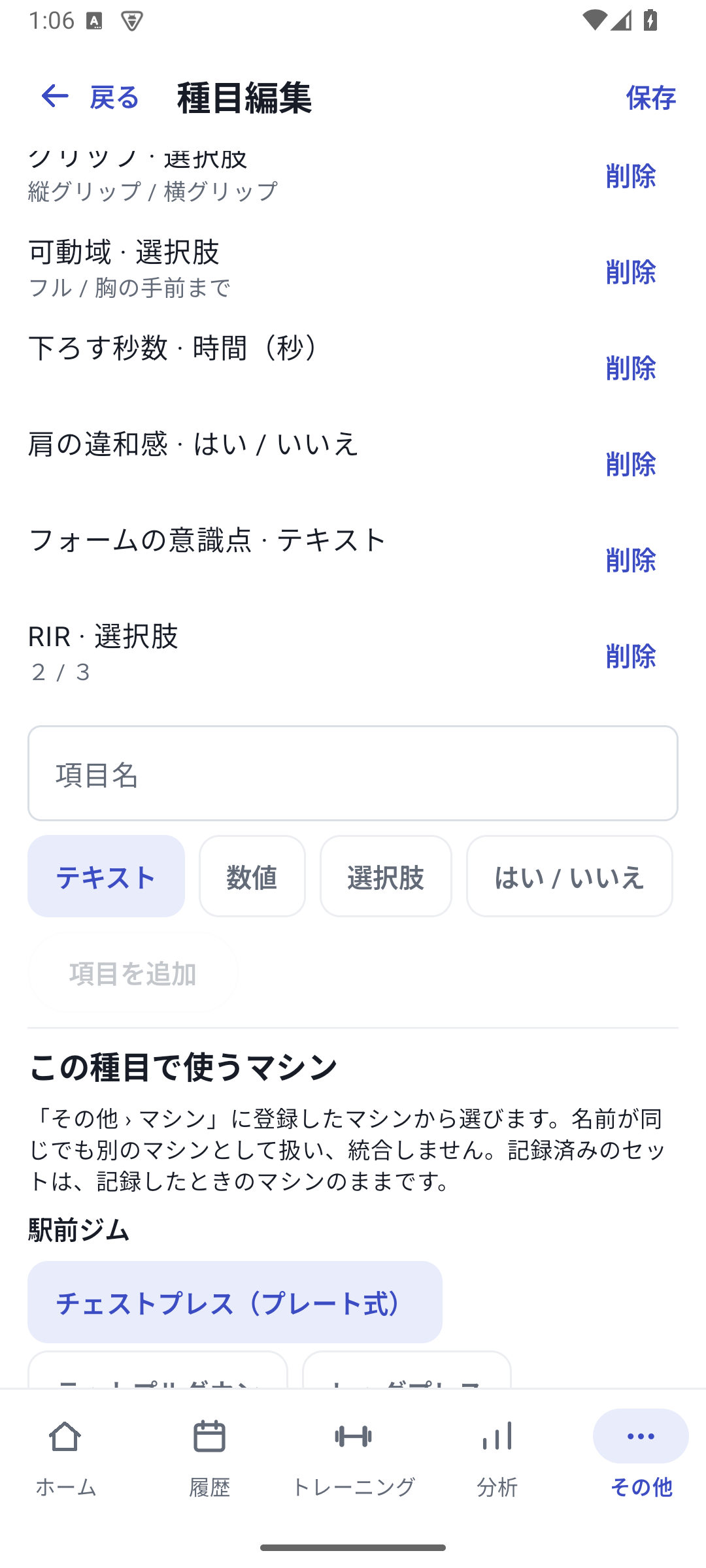
Prüfe, ob das Feld in der Liste erscheint. Bei „Zahl + Einheit“ musst du zuerst auch den Einheitennamen eingeben. Ohne erforderliche Optionen oder Einheit lässt sich das Feld nicht hinzufügen.
- Oben auf „Speichern“ tippen
Speichere die Übungseinstellungen. Schließe die Ansicht nicht nur nach dem Hinzufügen, sondern kehre zur Liste zurück und prüfe die Einstellungen.
- Training mit dieser Übung starten
Starte ein freies Training oder eine Routine mit dieser Übung. Trage die heutigen Werte in das erstellte Feld ein.
Für Sitzpositionen wählst du „Zahl“, für Techniknotizen „Text“; dafür brauchst du keine Auswahloptionen. Bereite die Felder am besten vor Trainingsbeginn vor. Das RIR-Beispiel ist ein Auswahltyp zur farblichen Unterscheidung von Bedingungen. Für Zahlenvergleiche wählst du einen Zahlentyp. Das eigene Feld ist vom grundlegenden RPE-Feld getrennt.
 Ansicht vergrößern
04 / Aufzeichnen
Die tatsächlich verwendeten Satzbedingungen eingeben.
- Den gerade bearbeiteten Satz prüfen
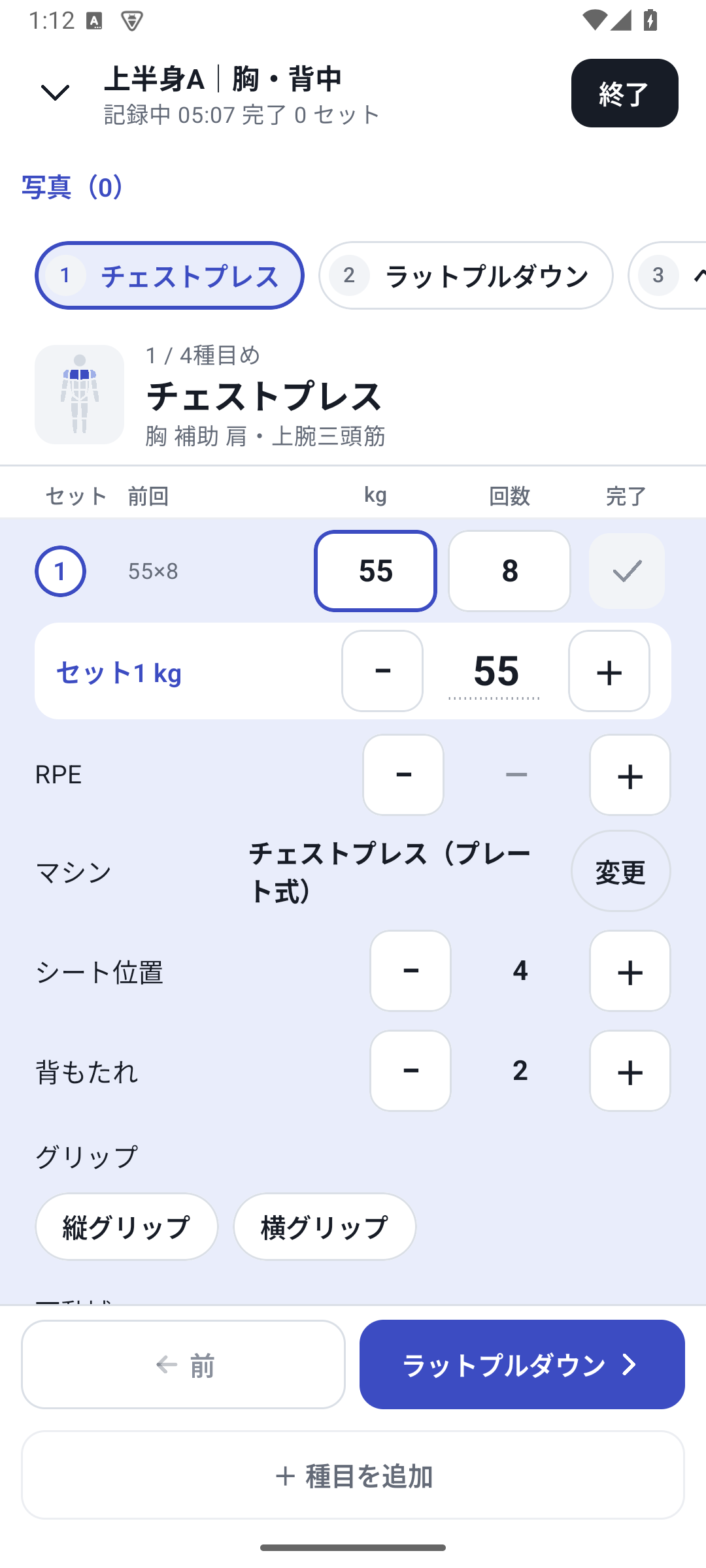
Prüfe Übung und Satznummer in der Trainingsansicht. Beim aktiven Satz stehen Gerät und eigene Felder unter RPE. Für einen anderen Satz wählst du etwa dessen Gewicht in der jeweiligen Zeile. Scrolle senkrecht zu den benötigten Feldern.
- Werte eingeben oder auswählen
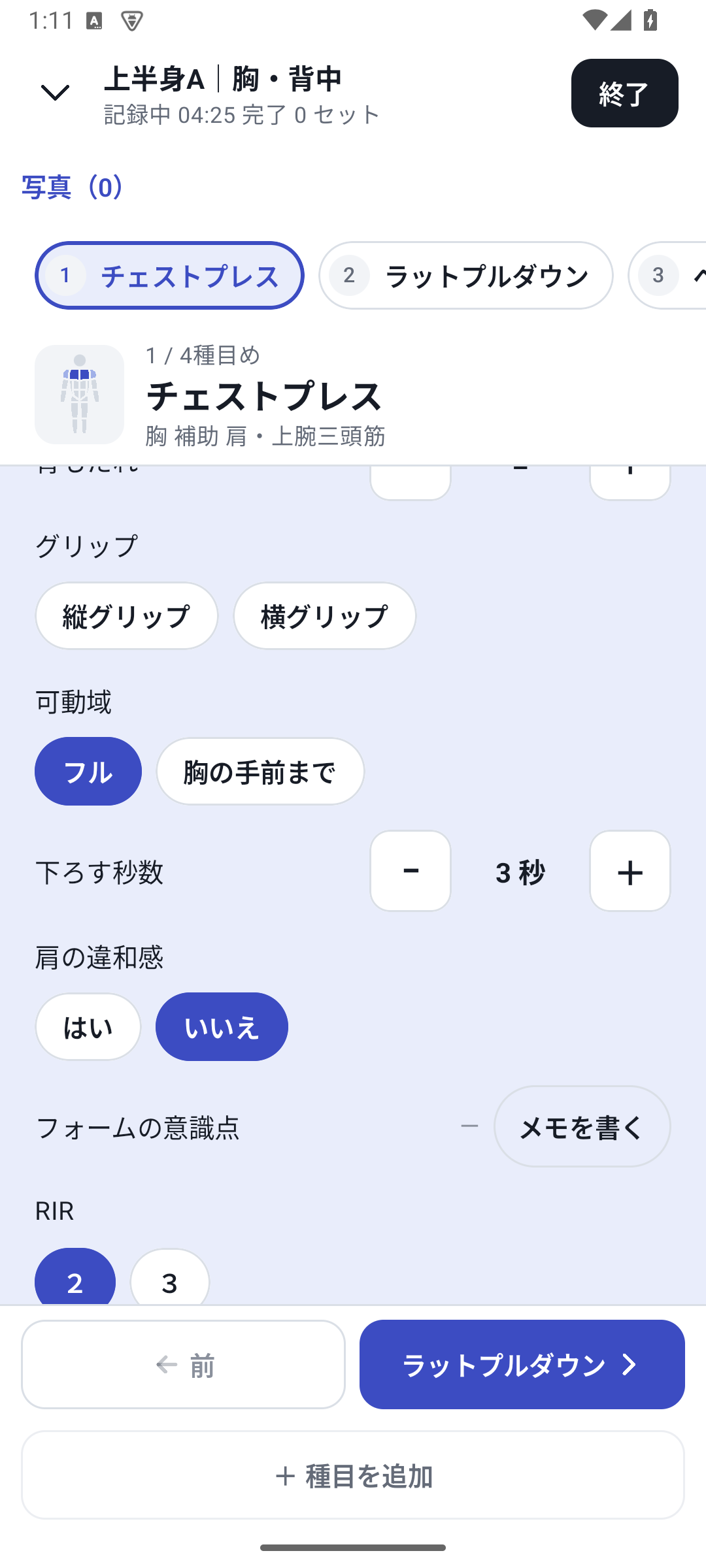
Tippe für die Sitzposition auf die Zahl und trage 4 ein. Wähle den Griff per Antippen. Text gibst du über „Notiz schreiben“ ein und speicherst ihn. Speichere und schließe auch den Dialog für Zahleneingaben.
- Übernahme prüfen und Satz abschließen
Ausgewählte Optionen und bestätigte Werte werden jeweils in die Aufzeichnung übernommen. Prüfe die angezeigten Werte und mögliche Speicherfehler, trage Gewicht und Wiederholungen ein und schließe den Satz ab.
- Bedingungen für den nächsten Satz prüfen
Prüfe, ob die Bedingungen gleich geblieben sind. „Bedingungen von Satz 1 übernehmen“ überträgt sie auf nachfolgende geplante Sätze, die noch keine Bedingungen haben. Bereits eingetragene Werte werden nicht überschrieben.
 Ansicht vergrößern
05 / Auf dein Training übertragen
3 Praxisbeispiele.
Die folgenden Beispiele erklären die Einrichtung. Die Zahlen garantieren weder korrekte Technik noch bestimmte Trainingseffekte.
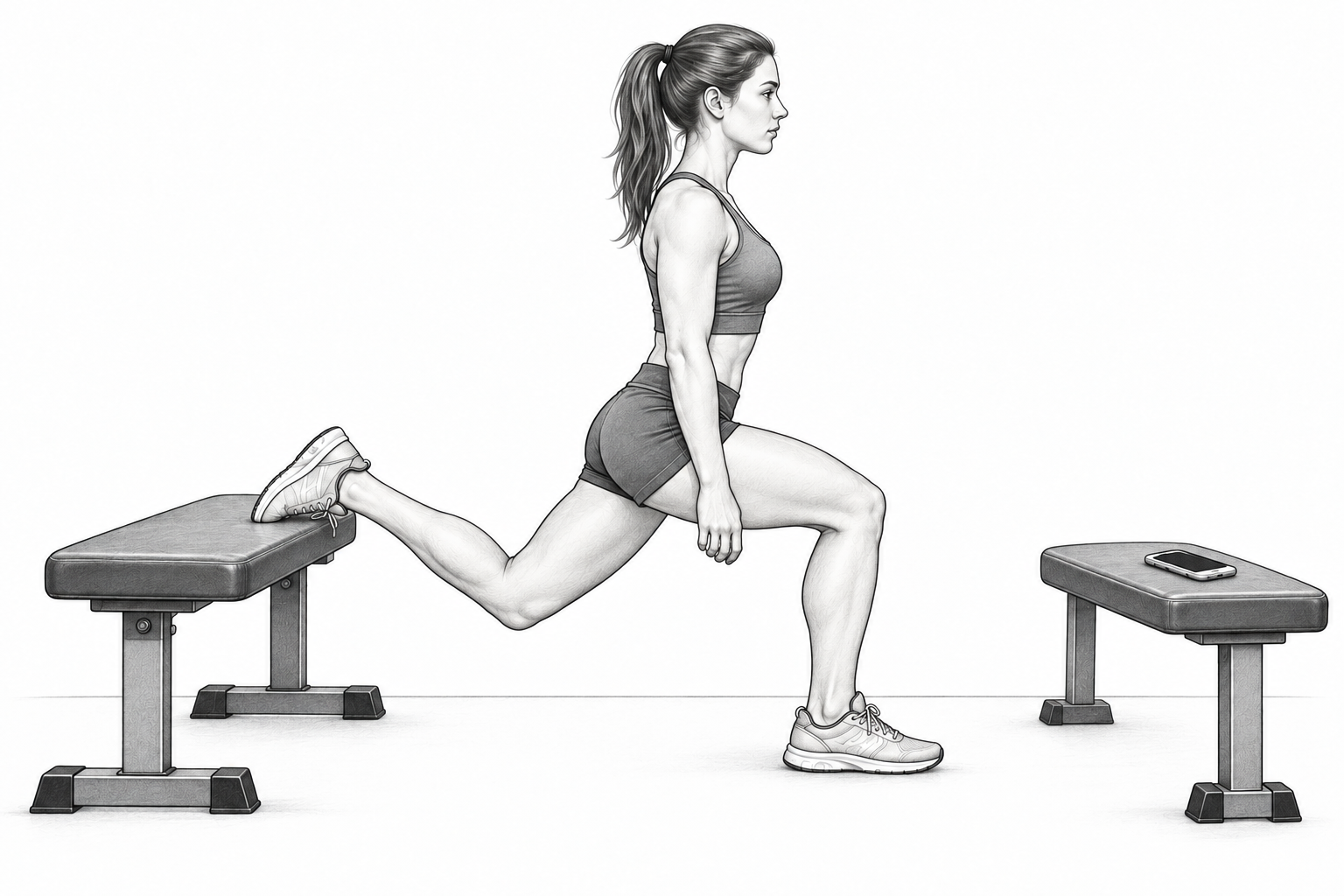
Beispiel: Bulgarische Kniebeugen
Fußposition und Bewegungsfokus einheitlich halten.
Wenn sich dein Stand jedes Mal unterscheidet und Vergleiche schwerfallen, lege folgende Felder an.
 VergrößernVergrößern
- Abstand zwischen vorderem Fuß und Bank
- Zahl + Einheit „cm“ → 65 cm
- Fokus für das Knie
- Text → „In Richtung der Zehen führen“
- Bewusst gespürte Muskelgruppen
- Mehrfachauswahl → „Gesäß“, „Vorderer Oberschenkel“
Später: Lies Standposition und Notizen im Verlauf als Vorbereitung für das nächste Training. Die gespürte Muskelgruppe beschreibt dein Empfinden und ist keine Messung der Muskelaktivität. Zahlenvergleiche zur Entfernung und das Lesen der Techniknotizen sind getrennte Schritte.
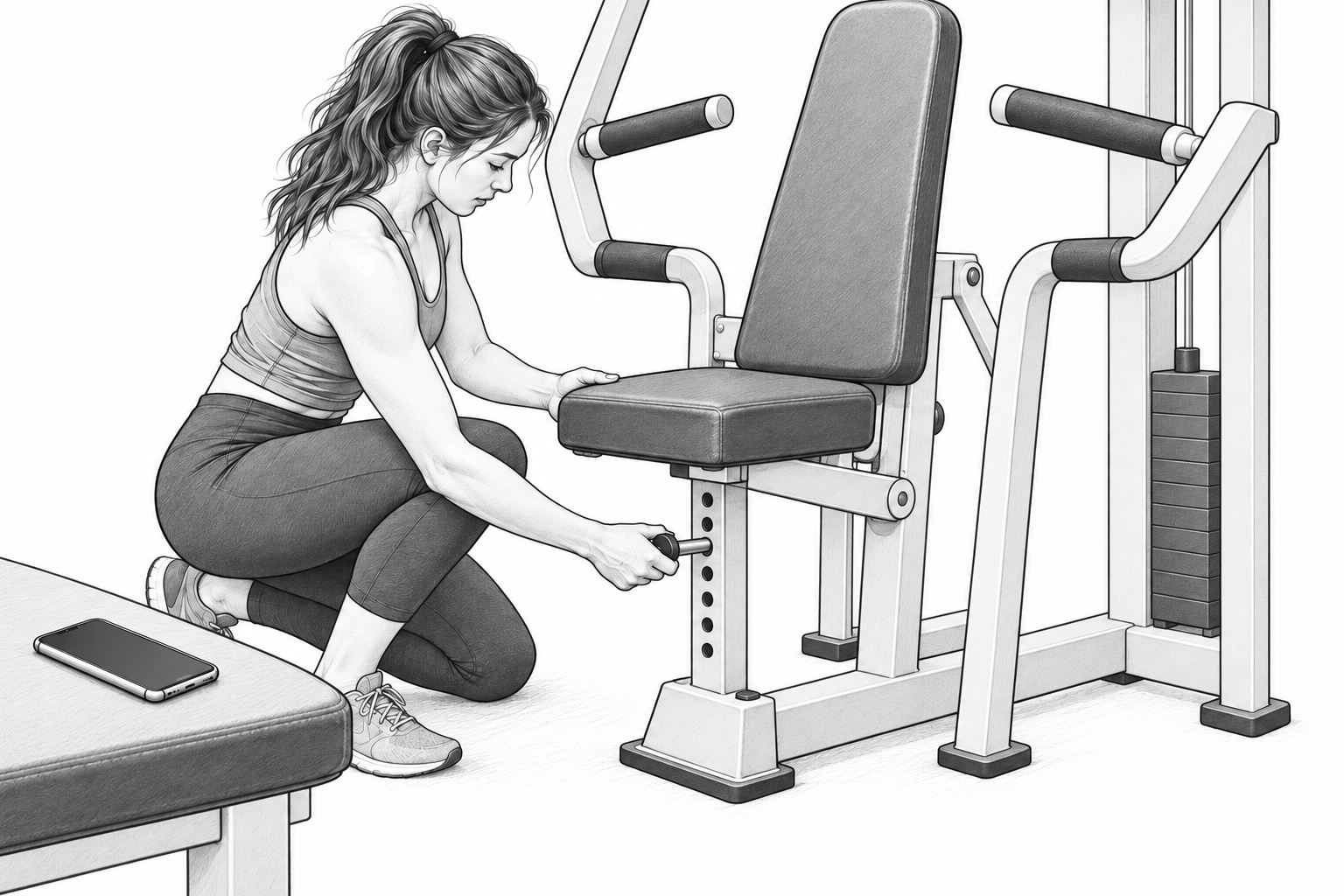
Beispiel: Brustpresse an der Maschine
Mit demselben Gerät und denselben Einstellungen starten.
Wenn sich dieselbe Übung je nach Gerät oder Sitz anders anfühlt: Wähle über die Geräteauswahl „Brustpresse (Plate-loaded)“.
 VergrößernVergrößern
 Vergrößern
- Sitzposition / Rückenlehne
- Zahl → 4 / 2
- Griff / Bewegungsumfang
- Auswahl → Vertikaler Griff / Voll
- Absenkdauer
- Zeit (Sekunden) → 3 Sekunden
Gespeichert wird: 55 kg × 8 Wiederholungen mit den genannten Bedingungen. Beim nächsten Mal stellst du das Gerät anhand des Verlaufs ein. Wähle in der Analyse dasselbe Gerät, nutze die Griffart als Farbcodierung und betrachte Gewichtsverlauf und Bedingungen. Die Sitzposition gibst du selbst ein; sie wird nicht automatisch erkannt oder umgestellt.
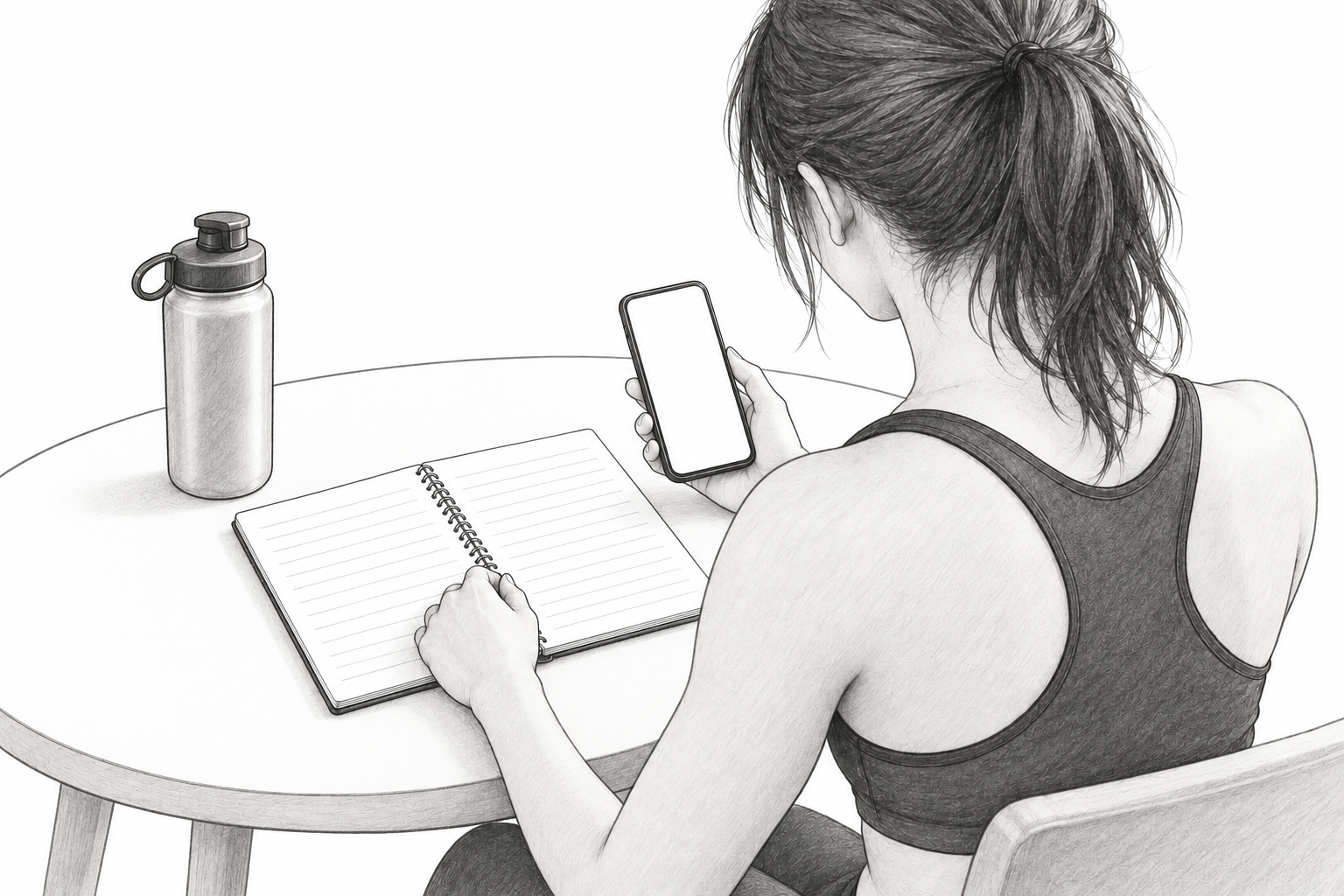
Beispiel: Tagesform
Leistungsschwankungen zusammen mit dem eigenen Empfinden betrachten.
Um den Hintergrund eines ungewohnt schweren Trainingstags festzuhalten, erstellst du folgende Felder für die jeweilige Übung. Es erfolgt keine automatische Übertragung in ein gemeinsames Tagebuch für alle Übungen.
 VergrößernVergrößern
 Vergrößern
- Müdigkeit zu Beginn
- Auswahl „Gering / Normal / Stark“ → Stark
- Schulterbeschwerden
- Ja / Nein → Nein
- Notiz zum Befinden
- Text → „Wenig geschlafen, Konzentration fällt schwer“
Später: Färbe das Diagramm nach Müdigkeit ein und lies die Notizen im Tagesverlauf. Wenn du nur die Anstrengung festhalten möchtest, kannst du auch das grundlegende RPE-Feld nutzen. Für eine eigene numerische Bewertung legst du eine Skala fest und verwendest sie fortlaufend. Die Aufzeichnungen bestimmen keine Ursachen für dein Befinden.
06 / Nachsehen und analysieren
Angaben nachlesen.
Passend zum Feldtyp vergleichen.
Zuerst den Satz im Verlauf ansehen
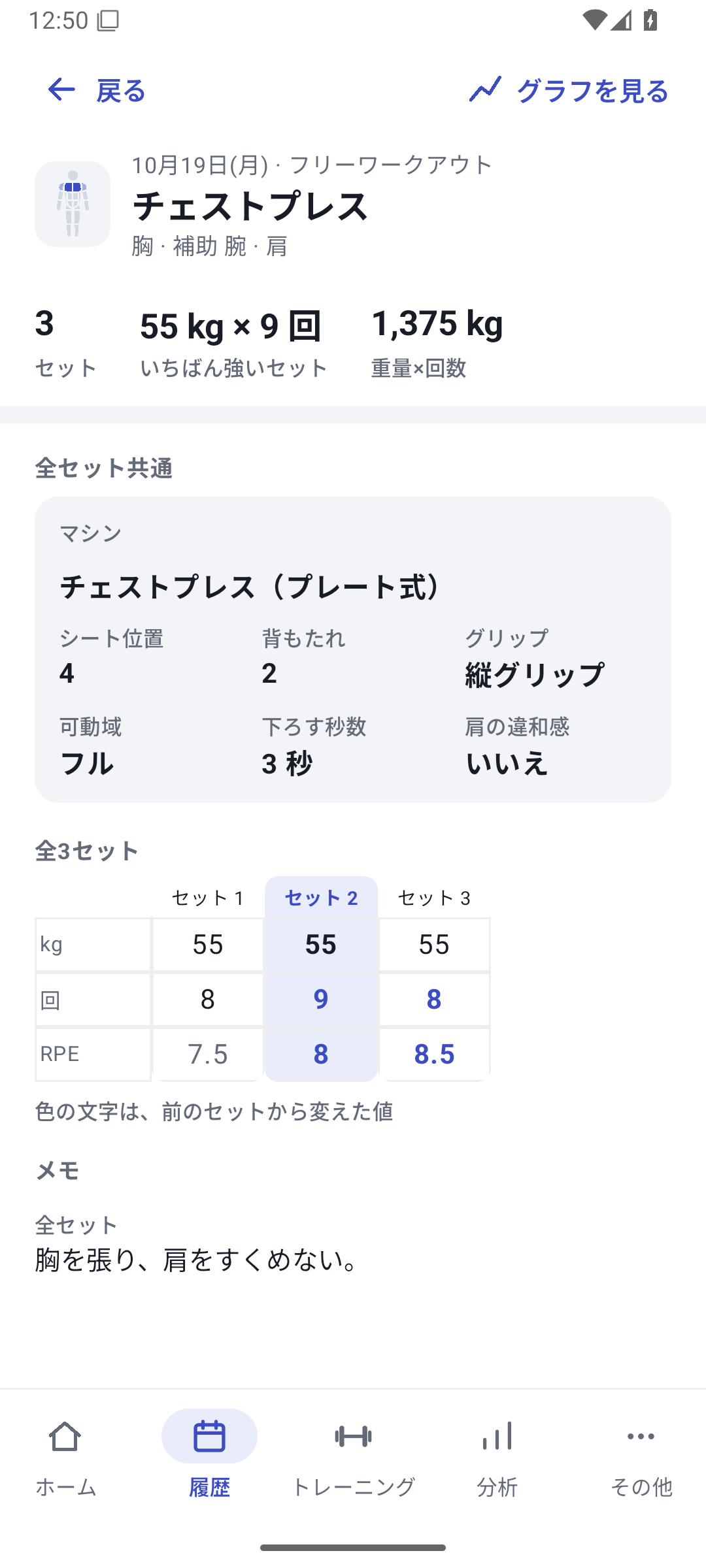
Wähle unter „Verlauf“ den Trainingstag und öffne in den Workout-Details die Übung. Die Übungsdetails zeigen Satzwerte sowie gemeinsame und unterschiedliche Bedingungen. Text erscheint getrennt von den numerischen Bedingungstabellen als Notiz.
Im Bild wurden 8, 9 und 8 Wiederholungen mit jeweils 55 kg erfasst. Sitzposition 4, Rückenlehne 2 und vertikaler Griff gelten für alle Sätze. Die Techniknotiz steht unten unter „Notizen“. So findest du die Einstellungen für das nächste Training in einer Ansicht.
Über „Diagramm ansehen“ im Verlauf öffnest du die Entwicklung dieser Übung. Wechsle zwischen Aufzeichnung und Analyse, um den Hintergrund der Zahlen zu prüfen.
Ansicht vergrößernWas Diagramme zeigen können, hängt vom Feldtyp ab
Die 6 numerischen Typen
Zwei Werte gemeinsam betrachten
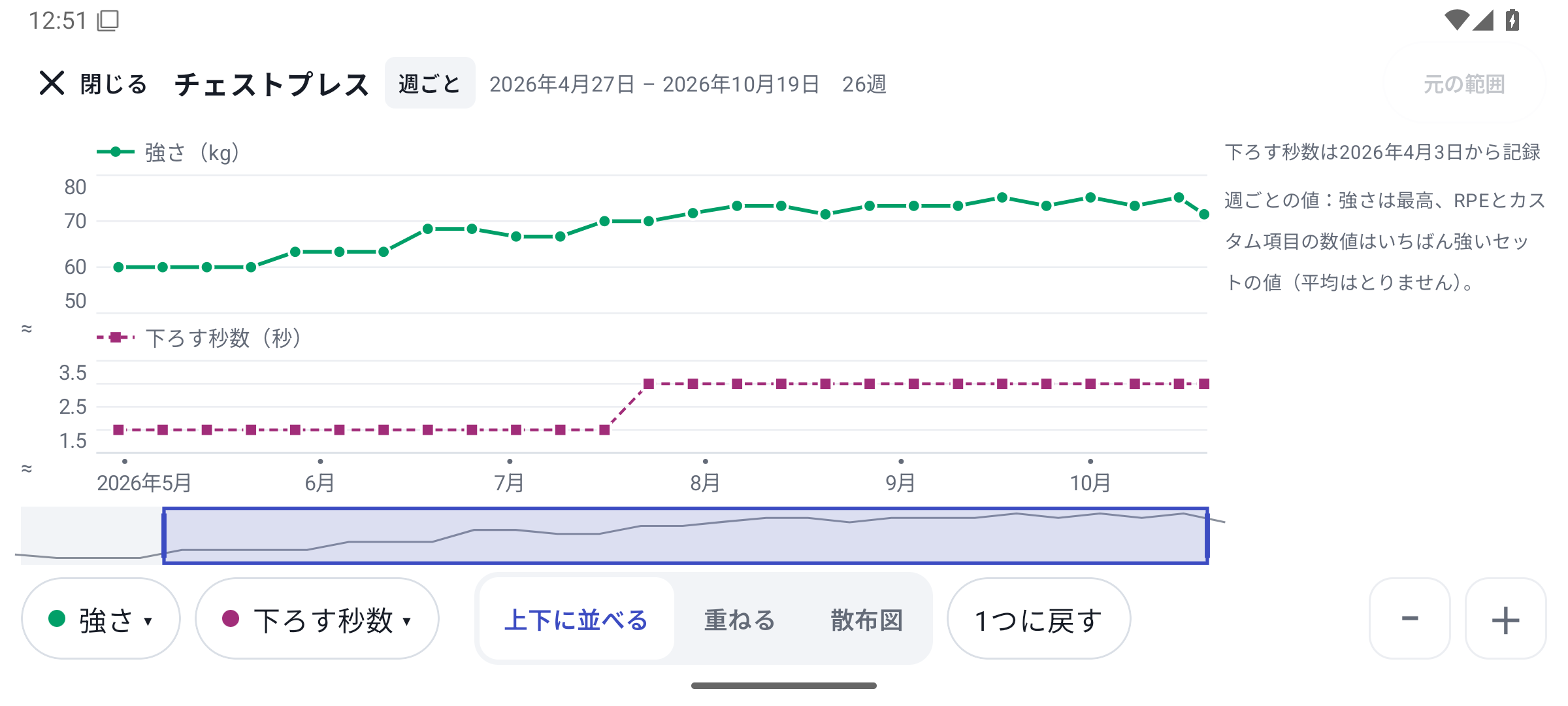
Unterstützt werden Zahl, Gewicht, Zeit, Entfernung, Prozent und Zahl + Einheit. Öffne das Analysediagramm im Querformat als Vollbild und wähle unter „Zwei Werte“ die Vergleichswerte. Mit „Gestapelt“, „Überlagert“ (zwei Achsen) oder „Streudiagramm“ kannst du numerische Felder etwa neben dem geschätzten 1RM darstellen.
Zum Beispiel Absenkdauer und geschätztes 1RM. Bei gewöhnlichen Zahlenfeldern wird jedoch der Wert des stärksten repräsentativen Satzes des Tages oder Zeitabschnitts verwendet, weder der Durchschnitt noch der Höchstwert aller Sätze. Wiederholungsfelder mit einer eigenen Einheit wie „Wdh.“ werden summiert. Prüfe Einheit und Zusammenfassungsmethode.
 Ansicht vergrößern
Auswahl, Ja/Nein und Mehrfachauswahl
Unterschiedliche Bedingungen farblich erkennen
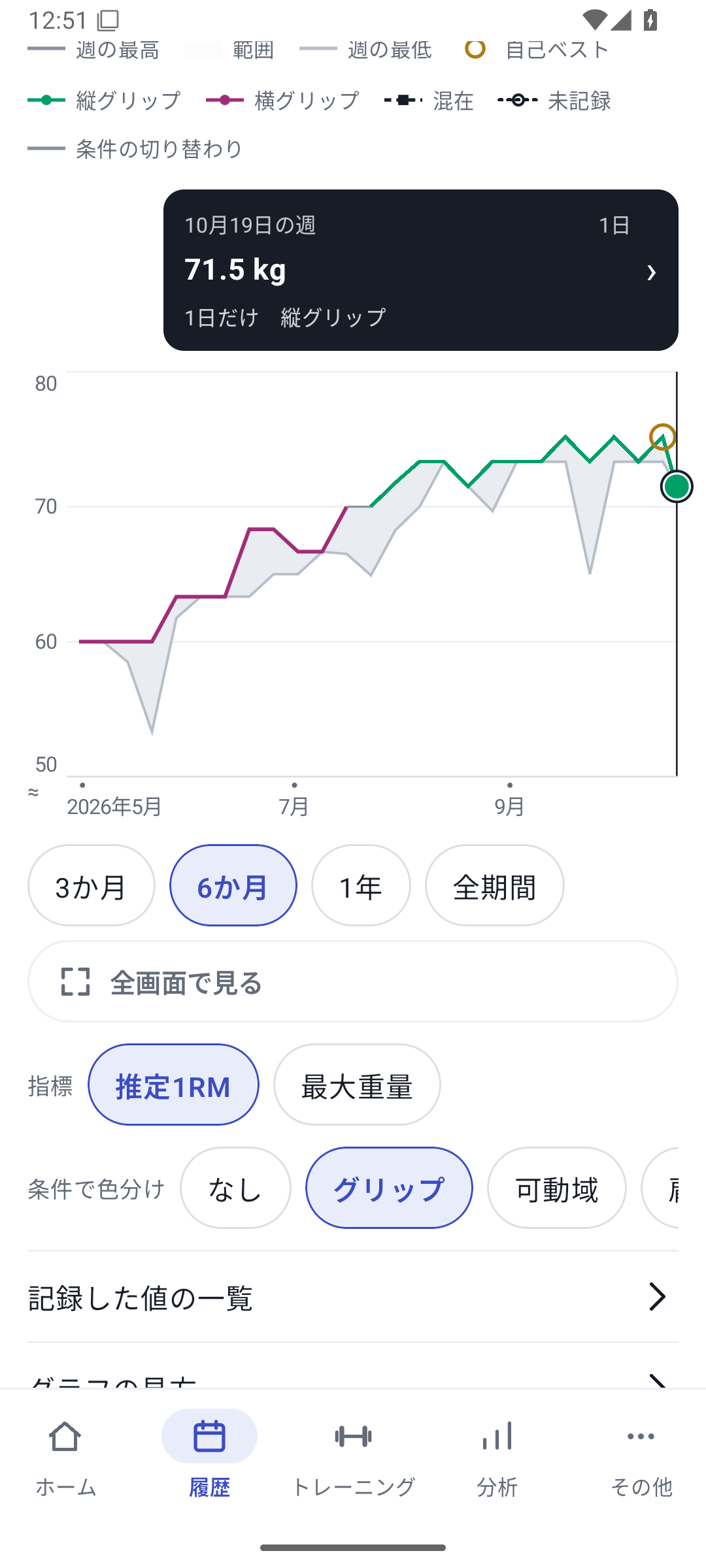
Wähle in der Analyse der Übung unter „Färben nach“ ein Feld wie „Griff“. Halte Gerät und Zeitraum vergleichbar und betrachte, wann du den Griff gewechselt hast und wie sich die Aufzeichnungen verändert haben.
Bei Mehrfachauswahl bildet die gewählte Kombination die Bedingung. Unterschiedliche Werte innerhalb eines angezeigten Zeitabschnitts erscheinen als „Gemischt“, fehlende als nicht erfasst. Die Funktion berechnet keine unabhängige Wirkung einzelner Optionen.
Ansicht vergrößernText
Die eigenen Worte dieses Tages nachlesen
Technik- und Befindensnotizen findest du im Verlauf. Textsuche, Stimmungsanalyse und automatische Bewertungen gehören nicht zum hier beschriebenen Funktionsumfang. Öffne über einen Diagrammpunkt den Trainingstag, um den Kontext der Zahlen zu prüfen.
07 / Nutzungsbedingungen
Free, Pro und Änderungen an Feldern
Free / Pro
Pro für 300 JPY im Monat. Im Jahresabo für umgerechnet 200 JPY pro Monat.
Eigene Felder erstellen, ausfüllen und analysieren sowie Studios und Geräte einrichten.
Free
0 JPY
Grundlegende Aufzeichnungen, Verlauf und Basisanalysen kostenlos nutzen.
Pro monatlich
300 JPY / Monat
Monatlich wiederkehrendes Abonnement.
200 JPY pro Monat
Pro jährlich
2.400 JPY / Jahr
1.200 JPY weniger pro Jahr als bei 12 Monaten im Monatsabo.
Lifetime
7.800 JPY / einmalig
Die enthaltenen Pro-Funktionen ohne laufende Abogebühren.
Mit einer kostenlosen Trial für die ersten 14 Tage. Das Ende der Trial allein löst keine automatische Zahlung aus. Die Angaben sind Referenzpreise für Japan. Maßgeblich sind die Preise und Verlängerungsbedingungen, die Google Play beim Kauf in der App anzeigt.
Free
Du kannst gespeicherte eigene Felder und Werte im Verlauf ansehen und exportieren. Die grundlegende Trainingsaufzeichnung bleibt verfügbar.
Nicht enthalten sind neue Felder und Definitionsänderungen, neue oder geänderte eigene Feldwerte, neue Gerätezuweisungen und die Analyse eigener Felder.
Pro / Lifetime / kostenlose Trial
Du kannst Felder erstellen und löschen, Werte eingeben und ändern, Geräte zuweisen und unterstützte eigene Felder analysieren.
Die erste kostenlose Trial dauert 14 Tage. Währenddessen sind dieselben enthaltenen Funktionen verfügbar. Allein das Ende der Trial löst keine automatische Zahlung aus.
Gespeicherter Verlauf wird durch das Ende von Pro oder der Trial nicht gelöscht. Nach der Rückkehr zu Free bleiben bestehende Daten lesbar. Neue Sätze lassen sich jedoch nicht fortlaufend mit bisherigen eigenen Feldwerten ausfüllen.
Felddefinitionen und aufgezeichnete Werte unterscheiden
- Übungsbearbeitung in der App: Bereits erstellte Felder lassen sich dort nicht unmittelbar umbenennen, im Typ ändern oder in ihren Optionen bearbeiten. Für eine neue Gestaltung ergänzt du eine neue Definition und entfernst nicht mehr benötigte Definitionen.
- Was gelöscht wird: Wenn du ein Feld aus der Übung löschst und speicherst, bleiben damaliger Name, Typ und Wert im abgeschlossenen Verlauf erhalten. Ein neues Feld gilt als eigenes Feld und wird nicht automatisch mit alten Aufzeichnungen zusammengeführt.
- Vor Änderungen: Verwende einheitliche Namen, Optionen und Einheiten für gleiche Bedingungen, damit Verlauf und Vergleiche verständlich bleiben. Erstelle vor größeren Umstellungen eine Sicherung.
08 / Häufige Fragen
Fragen vor dem Einstieg.
Wie viele Felder kann ich erstellen?
Bis zu 20 pro Übung. Es gibt 10 unterstützte Feldtypen.
Warum kann ich das Feld nicht hinzufügen?
Prüfe deinen Plan, den Feldnamen und die Grenze von 20 Feldern. Füge bei Auswahl und Mehrfachauswahl mindestens eine Option hinzu; bei Zahl + Einheit ist auch ein Einheitenname nötig. Tippe danach auf „Feld hinzufügen“ und speichere die Übung.
Kann ich Werte oder Optionen später ändern?
Werte eines laufenden Satzes lassen sich mit einem passenden Plan ändern. Das ist etwas anderes als vorhandene Optionen direkt in der Übungsbearbeitung zu ändern. Beachte die Hinweise oben zum erneuten Erstellen von Definitionen. Ein gemeinsames Überschreiben vergangener eigener Feldwerte erfolgt nicht.
Kann ich eigene Tabellenspalten übernehmen?
Wenn sie korrekt auf unterstützte Bridge-Typen, Einheiten und Optionen abgebildet werden, kommen sie für den Import infrage. Beliebige Spalten werden nicht unverändert eingelesen. Prüfe für Mehrfachauswahl und Verweise auf vorhandene Felder das unterstützte Format und den Inhalt in der Vorschau, bevor du anwendest. Importablauf ansehen.
Warum erscheint mein Feld nicht im Diagramm?
Prüfe Plan, Übung, Gerät, Zeitraum und gespeicherte Werte. Zahlenvergleiche unterstützen nur numerische Typen und befinden sich im Vollbild-Querformat. Die Farbcodierung unterstützt unter anderem Auswahltypen. Für Text und getrennte Seiten gelten die oben genannten Grenzen.
Inhalt geprüft: 27. Oktober 2026. Ansichten und Zahlen zeigen Beispielaufzeichnungen.
Mehr aus deinen Aufzeichnungen machenVerlauf und Analyse verstehen
Kraft und RPE, Streudiagramme und Geräteverläufe konkret betrachten.
Lesen →