
操作手順
対象の種目を開く
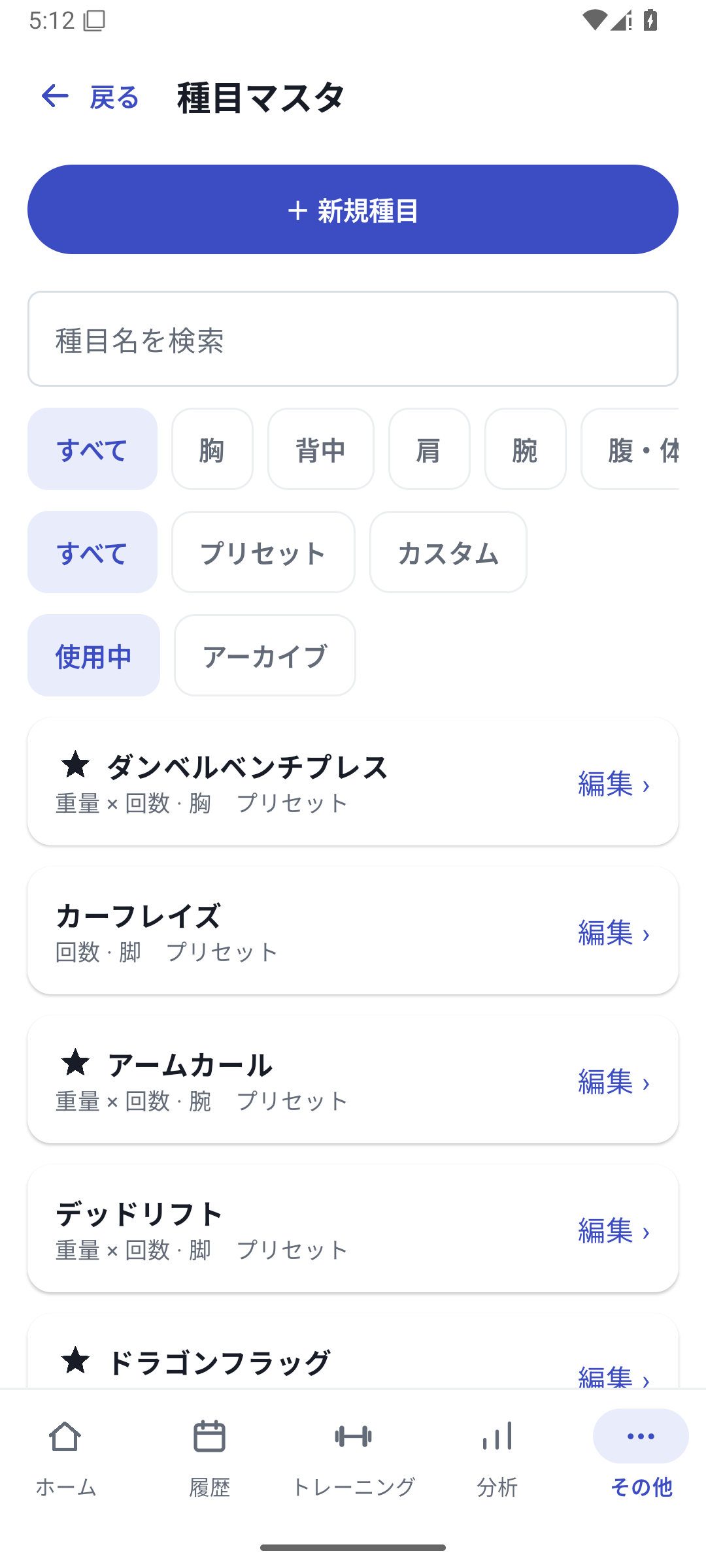
「その他」の「カスタム項目」または「種目」から、項目を追加する種目の編集へ進みます。
 画像を拡大
画像を拡大種目の検索、部位・種類の絞り込み、お気に入りと編集。 項目名と型を選ぶ
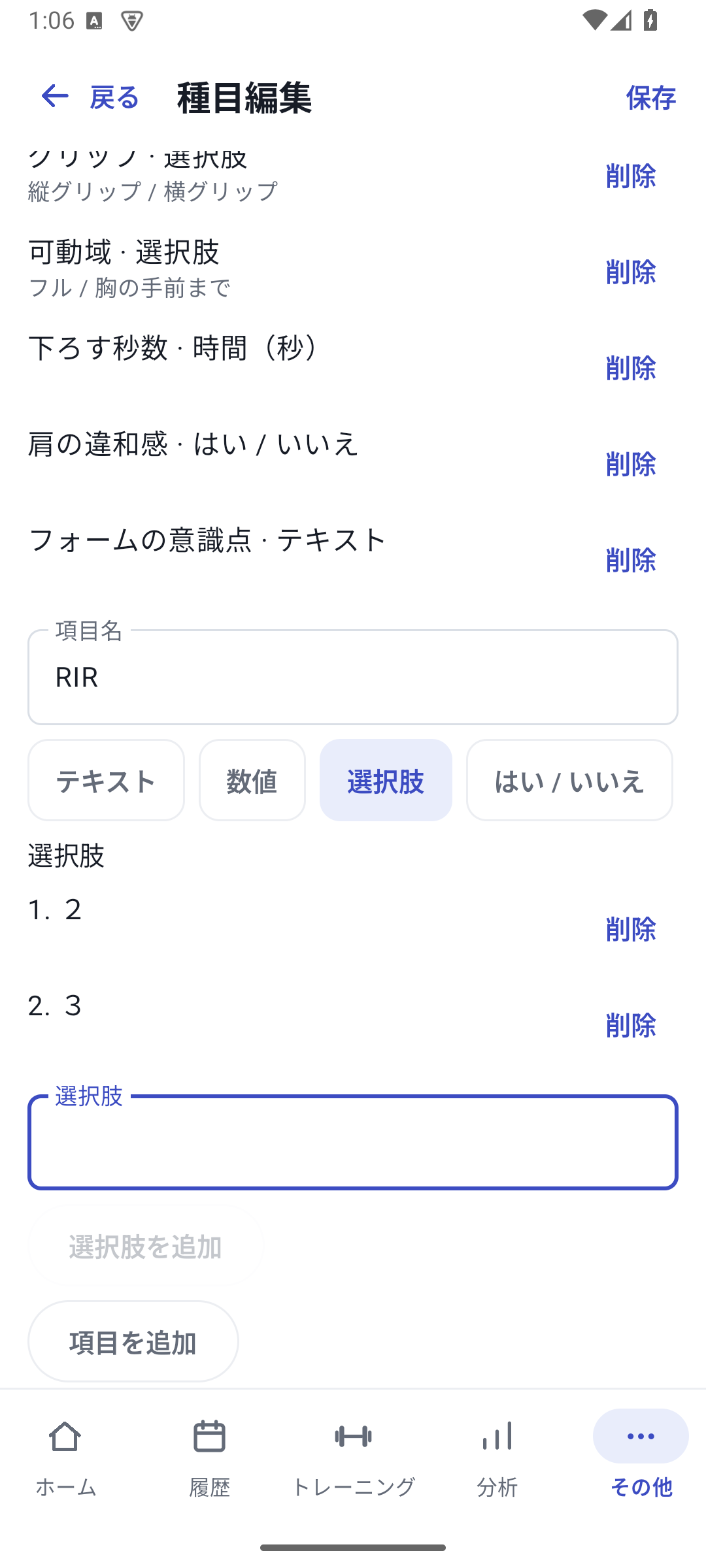
例として「RIR」を作り、単一選択を選びます。自由文ならテキスト、数で比較したいなら数値や時間など、残す値に合う型を選びます。
 画像を拡大
画像を拡大RIRの項目名・型・候補を設定する画面。 候補を一つずつ追加する
RIRなら1・2・3などの候補を用意します。入力した候補を追加し、候補一覧へ入ったことを見ます。単位付き数値は単位名も入れます。
項目を追加する
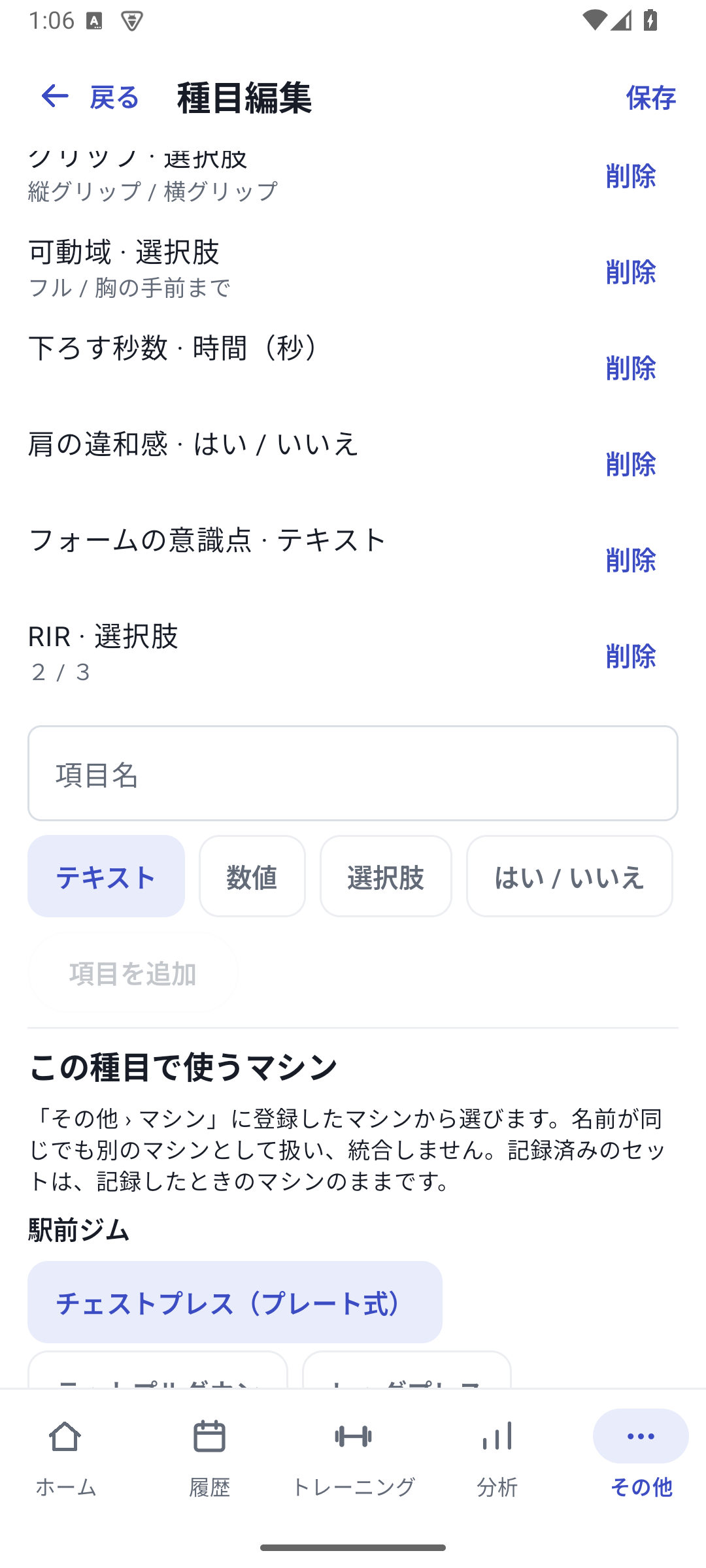
項目名・型・候補がそろったら項目追加を押します。種目に作成された項目が表示されます。
種目全体を保存する
項目を追加しただけで編集を終えず、種目の上部の保存まで進みます。
 画像を拡大
画像を拡大項目追加後の種目編集。右上の保存で種目全体を保存します。 ワークアウトで値を入れる
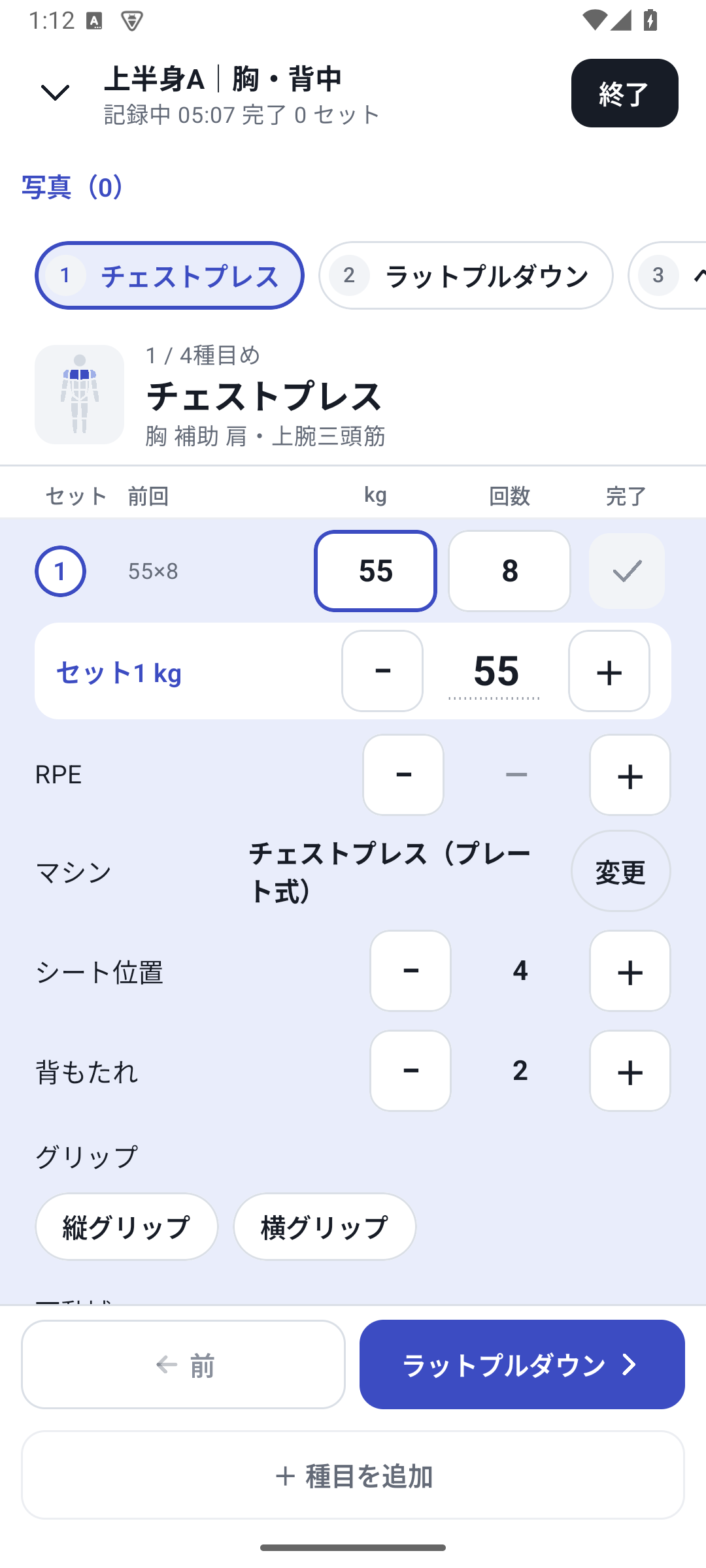
その種目の記録画面から条件入力を開き、RIRの値を選びます。セットごとの条件として保存し、次のセットでも値を見ます。
 画像を拡大
画像を拡大記録中のセットに、シート・グリップなどの条件を入力した画面。 完了後の履歴を読む
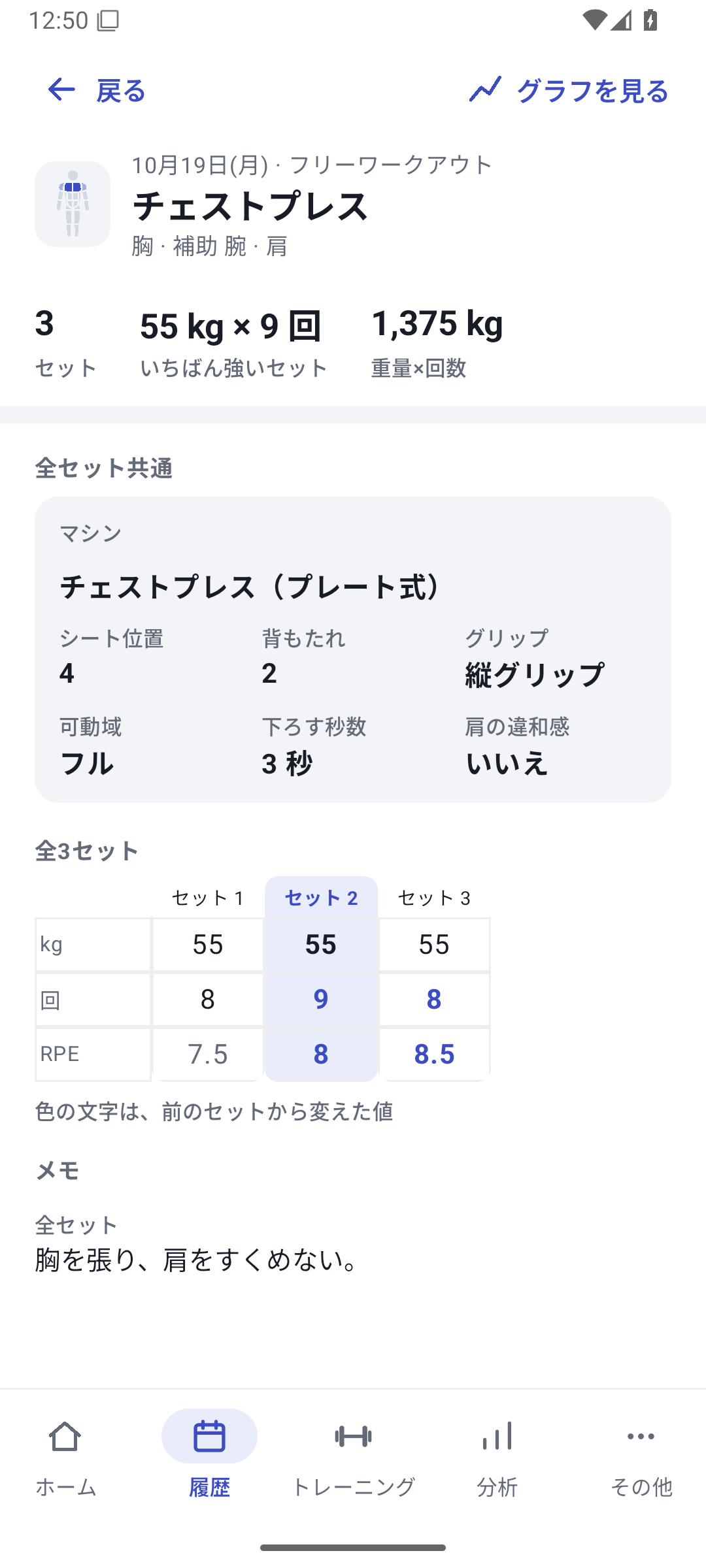
その日の種目を開き、各セットの値を見ます。数値型や選択条件は、対応する分析で振り返れます。
 画像を拡大
画像を拡大保存後の履歴。セットごとのカスタム値を読み返せます。
10種類から、残したい値に合わせる
| 型 | 例 |
|---|---|
| テキスト | フォームの意識点 |
| 数値 | シート位置4 |
| 単一選択 | 縦グリップ / 横グリップ |
| 複数選択 | 意識したポイントを複数 |
| はい・いいえ | ベルト使用 |
| 重量 | 別に残す重量 |
| 時間 | 下ろす動作3秒 |
| 距離 | 移動した距離 |
| 割合 | 自分の尺度の割合 |
| 独自単位付き数値 | 自分で決めた単位の値 |
種目あたり最大20項目、候補は最大20個で各40文字、独自単位は24文字以内。テキストの値は500文字までです。未記録と0・いいえを区別します。
今後の項目を変える場合
種目編集には、作成済みの定義を直接改名・型変更・候補編集する操作はありません。新しい定義を追加し、不要な定義を削除します。完了した履歴は当時の名前・型・値を保持し、新しい項目へ自動で統合されません。
作成・新しい入力・分析はPro
Pro・Lifetime・初回14日無料体験で使えます。Freeへ戻っても過去のカスタム値の閲覧・書き出しはできます。新しいセットへ値を入れ続けることは、有料機能の対象です。
関連する機能
画面は操作説明用の記録です。
更新:2026年10月27日