
Schritt für Schritt
Originalaufzeichnungen und aktuelle Daten behalten
Bewahre Exporte der ursprünglichen App sowie Fotos und Notizen auf. Wenn RENMA schon einen Verlauf enthält, sichere auch die aktuellen Daten.
Unterstützte Datei vorbereiten
Gib einer externen KI die RENMA-Konvertierungsanleitung und Quelldaten und lass ein unterstütztes Import-JSON erstellen. Auch Bilder werden dabei von der externen KI gelesen.
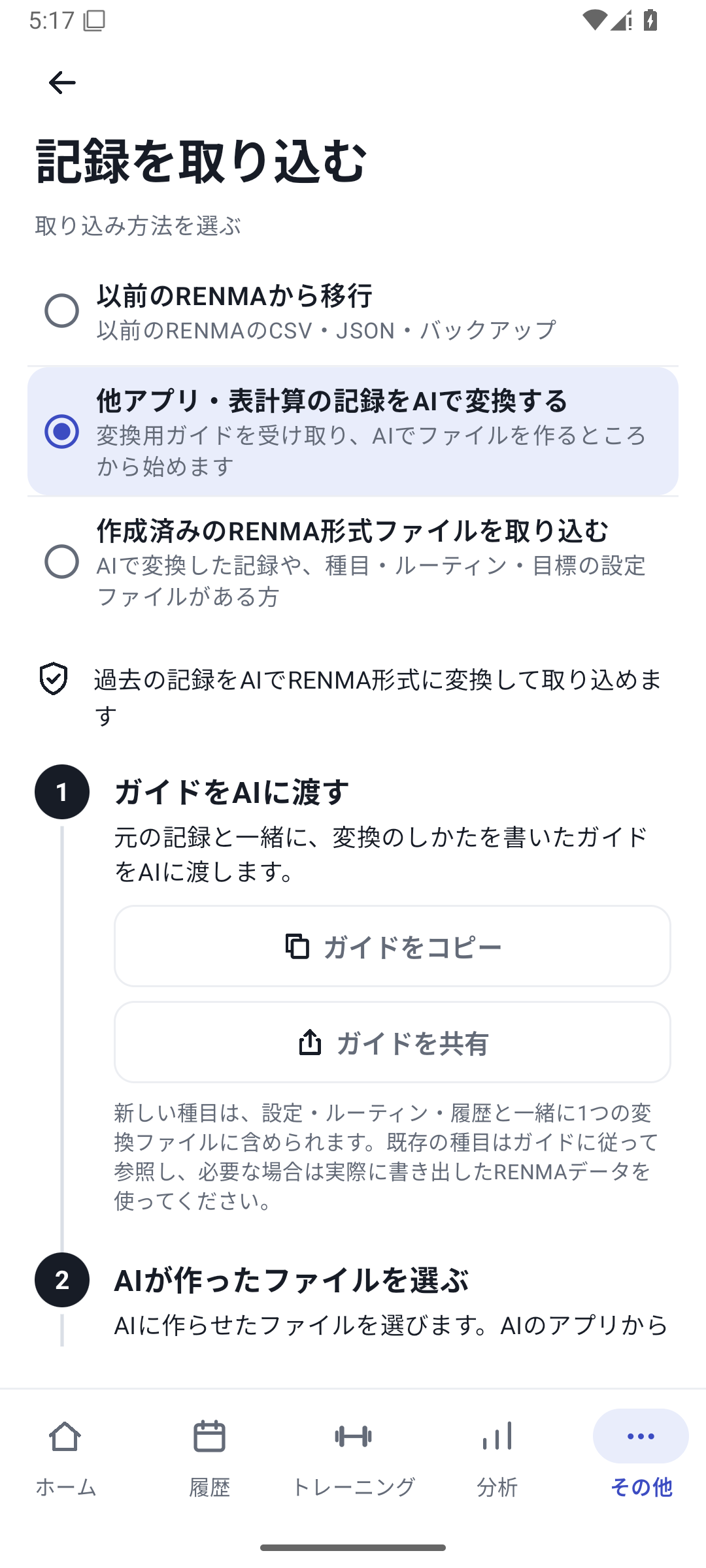 Bild vergrößern
Importquelle wählen und Konvertierungsanleitung kopieren. Datei auswählen
Wähle unter „Mehr“ → „Aufzeichnungen importieren“ den Import einer bereits erstellten RENMA-Datei. Öffne die erhaltene Datei über „Datei auswählen“. Bei einem Lesefehler gibst du der KI Quelldaten und Fehlergrund zur Korrektur.
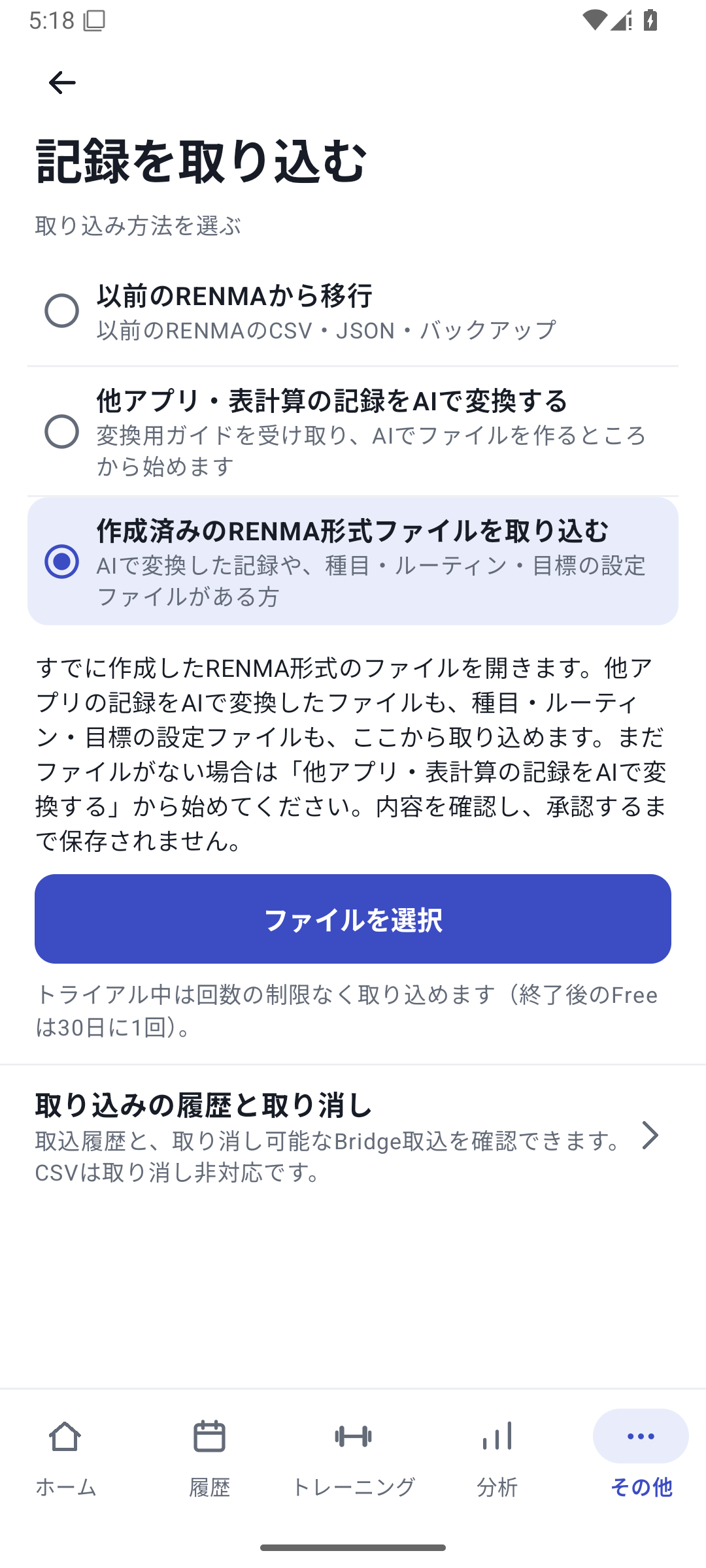 Bild vergrößern
Eine bereits erstellte RENMA-Datei auswählen. Über „Inhalt ansehen“ die Daten prüfen
Prüfe Datum, Anzahl, Übungen, Sätze, Einheiten, Seiten sowie neue Definitionen und Änderungen. Gleiche ab, ob nicht vorhandene Uhrzeiten oder Werte ergänzt wurden.
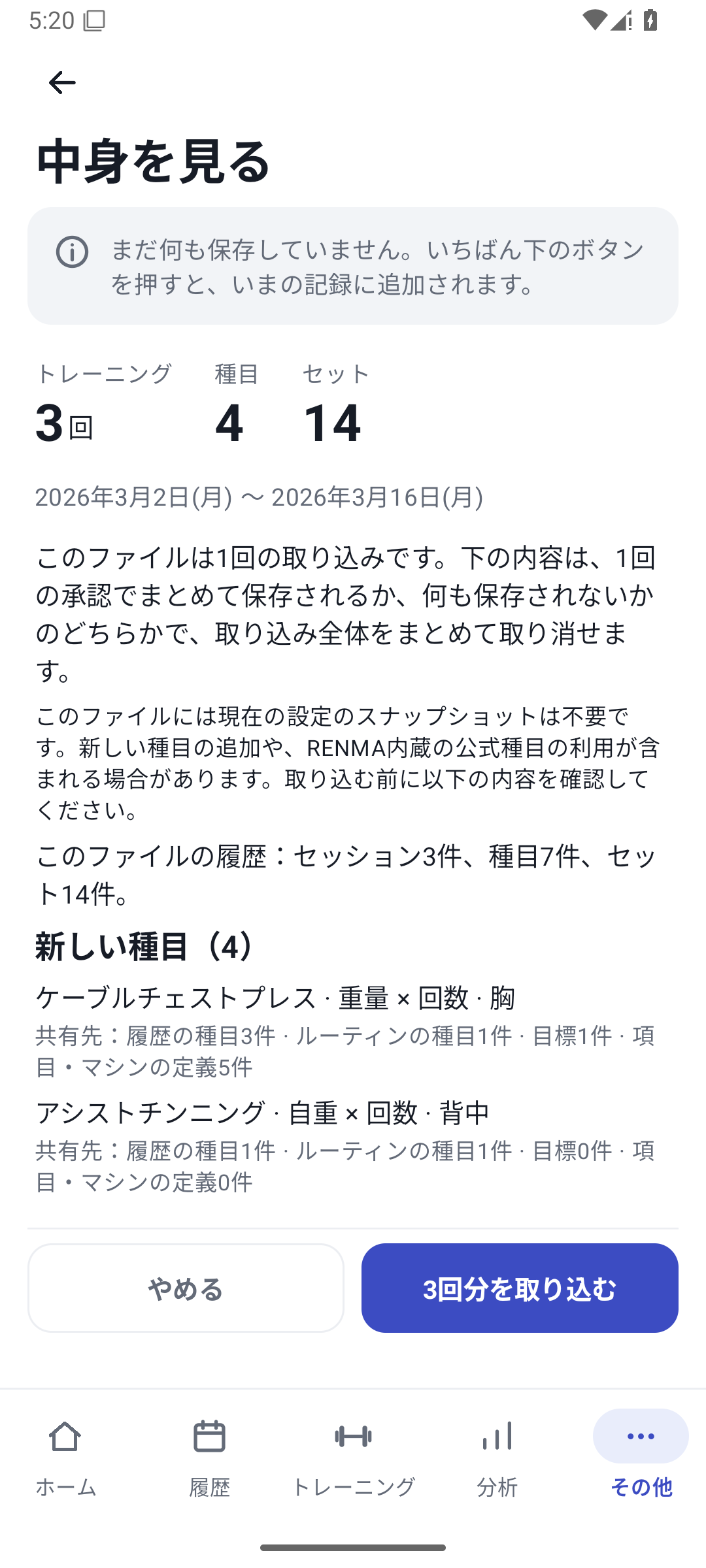 Bild vergrößern
Übungen, Routinen, Ziele und Anzahl vor dem Speichern prüfen. Umgang mit bestehendem Verlauf wählen
Bei bestehendem Verlauf wählst du selbst zwischen Ersetzen betroffener Tage, eines angegebenen Zeitraums oder des gesamten Verlaufs sowie Hinzufügen. Lass die KI den Ersetzungsbereich nicht eigenmächtig bestimmen.
Bestätigen und anwenden
Bestätige den Inhalt und wende ihn an. Die Vorschau allein speichert nichts. Gleiche anschließend die Anzahl und tatsächliche Sätze einiger Tage ab.
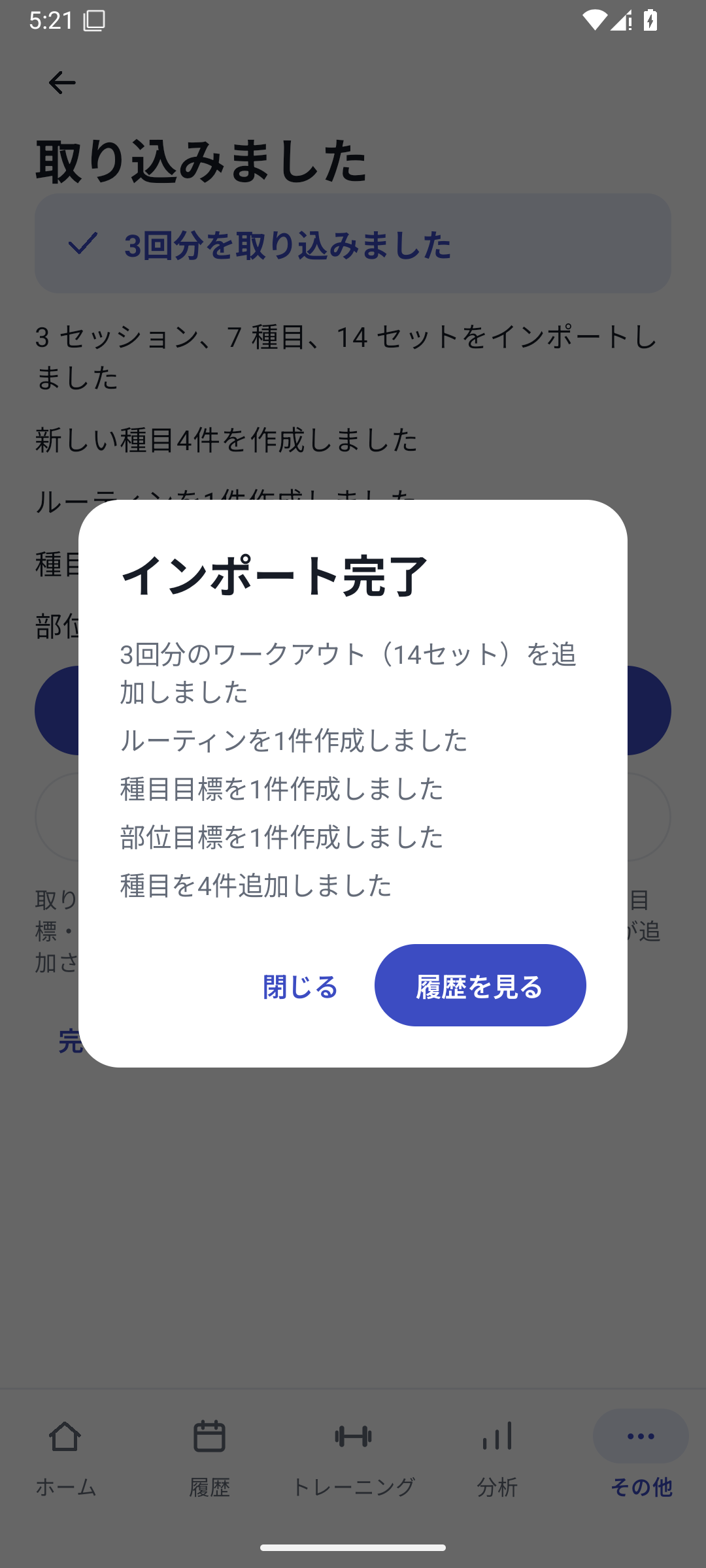 Bild vergrößern
Ergebnis des Imports von Aufzeichnungen und Einstellungen.
Übertragbare Informationen und Originalunterlagen
Unterstützt werden Verlauf, Übungen, eigene Felder, Geräte, RPE pro Satz, Routinen und Wochenziele im vorgesehenen Format. Körpergewicht, Fotos, Gewichtsziele, App-Einstellungen und nicht abgeschlossene Sätze sind ausgeschlossen. Lass nicht übertragbare Angaben auflisten und bewahre die Quelle auf.
Aufzeichnungen nur mit Datum
Ist der Trainingstag bekannt, aber keine Uhrzeit notiert, lässt sich der Eintrag nur mit Datum übernehmen. Aus Erinnerungen an einen Monat oder eine Jahreszeit werden keine genauen Trainingstage erfunden. Fehlende Werte werden nicht mit 0 und fehlende Seiten nicht aus der Gegenseite ergänzt.
Auch mit Free umsteigen
Free erlaubt einen erfolgreichen Import alle 30 Tage. Fehler und Abbruch zählen nicht als Erfolg. Pro, Lifetime und die erste kostenlose Trial haben keine Mengenbegrenzung. Für neue oder geänderte Definitionen eigener Felder und Geräte gelten zusätzliche Pro-Bedingungen.
Rückgängigmachen und Duplikate
Beim erneuten Import derselben Datei erscheint eine Warnung. Nicht alle inhaltlich ähnlichen Duplikate werden automatisch erkannt. Rückgängigmachen über den Importverlauf kann nach Bearbeitung, abhängigen Aufzeichnungen oder Wiederherstellung unmöglich sein. Es gibt das Free-Kontingent nicht zurück.
Langen Verlauf importieren
Das aktuelle Format erlaubt pro Datei unter anderem bis zu 4.000 Trainingseinheiten, 20.000 Übungsaufzeichnungen und insgesamt 100.000 erstellte Datensätze. Diese Grenzen garantieren keine Verarbeitungsgeschwindigkeit. Teile bei nötiger Aufteilung einen Tag nicht auf mehrere Dateien auf und prüfe Vorschau und Ergebnis jeder Datei einzeln.
CSV aus älteren RENMA-Versionen
Für unterstützte ältere RENMA-CSV gibt es einen eigenen direkten Importweg. Allgemeine CSV und Exporte anderer Apps sind nicht dasselbe Format. Folge dem erkannten Format und den Hinweisen der App.
Passende Funktionen
Die Ansichten zeigen Aufzeichnungen zur Erklärung der Bedienung.
Aktualisiert: 27. Oktober 2026