
操作手順
元の記録と現在データを残す
元アプリの書き出しやノート画像を保管します。RENMAに既存の履歴があれば、現在データのバックアップも作ります。
対応ファイルを用意する
RENMAの変換ガイドと元データを外部AIへ渡し、対応するインポート用JSONを作ってもらいます。画像からの読み取りも、この外部AI側で行います。
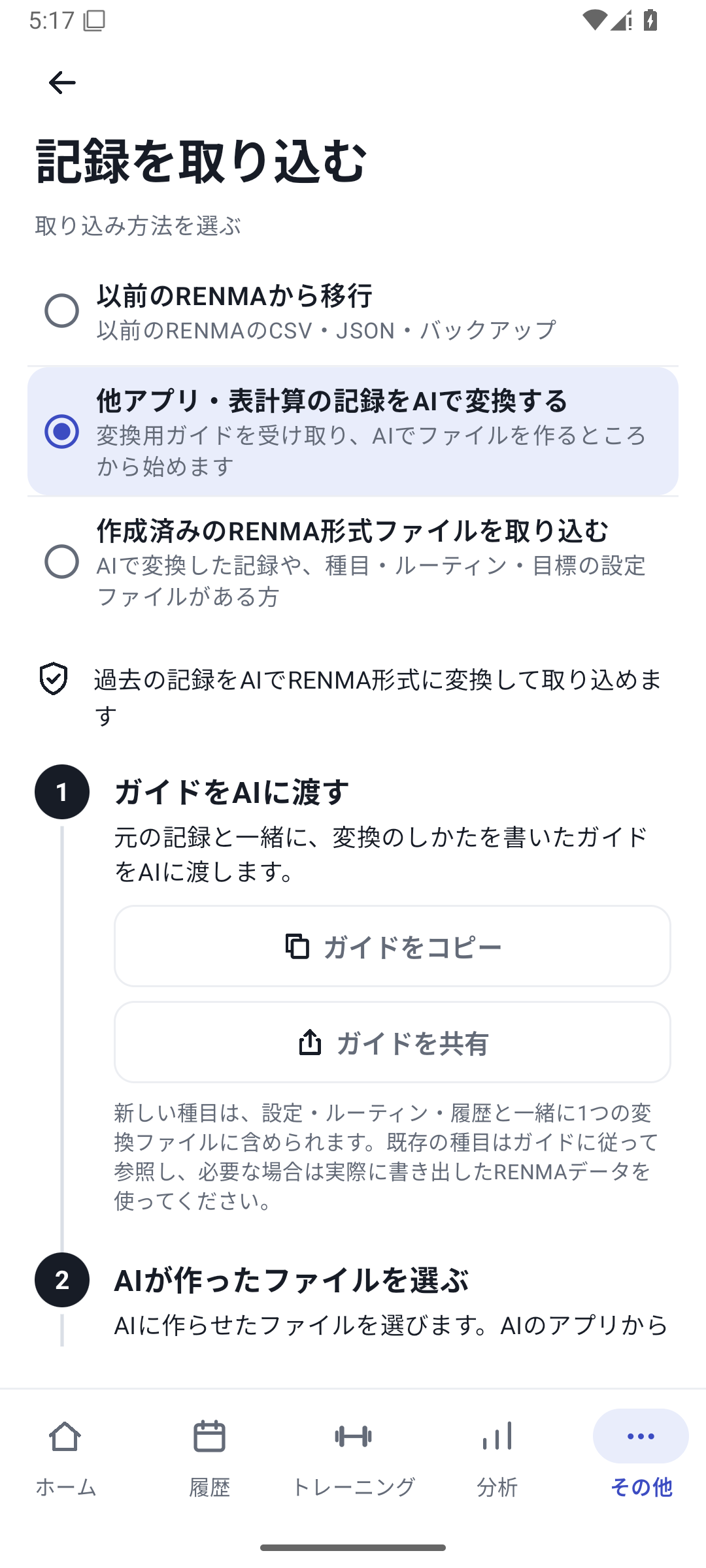 画像を拡大
画像を拡大取り込み元を選び、変換ガイドをコピーする画面。 ファイルを選択する
「その他」→「記録を取り込む」で「作成済みのRENMA形式ファイルを取り込む」を選び、「ファイルを選択」で受け取ったファイルを開きます。読み込めない理由が出たら、元データと理由をAIへ伝えて直してもらいます。
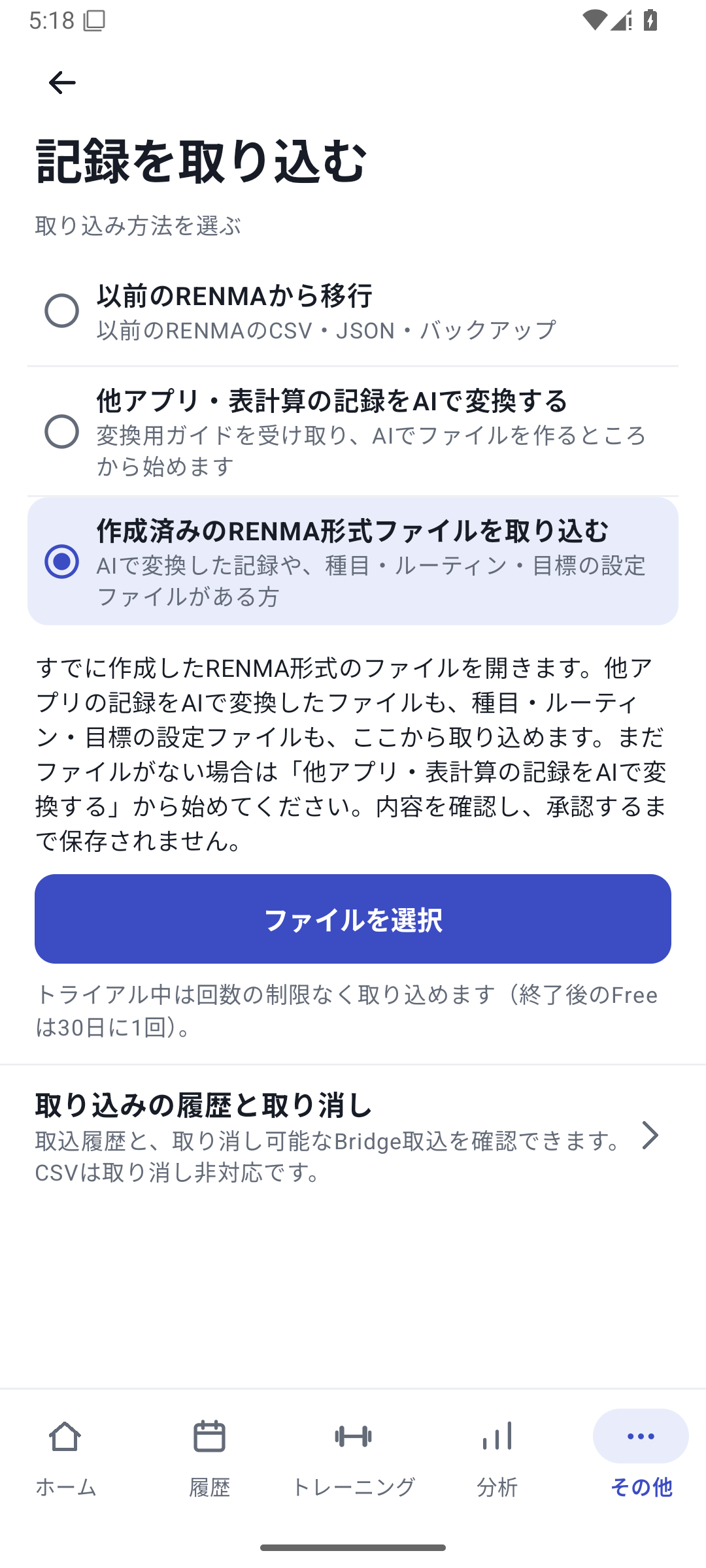 画像を拡大
画像を拡大作成済みRENMA形式ファイルを選択する画面。 「中身を見る」で対象を読む
日付・件数・種目・セット・単位・左右、新しい定義や変更点を見ます。元にない時刻や値が足されていないかも照合します。
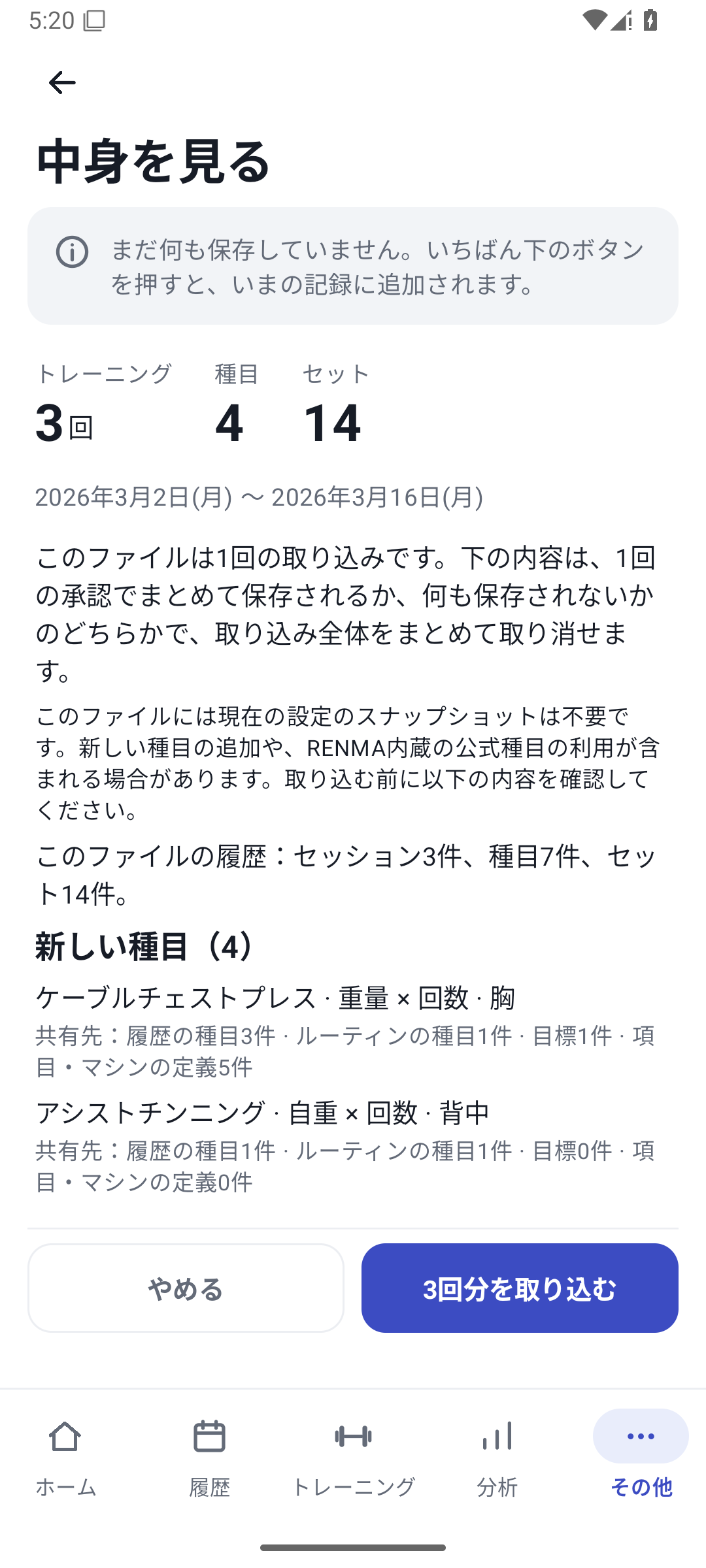 画像を拡大
画像を拡大取り込む種目・ルーチン・目標と件数を保存前に読む画面。 既存履歴との扱いを選ぶ
履歴がある場合は、対象日の置き換え・指定期間・全履歴の置き換え・追加のどれかを自分で選びます。置き換えの範囲をAIへ勝手に決めさせません。
承認して反映する
内容に同意して反映します。プレビューを開くだけでは保存しません。完了後の件数と、代表的な日付の実際のセットを照合します。
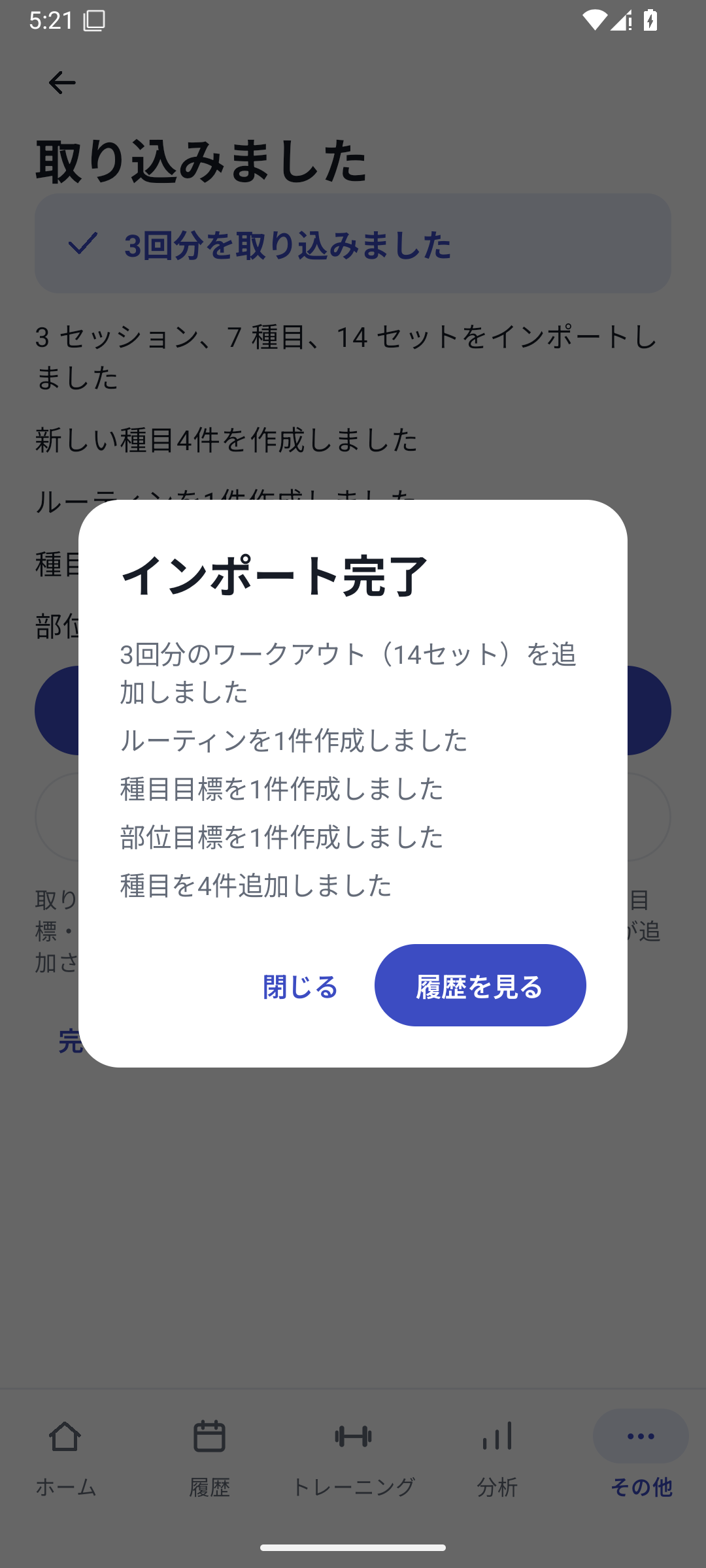 画像を拡大
画像を拡大記録と設定を取り込んだ結果。
移せる情報と、元資料に残す情報
対応する履歴・種目・カスタム項目・マシン・セットごとのRPE、ルーチンや週間の目標を形式に沿って扱えます。体重・写真・重量目標・アプリ設定・未完了セットなどは対象外です。引き継げない項目はAIに一覧にしてもらい、元資料を残します。
日付しかない記録
実施日は分かるが時刻を書いていないなら、日付だけの記録として扱えます。月や季節しか分からない記憶から、正確な日付の履歴を作るものではありません。記録にない数値を0で埋めたり、片側を反対側から写したりしません。
Freeでも移行できます
Freeは成功した取り込みから30日で1枠。失敗・キャンセルは成功と区別します。Pro・Lifetime・初回無料体験は回数制限がありません。カスタム項目やマシンを新規作成・変更する取り込みには、別にPro条件があります。
取り消しと重複
同じファイルの再取り込みには警告が出ますが、意味的に似た全ての重複を自動検出する機能ではありません。取り込み履歴からの取り消しは、取り込み後の編集・依存する記録・復元などで利用できない場合があります。取り消してもFree枠は戻りません。
長い履歴を取り込む場合
現在の形式は1ファイル最大4,000セッション、20,000種目記録、合計100,000作成レコードなどの上限があります。上限値は処理速度の保証ではありません。分割が必要な場合は同じ日を別ファイルへ分けず、各ファイルのプレビューと結果を個別に見ます。
以前のRENMAのCSV
対応する旧RENMA専用CSVには、直接取り込む別の経路があります。一般のCSVや他社の書き出しを、そのまま同じ形式として扱わないようにします。画面で判別された形式と案内に従って進みます。
関連する機能
画面は操作説明用の記録です。
更新:2026年10月27日