
01 / Concepto
Para comprobar después
por qué el mismo peso se sintió distinto.
Con otra configuración de máquina o un agarre distinto, los mismos 55 kg tienen otro contexto. Los campos personalizados permiten añadir las condiciones que necesitas al peso, las repeticiones y los demás valores básicos.
Pon nombre a lo que quieres guardar
Usa un número para «Posición del asiento», opciones para «Agarre» y texto para «Indicaciones de técnica». Crea los campos en el ejercicio correspondiente.
Un valor para cada serie
Posición del asiento 4 en la primera serie y 3 en la segunda. Si cambias un ajuste, puedes guardarlo por separado.
02 / Elegir el tipo
10 tipos de campos.
Elige según lo que quieras registrar.
¿Quieres añadir una nota, elegir condiciones uniformes o comparar números? Piensa en cómo quieres consultar después la información. Estos son los tipos con los nombres que aparecen en la app.
Texto
Ejemplo: indicaciones de técnica
«No encoger los hombros; mantener el pecho abierto»
Pulsa «Escribir nota», introduce el texto y guarda. Máximo: 500 caracteres. Puedes releerlo como nota en el historial. No se puntúa el texto ni se convierte automáticamente en un gráfico numérico.
Número
Ejemplo: posición del asiento
4
Toca el número para introducirlo directamente o ajustarlo con +/−. Admite decimales y valores negativos. No establece automáticamente un máximo propio, como el número de posiciones del asiento.
Opción
Ejemplo: agarre
Agarre vertical / agarre horizontal
Añade las opciones al crear el campo y toca una al registrar. Si vuelves a tocar la misma, el campo queda sin registrar. Es útil para mantener uniformes los nombres de las condiciones.
Selección múltiple
Ejemplo: indicaciones seguidas
Bajar los hombros + empujar con los pies
Toca varias opciones para seleccionarlas y vuelve a tocarlas para quitarlas. «Sin registrar» borra la selección. Las opciones elegidas se tratan como una combinación.
Sí / No
Ejemplo: uso de cinturón
Sí
Elige uno de los dos botones. Al tocarlo otra vez, el campo queda sin registrar. Puedes distinguir «No» de «Olvidé registrarlo».
Peso (kg)
Ejemplo: peso auxiliar utilizado
2.5 kg
Introduce un peso de 0 o más. Se utiliza kg o lb según tus ajustes. Es un dato distinto del peso principal del ejercicio y no se suma automáticamente a la carga total.
Duración (segundos)
Ejemplo: tiempo de bajada
3 segundos
Introduce segundos enteros de 0 o más. Útil para anotar el tempo o cuánto mantienes una posición. No se cronometra automáticamente y es independiente del tiempo principal del ejercicio.
Distancia (m)
Ejemplo: distancia del paseo con carga
20 m
Introduce una distancia de 0 o más en metros. Admite decimales. No mide mediante GPS ni convierte automáticamente unidades propias.
Porcentaje
Ejemplo: porcentaje de asistencia configurado
30%
Introduce un número entre 0 y 100. Guarda el porcentaje que definas. Este campo no calcula automáticamente porcentajes de 1RM a partir de los valores registrados.
Número + unidad
Ejemplo: distancia entre el pie delantero y el banco
65 cm
Define el nombre de la unidad al crear el campo, con un máximo de 24 caracteres. Admite decimales y negativos. Unidades como cm son etiquetas; no se convierten automáticamente a m u otras unidades.
Máximo de 20 campos por ejercicio. Nombres de hasta 80 caracteres. Los tipos de selección requieren entre 1 y 20 opciones, de hasta 40 caracteres cada una y sin duplicados. Todos los tipos pueden quedar sin registrar. Un campo vacío no es 0 ni «No».
03 / Crear
Ejemplo: crear «RIR».
Primero configura en el ejercicio qué quieres registrar. En este ejemplo estimas cuántas repeticiones más podrías hacer y lo guardas en un campo propio llamado RIR, con las opciones 2 / 3. Todavía no introduces los valores de una serie realizada.
- Ve a «Más» → «Campos personalizados»
Selecciona el ejercicio. También puedes abrir la edición desde la gestión de ejercicios. Aquí utilizamos «Press de pecho».
- Busca «Mis campos de registro»
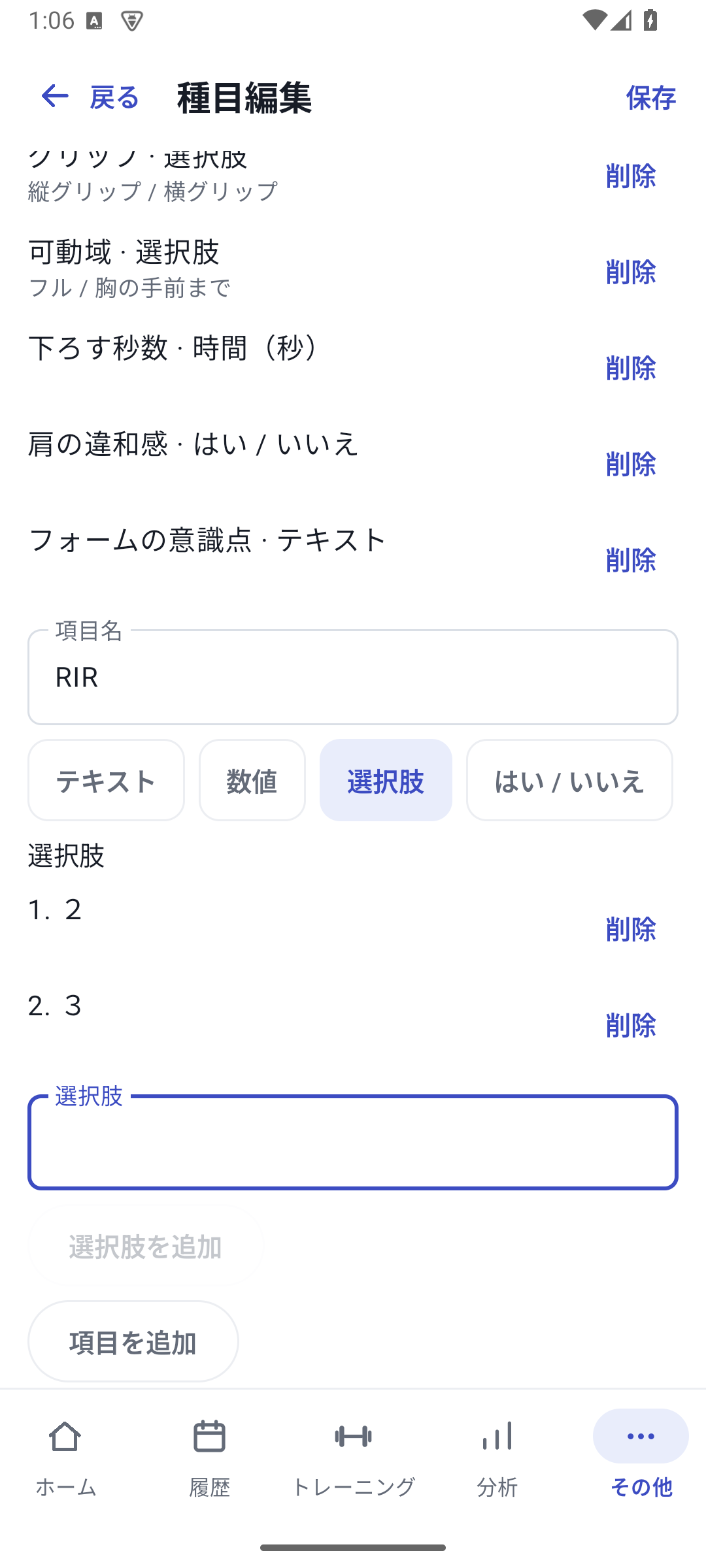
Introduce «RIR» en «Nombre del campo». Desliza la fila de tipos horizontalmente y selecciona «Opción».
- Añade las opciones una a una
Escribe «2» en «Opciones» y pulsa «Añadir opción». Añade «3» de la misma forma. Escribir una opción sin añadirla no la registra en la lista.
 Ampliar pantalla
- Pulsa «Añadir campo»
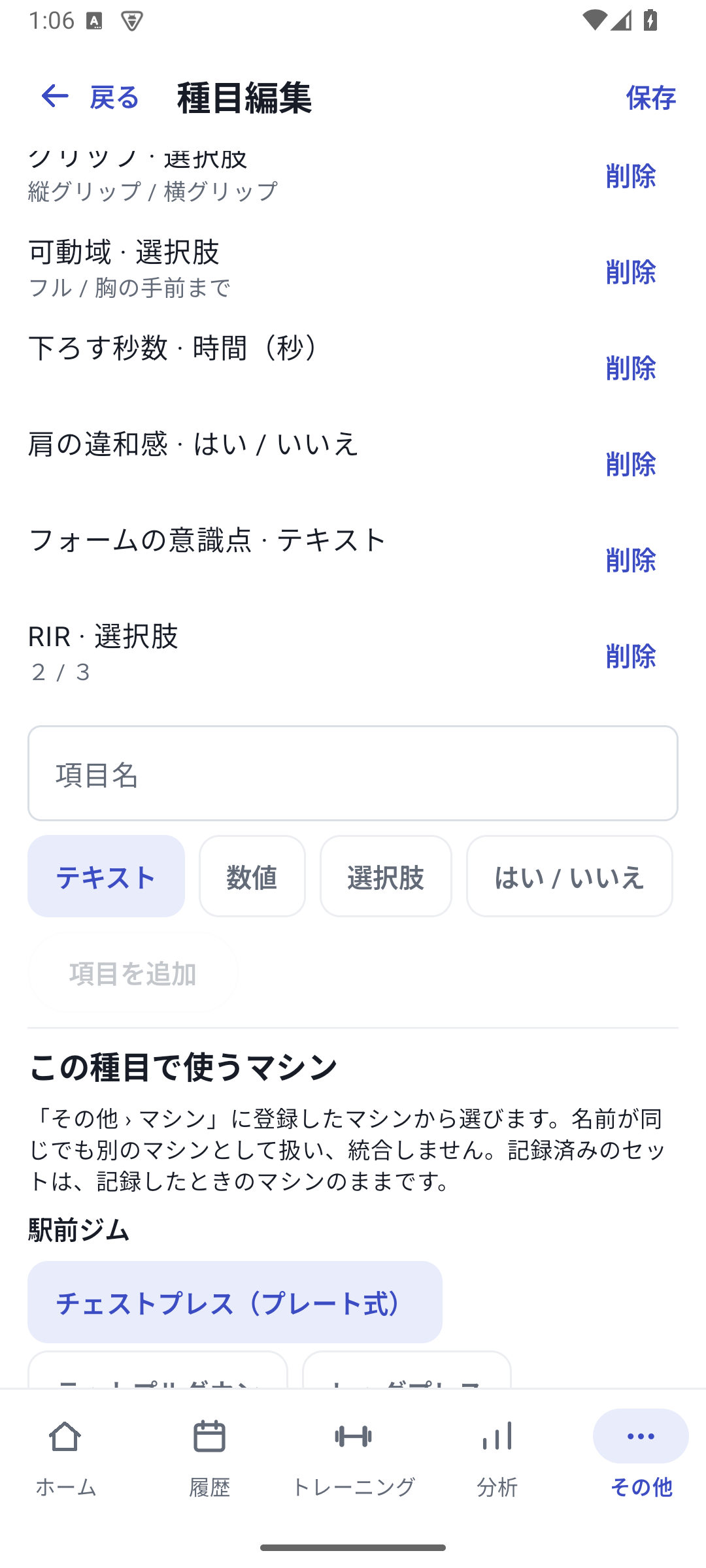
Comprueba que el campo aparece en la lista. Si has elegido «Número + unidad», introduce primero el «Nombre de la unidad». No se puede añadir si faltan opciones o la unidad necesaria.
- Pulsa «Guardar» en la parte superior
Guarda los ajustes del ejercicio. No cierres la pantalla solo por haber añadido el campo: vuelve a la lista y comprueba la configuración.
- Empieza un registro con ese ejercicio
Inicia un entrenamiento libre o una rutina que incluya ese ejercicio. Introduce los valores del día en el campo creado.
Elige «Número» para la posición del asiento o «Texto» para una nota de técnica: no necesitan opciones. Preparar los campos antes de empezar facilita el registro. Este ejemplo de RIR usa opciones, por lo que sirve para colorear condiciones. Si quieres comparar números, elige un tipo numérico. Es un campo propio, distinto del RPE básico.
 Ampliar pantalla
04 / Registrar
Introduce las condiciones de esa serie.
- Comprueba la serie en curso
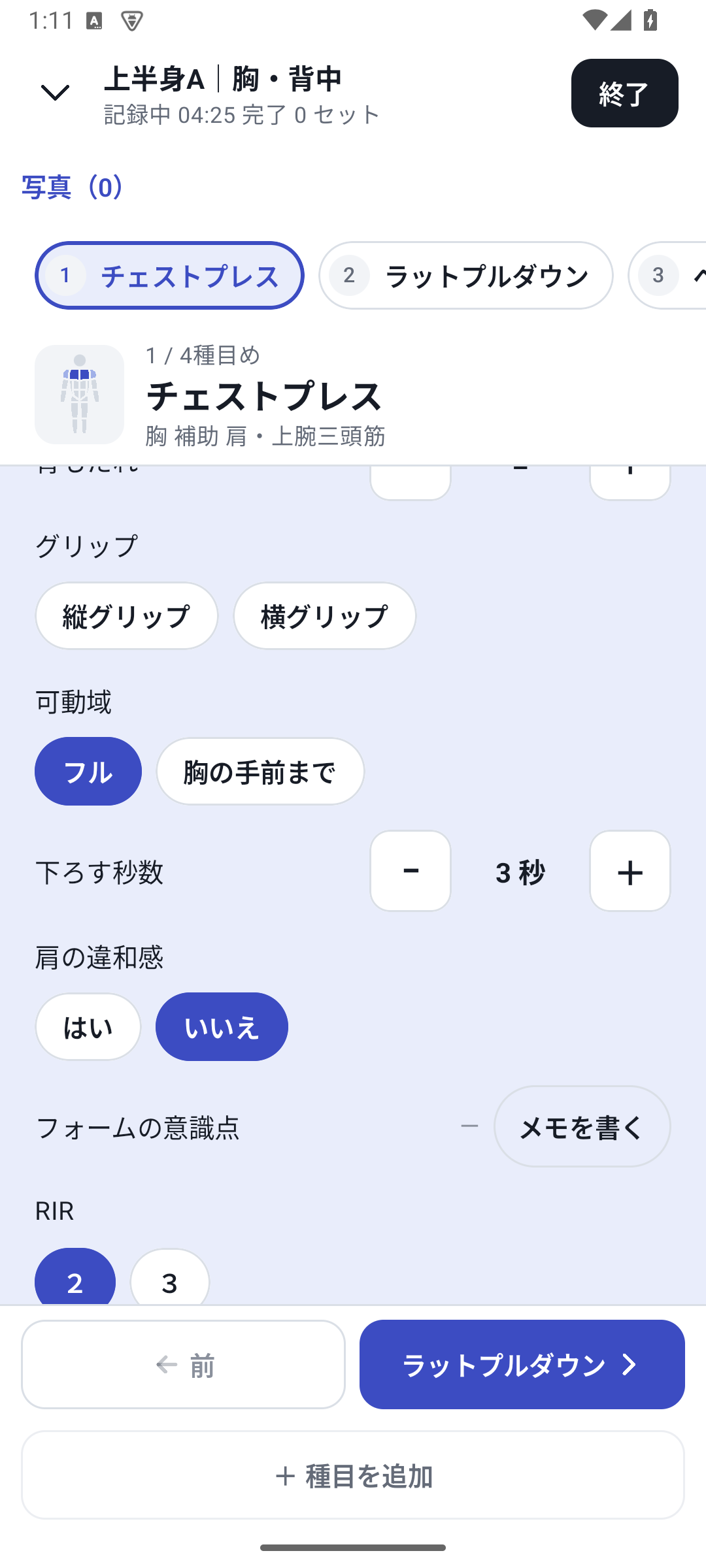
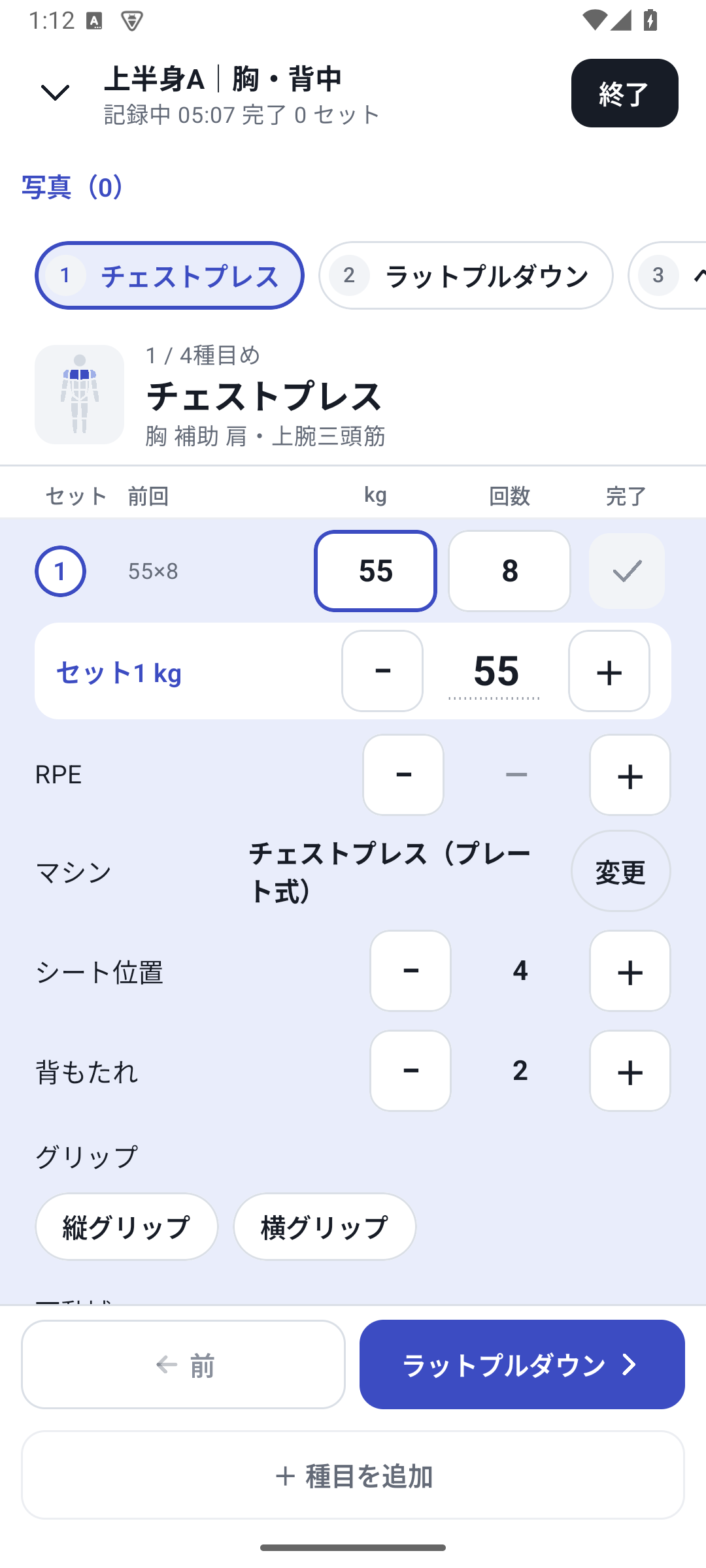
Comprueba el ejercicio y el número de serie en el registro. En la serie que estás rellenando, la máquina y los campos personalizados aparecen debajo de RPE. Para rellenar otra serie, toca un valor de esa fila, como el peso. Desplázate verticalmente hasta el campo que necesites.
- Introduce o selecciona los valores
Toca el número de posición del asiento e introduce 4. Toca una opción para el agarre. Para el texto, pulsa «Escribir nota», escribe y pulsa «Guardar». Guarda también el diálogo de entrada numérica para cerrarlo.
- Comprueba los datos y completa la serie
Cada opción seleccionada o valor confirmado se aplica al registro. Comprueba el valor que aparece y si hay errores de guardado. Introduce el peso, las repeticiones y los demás datos y completa la serie.
- Revisa las condiciones en la siguiente serie
Comprueba si las condiciones se mantienen o cambian. «Copiar condiciones de la serie 1» las pasa en conjunto a las series previstas posteriores que todavía no tienen condiciones. No sobrescribe las series que ya tienen valores.
 Ampliar pantalla
05 / Aplicarlo a tu entrenamiento
3 ejemplos prácticos.
Estos son ejemplos para explicar la configuración. Sus valores no garantizan una técnica correcta ni resultados de entrenamiento.
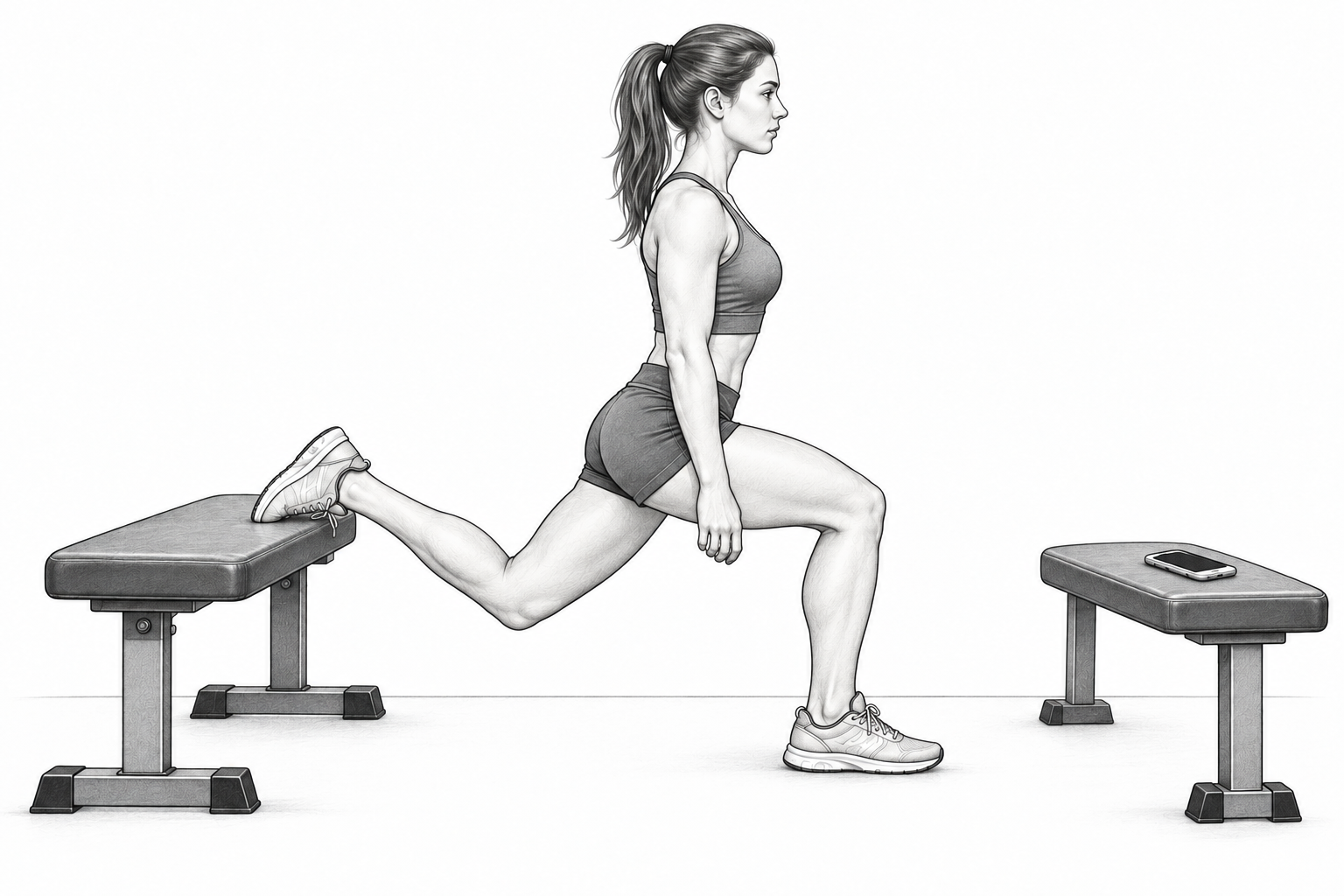
Caso: sentadilla búlgara
Mantener la posición del pie delantero y las indicaciones de movimiento.
Si tu posición cambia cada vez y cuesta comparar con la sesión anterior, crea estos campos en el ejercicio.
 AmpliarAmpliar
- Distancia entre el pie delantero y el banco
- Número + unidad «cm» → 65 cm
- Indicación para la rodilla
- Texto → «Orientarla hacia los dedos del pie»
- Zona en la que me concentré
- Selección múltiple → «Glúteos» y «Cuádriceps»
Después: consulta la posición y las notas en el historial para preparar la siguiente sesión. «Zona en la que me concentré» expresa tu percepción, no una medición de actividad muscular. La comparación numérica de distancia y la lectura de notas de técnica se hacen por separado.
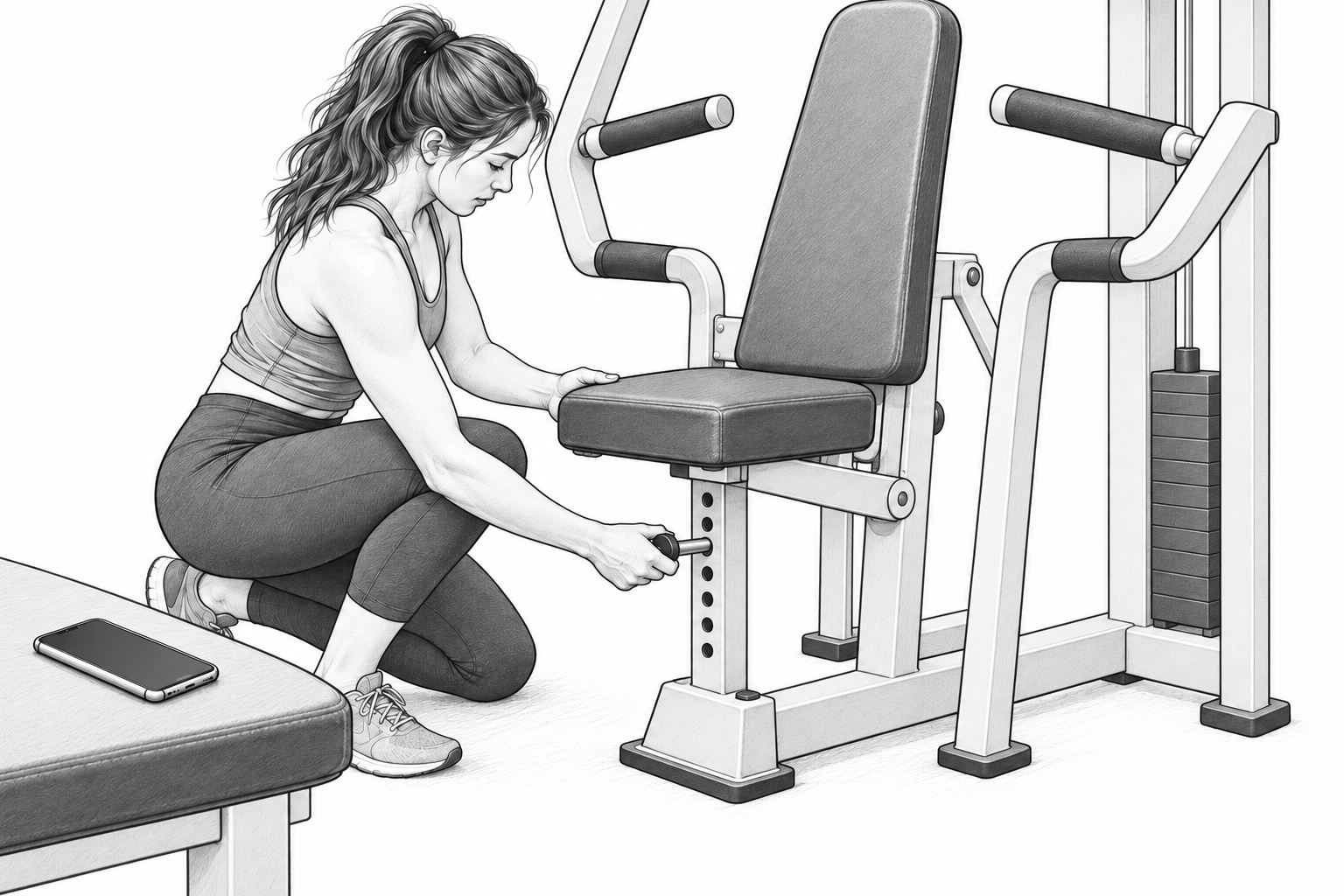
Caso: press de pecho en máquina
Empezar con la misma máquina y los mismos ajustes que la última vez.
Si el mismo ejercicio se siente distinto según la máquina o el asiento, selecciona «Press de pecho (discos)» mediante la función específica de selección de máquina.
 AmpliarAmpliar
 Ampliar
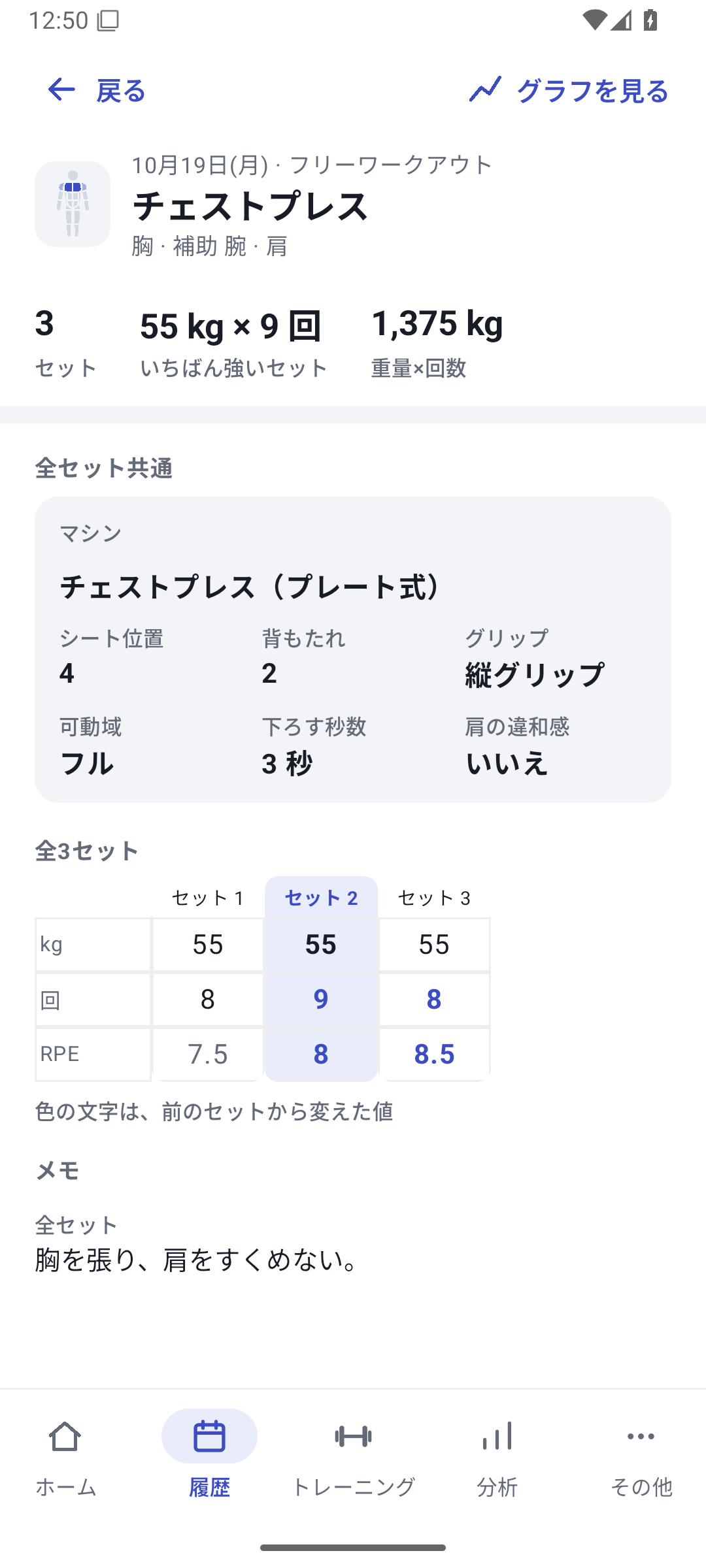
- Posición del asiento / respaldo
- Número → 4 / 2
- Agarre / recorrido
- Opción → Vertical / Completo
- Tiempo de bajada
- Duración (segundos) → 3 segundos
Qué queda guardado: 55 kg × 8 repeticiones junto con estas condiciones. La próxima vez, consulta el historial para ajustar la máquina. En el análisis, selecciona la misma máquina, colorea por agarre y revisa la evolución del peso y los cambios de condiciones. La posición del asiento se introduce manualmente: no se detecta ni cambia automáticamente.
Caso: estado físico del día
Revisar los altibajos del registro junto con tus sensaciones.
Para guardar el contexto de un día en el que todo se sintió más pesado, crea estos campos en el ejercicio que vas a registrar. No se copian automáticamente a un diario común para todos los ejercicios.
 AmpliarAmpliar
 Ampliar
- Fatiga al empezar
- Opciones «Leve / Normal / Alta» → Alta
- Molestia en el hombro
- Sí / No → No
- Nota sobre el estado físico
- Texto → «Dormí poco y me cuesta concentrarme»
Después: colorea el gráfico según la fatiga y consulta la nota en el historial del día. Para guardar solo el esfuerzo percibido, también tienes el campo RPE básico. Si creas una escala numérica propia, define tu criterio y mantenlo al registrar. Estos datos no determinan la causa de tu estado físico.
06 / Consulta y análisis
Lee lo que registraste.
Compara de la forma adecuada a cada tipo.
Primero consulta la serie en el historial
Elige el día en «Historial» y abre el ejercicio desde los detalles del entrenamiento. En los detalles del ejercicio verás los valores de cada serie, las condiciones comunes y las que cambian entre series. El texto aparece como nota, separado de la tabla de condiciones numéricas.
El ejemplo muestra 8, 9 y 8 repeticiones con los mismos 55 kg. Asiento 4, respaldo 2 y agarre vertical son comunes a todas las series. La indicación de técnica se puede releer en «Notas», más abajo. Los ajustes para la próxima sesión están en una sola pantalla.
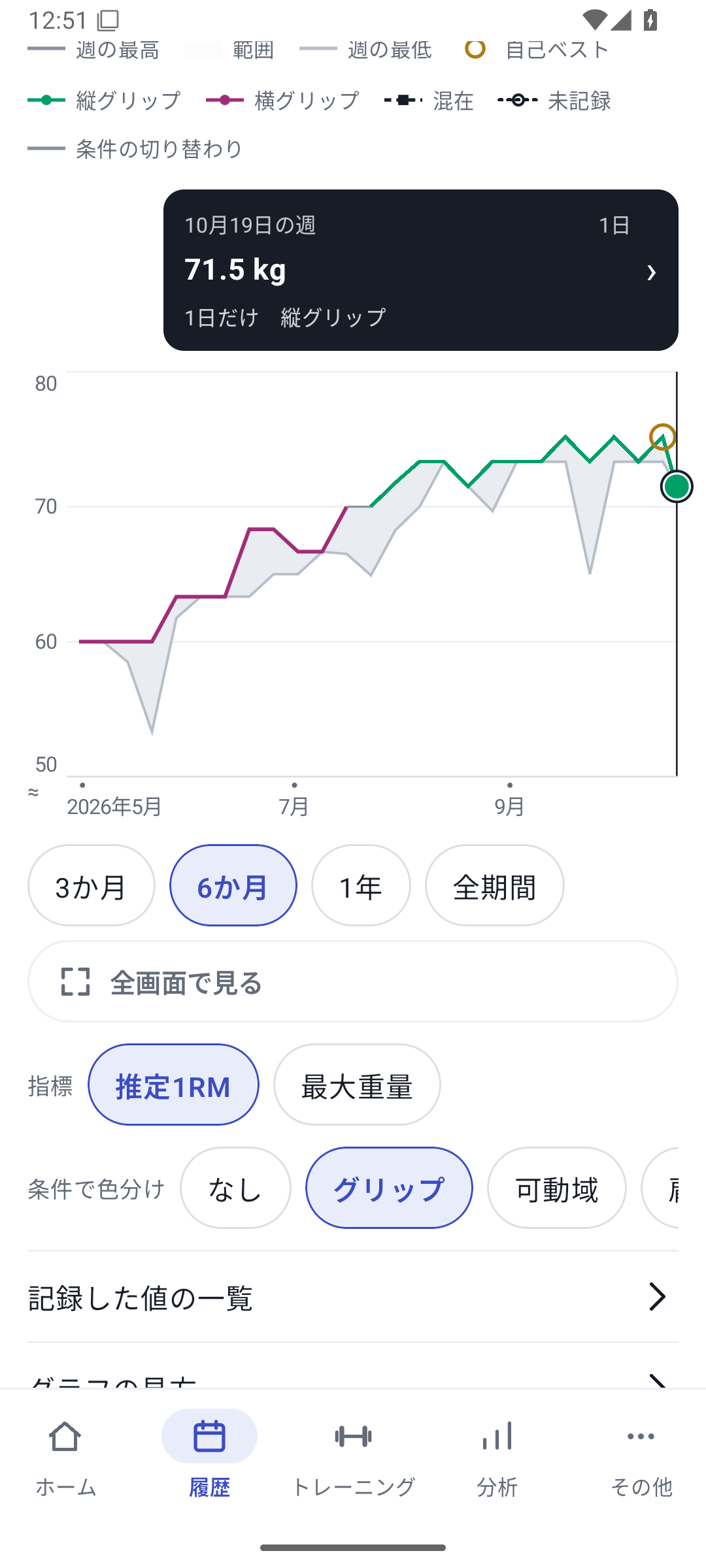
Pulsa «Ver gráfico» desde el historial para consultar la evolución de ese ejercicio. Alterna entre registro y análisis para entender el contexto que los números por sí solos no muestran.
Ampliar pantallaLo que puedes hacer con el gráfico depende del tipo
6 tipos numéricos
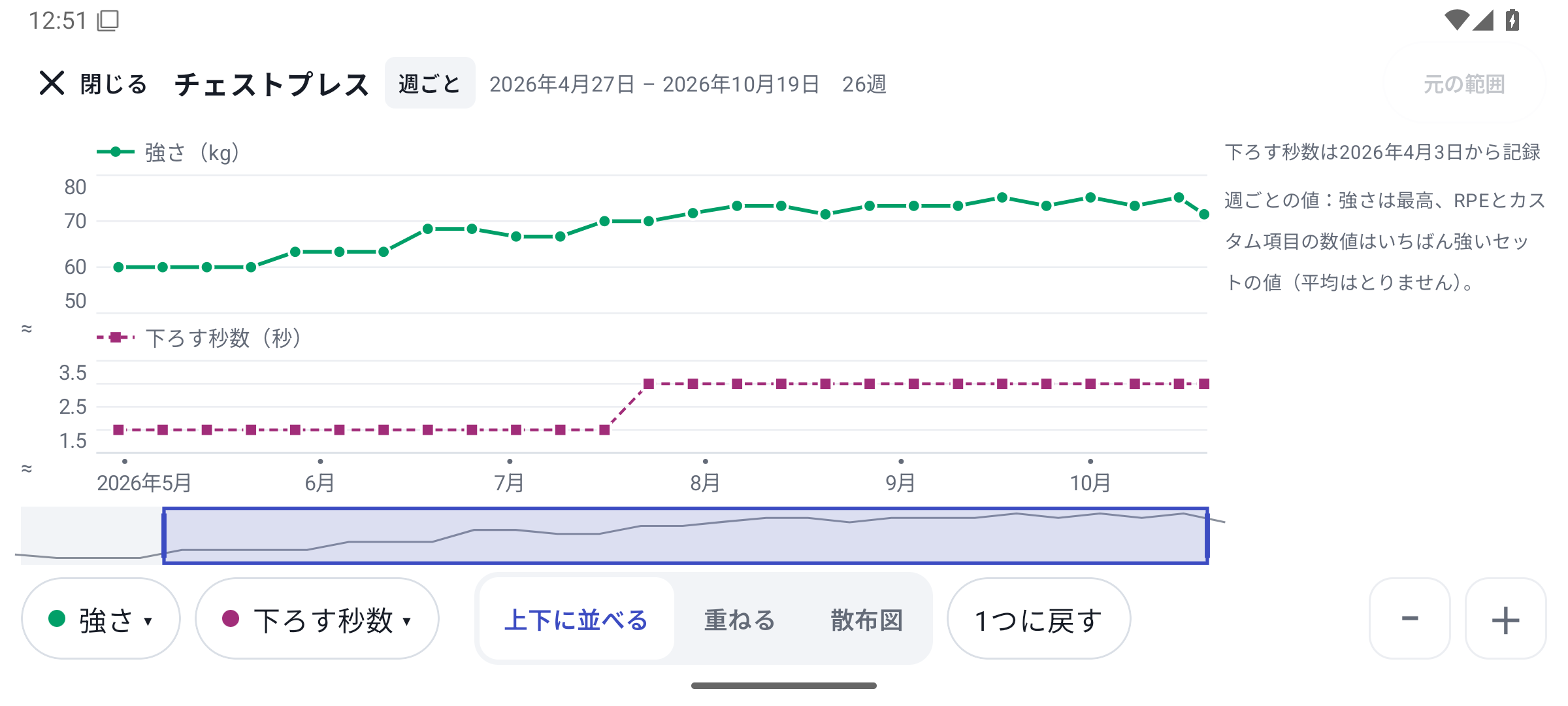
Ver dos valores juntos
Admite número, peso, duración, distancia, porcentaje y número + unidad. Abre el gráfico de análisis en pantalla completa horizontal y elige los indicadores en «Dos valores». Puedes combinar un campo numérico y la 1RM estimada, por ejemplo, en «Uno encima del otro», «Superpuestos» (dos ejes) o «Dispersión».
Por ejemplo, «Tiempo de bajada» y 1RM estimada. Sin embargo, los campos numéricos habituales utilizan el valor de la serie más fuerte que representa el día o periodo, no la media ni el máximo de todas las series. Los campos con unidades de repeticiones se suman. Comprueba las unidades y el cálculo al interpretarlos.
 Ampliar pantalla
Opción, sí/no y selección múltiple
Distinguir condiciones mediante colores
En el análisis del ejercicio, abre «Colorear por condición» y elige un campo como «Agarre». Selecciona la misma máquina y periodo para comparar cuándo cambiaste el agarre y cómo se movieron los registros.
En selección múltiple, la condición es la combinación elegida. Si hay distintos valores en un mismo intervalo mostrado, se indica «Mixto»; si no hay valor, se distingue como sin registrar. No calcula automáticamente el efecto independiente de cada opción.
Ampliar pantallaTexto
Releer las palabras de ese día
Consulta las notas de técnica y estado físico en el historial. Esta función no se presenta como búsqueda de texto, análisis de sentimientos ni puntuación automática. Puedes abrir el día desde un punto del gráfico para revisar el contexto de los valores.
07 / Condiciones de uso
Free, Pro y cambios en los campos
Free / Pro
Pro por 300 JPY al mes. Con el plan anual, 200 JPY al mes.
Crea, registra y analiza campos personalizados y configura tus gimnasios y máquinas.
Free
0 JPY
Registro básico, historial y análisis básico, gratis.
Pro mensual
300 JPY / mes
Suscripción mensual.
200 JPY al mes
Pro anual
2400 JPY / año
Ahorra 1200 JPY al año frente a 12 meses del plan mensual.
Lifetime
7800 JPY / pago único
Las funciones incluidas en Pro, sin pagos recurrentes.
Incluye una prueba gratuita inicial de 14 días. No se cobra automáticamente al terminar la prueba. Precios de referencia para Japón. Antes de comprar, consulta el precio y las condiciones de renovación que aparecen en Google Play dentro de la app.
Free
Puedes consultar en el historial los campos y valores personalizados guardados y exportarlos. También puedes seguir utilizando el registro básico de entrenamientos.
No incluye crear o modificar definiciones, introducir o cambiar nuevos valores personalizados, asignar nuevas máquinas ni analizar campos personalizados.
Pro / Lifetime / Prueba gratuita
Puedes crear y eliminar campos, introducir y cambiar valores, asignar máquinas y utilizar los análisis compatibles con campos personalizados.
La prueba gratuita inicial dura 14 días e incluye las mismas funciones. No hay cobro automático por el mero hecho de que termine la prueba.
El historial guardado no desaparece cuando termina Pro o la prueba gratuita. Al volver a Free puedes consultar los datos existentes, pero no seguir rellenando nuevas series con los valores personalizados anteriores.
Distingue la definición de un campo de sus valores registrados
- En la edición de ejercicios de la app: no se puede cambiar directamente el nombre, el tipo o las opciones de un campo creado. Para cambiar los campos de futuros registros, añade una nueva definición y elimina la que no necesites.
- Qué se elimina: aunque borres un campo del ejercicio y guardes, el historial completado conserva el nombre, tipo y valor originales. Un campo nuevo se considera diferente y no se combina automáticamente con los registros antiguos.
- Antes de cambiar: utiliza nombres, opciones y unidades coherentes para las condiciones con el mismo significado, de modo que el historial y las comparaciones conserven su sentido. Haz una copia de seguridad antes de una reorganización importante.
08 / Preguntas frecuentes
Dudas antes de empezar.
¿Cuántos campos puedo crear?
Hasta 20 por ejercicio. Hay 10 tipos compatibles.
He rellenado el campo, pero no puedo pulsar el botón.
Comprueba el plan, el nombre y el límite de 20 campos. En opción y selección múltiple, añade al menos una opción; en número + unidad, introduce también la unidad. Después debes pulsar «Añadir campo» y «Guardar» en el ejercicio.
¿Puedo cambiar valores u opciones durante el entrenamiento?
Con un plan compatible puedes cambiar los valores de la serie en curso. Eso es distinto de cambiar directamente las opciones creadas desde la edición del ejercicio. Consulta las indicaciones anteriores para rehacer definiciones. No se reescriben en conjunto los valores personalizados pasados.
¿Puedo trasladar también los campos propios de una hoja de cálculo?
Pueden prepararse para la importación si se asignan correctamente a los tipos, unidades y opciones compatibles con Bridge. No se importa cualquier columna sin conversión. Comprueba el formato de selección múltiple y las referencias a campos existentes y revisa la vista previa antes de aplicar. Ver el proceso de importación.
No aparece mi campo en el gráfico.
Comprueba el plan, el ejercicio, la máquina, el periodo y si hay valores guardados. La comparación numérica solo admite tipos numéricos y está en la pantalla completa horizontal. Colorear por condición admite tipos de selección, entre otros. El texto y los lados independientes tienen las limitaciones descritas anteriormente.
Contenido revisado: 27 de octubre de 2026. Las pantallas y los valores son ejemplos de registro.
Más detalles para aprovechar tus registrosCómo leer el historial y el análisis
Interpreta la fuerza y el RPE, la dispersión y la evolución por máquina con ejemplos concretos.
Leer →