
メニューの希望を文章で渡す
「週3回、ジムのこの器具で、胸・背中の日と脚の日を分けたい」。使う種目・順番・セットの予定が決まれば、外部AIへRENMAの設定ガイドと一緒に渡せます。予定はルーチン、実際に行った内容は履歴として分けます。
 画像を拡大
画像を拡大記録で使う流れ
RENMAの設定資料を用意する
Export BuilderからAI用パックを作り、設定ガイドと記入例を外部AIへ渡します。既存種目を使う場合は現在情報も渡します。
メニューを説明する
使う器具、種目、順番、予定のセットを伝えます。過去の実績と今後の予定は分けます。
ファイルを作ってもらう
AIが示した構成を読み、違う種目・項目があれば直してからRENMA形式のファイルを受け取ります。
プレビューを読む
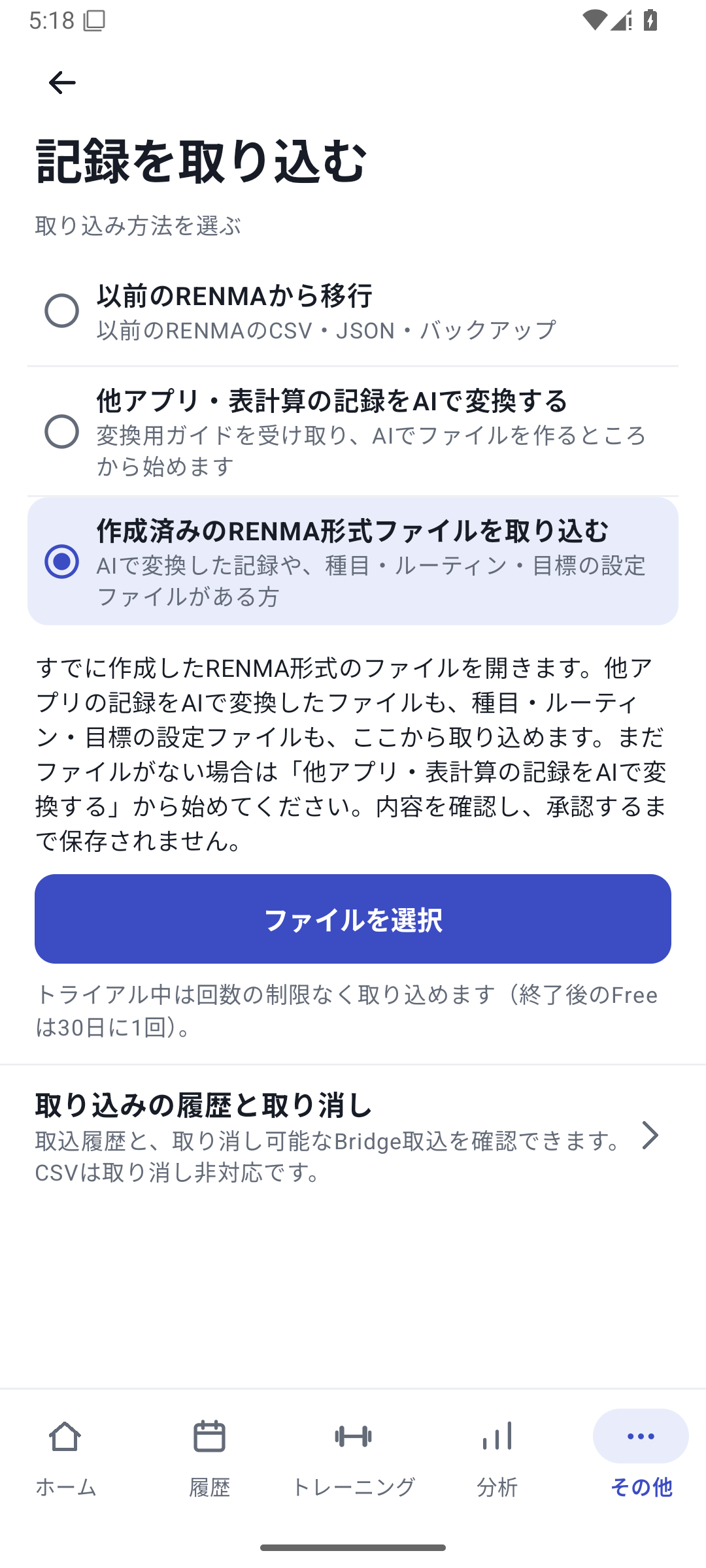
「その他」→「記録を取り込む」で「作成済みのRENMA形式ファイルを取り込む」を選んで開き、作成・変更対象と件数を読みます。
反映して管理画面で見る
承認後、種目・ルーチン・目標の一覧を開きます。次のワークアウトで使う前に、予定の値と順番を見ます。
まとめて作れるもの
- 新しい種目と、それを使うルーチン・セット雛形。
- 対応する週間の種目目標・部位目標。
- 対応するカスタム項目やマシンの定義、同じファイル内の履歴。
アプリの外観・言語・通知などの設定や、写真・体重・重量目標は、この取り込み形式の対象ではありません。設定という言葉が全てのアプリ設定を意味するわけではありません。
既存の種目を使う場合
Export BuilderでAI用パックを作り、実際の現在情報をAIへ渡します。似た名前を勝手に同じ種目へまとめたり、端末に存在しない識別子を作ったりせず、使う種目と変更する定義をそろえます。新しく作る同じ種目は、履歴とルーチンなどで共通に参照できます。
予定と変更点を、一回の確認で読む
取り込み前に、新規・既存・変更する種目、項目・マシン、ルーチン・目標、履歴の件数が表示されます。設定を含む一つのファイルは、内容を承認してまとめて反映するか、反映しないかです。プレビューを開くだけでは保存しません。
取り込み後に直した内容を、消さないために
取り込み後に記録を編集したり、新規種目を別の自分の記録で使ったりすると、取り消しできない場合があります。取り消しが必ずできるとは考えず、整理前にはバックアップを残します。
作成する内容でプランが変わる
Bridgeの回数枠はFreeが成功から30日で1枠。Pro・Lifetime・初回無料体験は回数制限がありません。カスタム項目やマシンの定義を新規作成・変更する場合には、別にProの条件があります。基本のルーチン作成そのものを、有料限定とはしていません。
関連する使い方
画面は操作説明用の記録です。
更新:2026年10月27日