
RENMA
JA
メニュー

使い方

バックアップを保存し、復元する

現在データを保全し、復元ファイルの内容を読んで置き換える手順。完了後に照合する記録と写真も示します。

操作手順

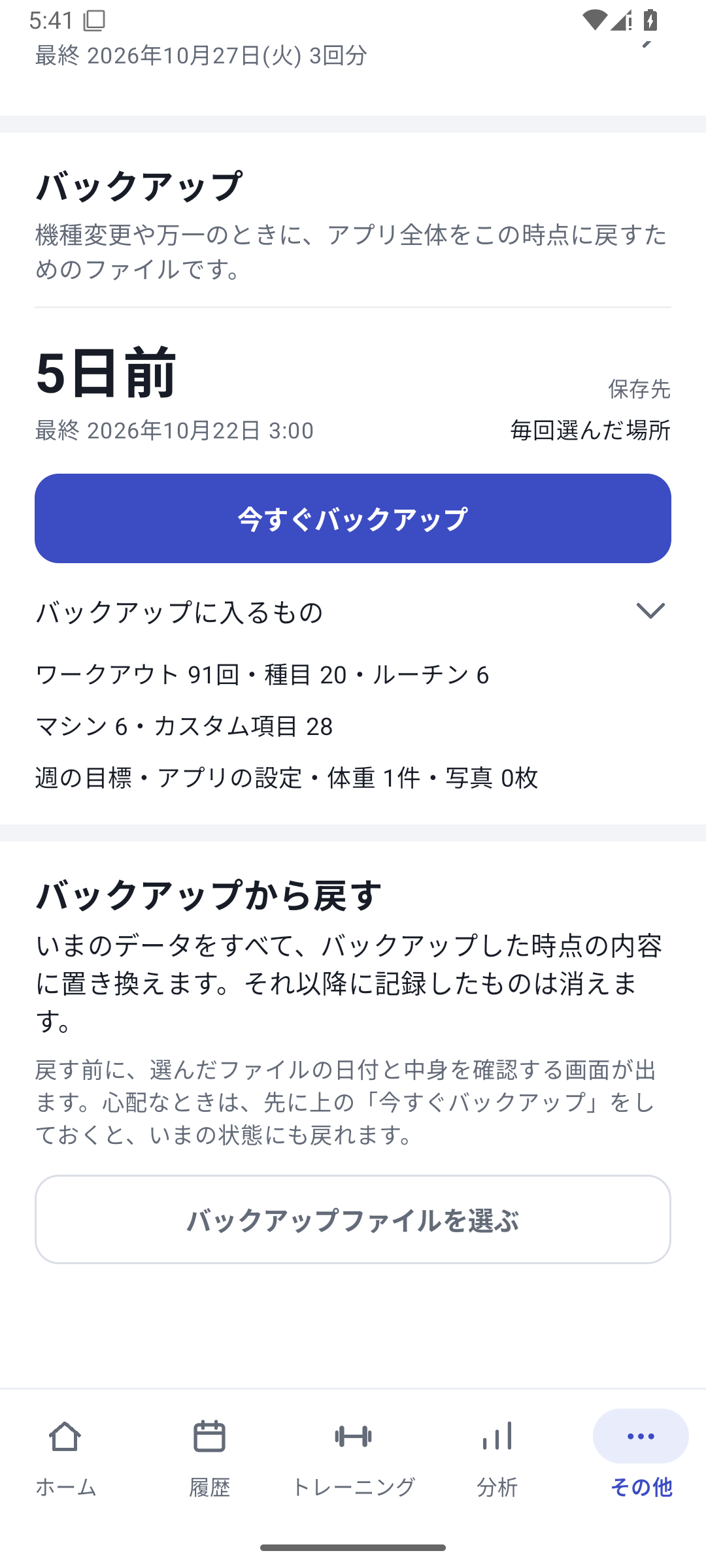
  1. 現在の記録も保存する

    復元前に「その他」→バックアップと復元から現在のデータをバックアップします。

    復元用バックアップの保存と、含まれる内容。画像を拡大
    復元用バックアップの保存と、含まれる内容。
  2. 復元ファイルを選ぶ

    復元を開き、使いたいバックアップをファイル選択から選びます。

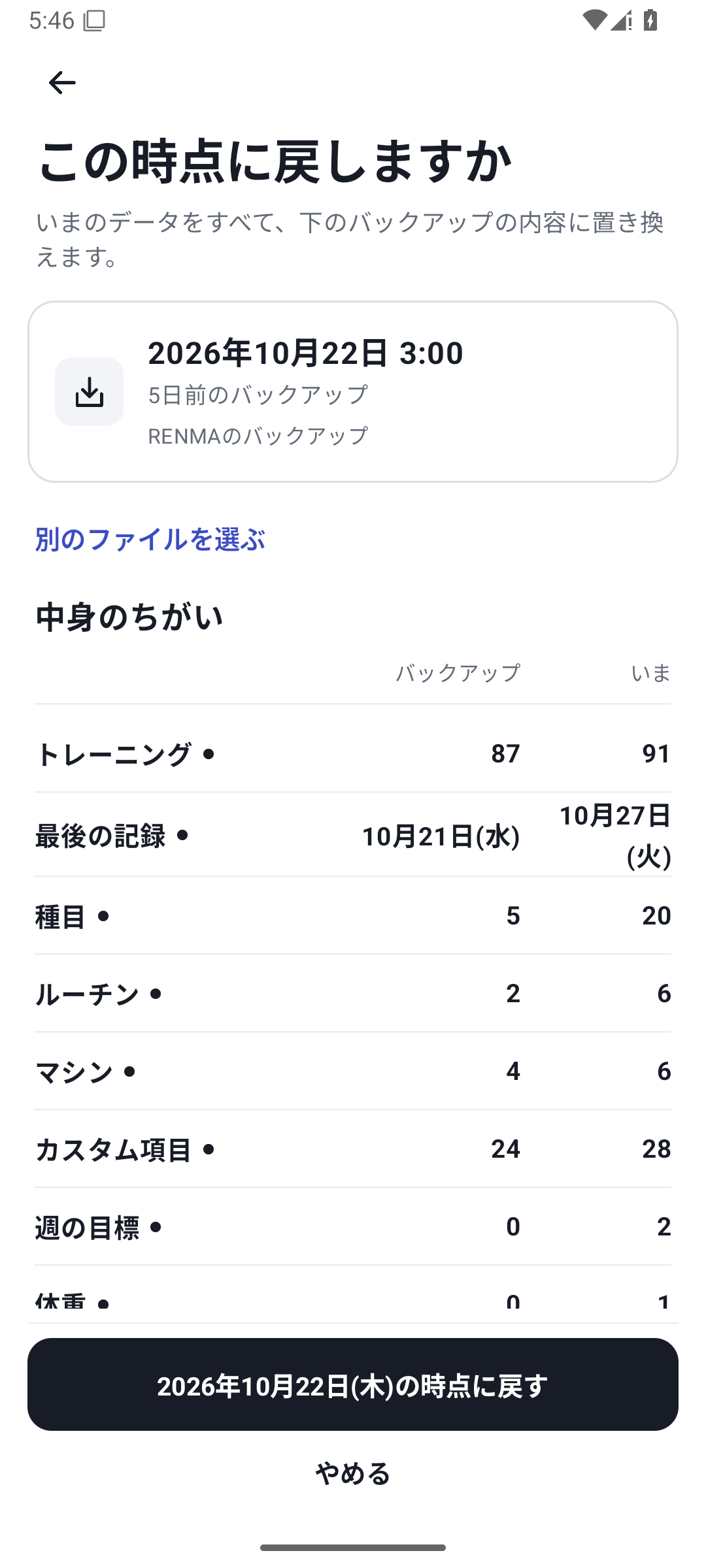
  3. 置き換わる内容を読む

    事前確認で対象と内容を読みます。必要な記録や写真が含まれているかを見てから復元します。

    バックアップの内容と現在データを比べる、復元前の画面。画像を拡大
    バックアップの内容と現在データを比べる、復元前の画面。
  4. 結果と記録を見る

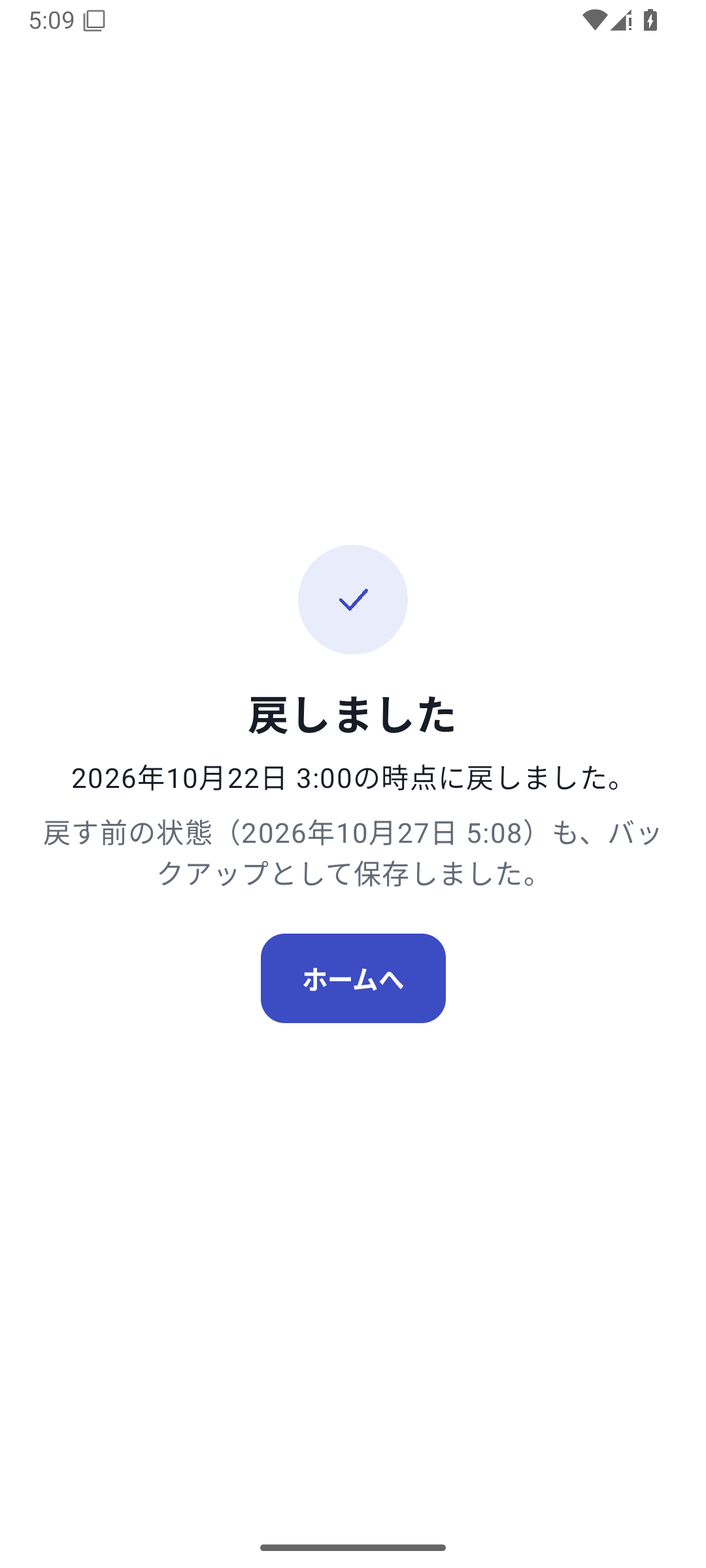
    完了結果と回復レポートを読み、代表的な日付の履歴・写真・設定を開いて照合します。

    復元を完了した実画面。復元前の状態もバックアップへ保存。画像を拡大
    復元を完了した実画面。復元前の状態もバックアップへ保存。

復元は、現在データとの置き換え

復元は外部の記録を少し追加する一般的なインポートとは違います。現在の履歴も先にバックアップし、選んだファイル・件数・写真などの内容をプレビューで見てから実行します。進行中のワークアウトがある場合は、画面の案内に従って扱います。

復元したら、代表的な記録を見る

  • 最初・途中・直近の日付とセット数・重量・回数。
  • 左右の値と、保存したカスタム項目・マシン。
  • 種目・ルーチン・体重・写真。
  • 写真の欠落などが報告された場合は、その対象。

古いファイルに元々ない情報を、自動で作って補うものではありません。復元すると取り込みの取り消しに必要な証拠が失われる場合があり、以前の取り込みを取り消せなくなることもあります。

保存・復元はFree

バックアップの保存と復元はFreeで利用できます。Freeへ戻った後も記録を守る操作ができます。保存済みのカスタム値を復元することと、新しく項目や値を入力することのプランは別です。

画面は操作説明用の記録です。

更新:2026年10月27日