
Pasos de uso
Guarda también los datos actuales
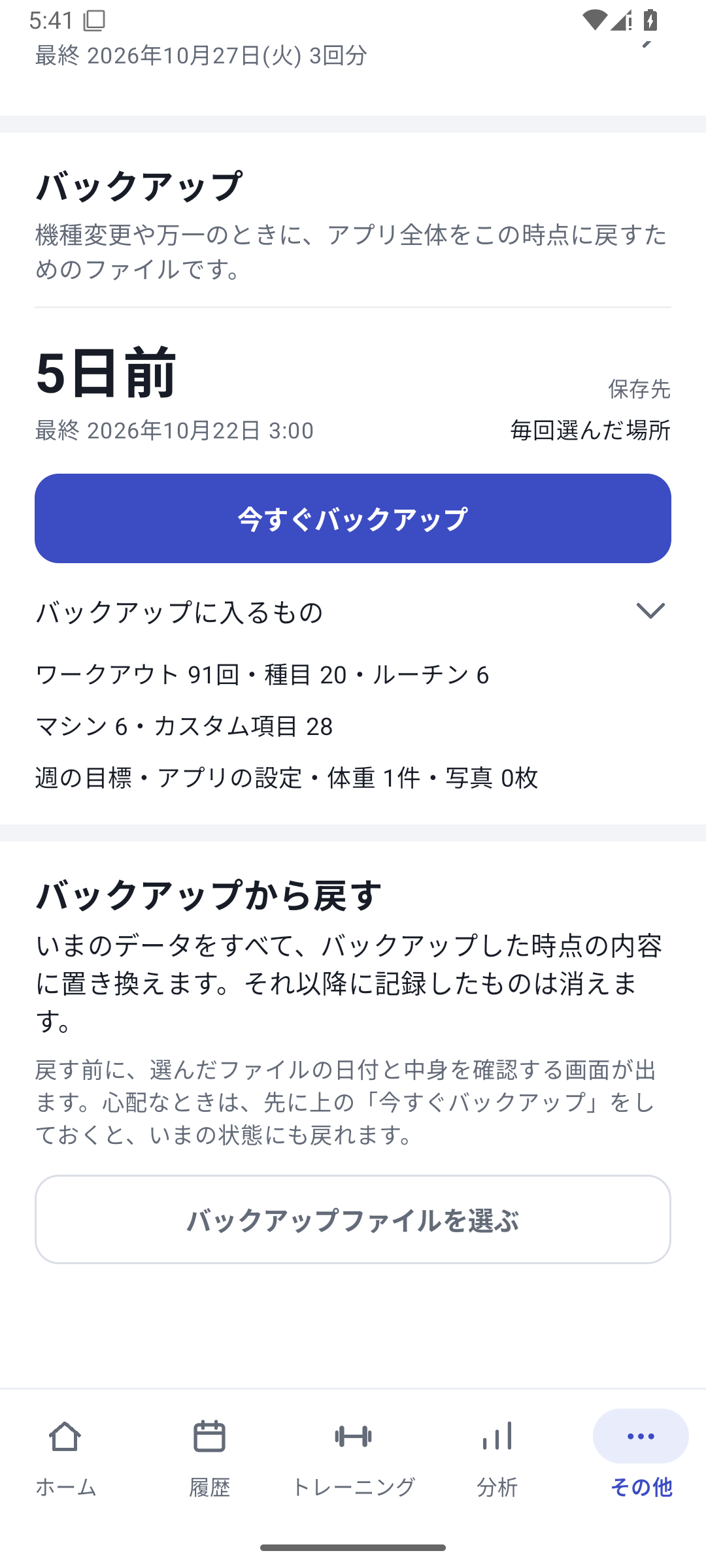
Antes de restaurar, crea una copia de los datos actuales en «Más» → Copia de seguridad y restauración.
 Ampliar imagen
Guardado de la copia de seguridad para restauración y su contenido. Elige el archivo para restaurar
Abre Restaurar y selecciona la copia de seguridad que quieras utilizar mediante el selector de archivos.
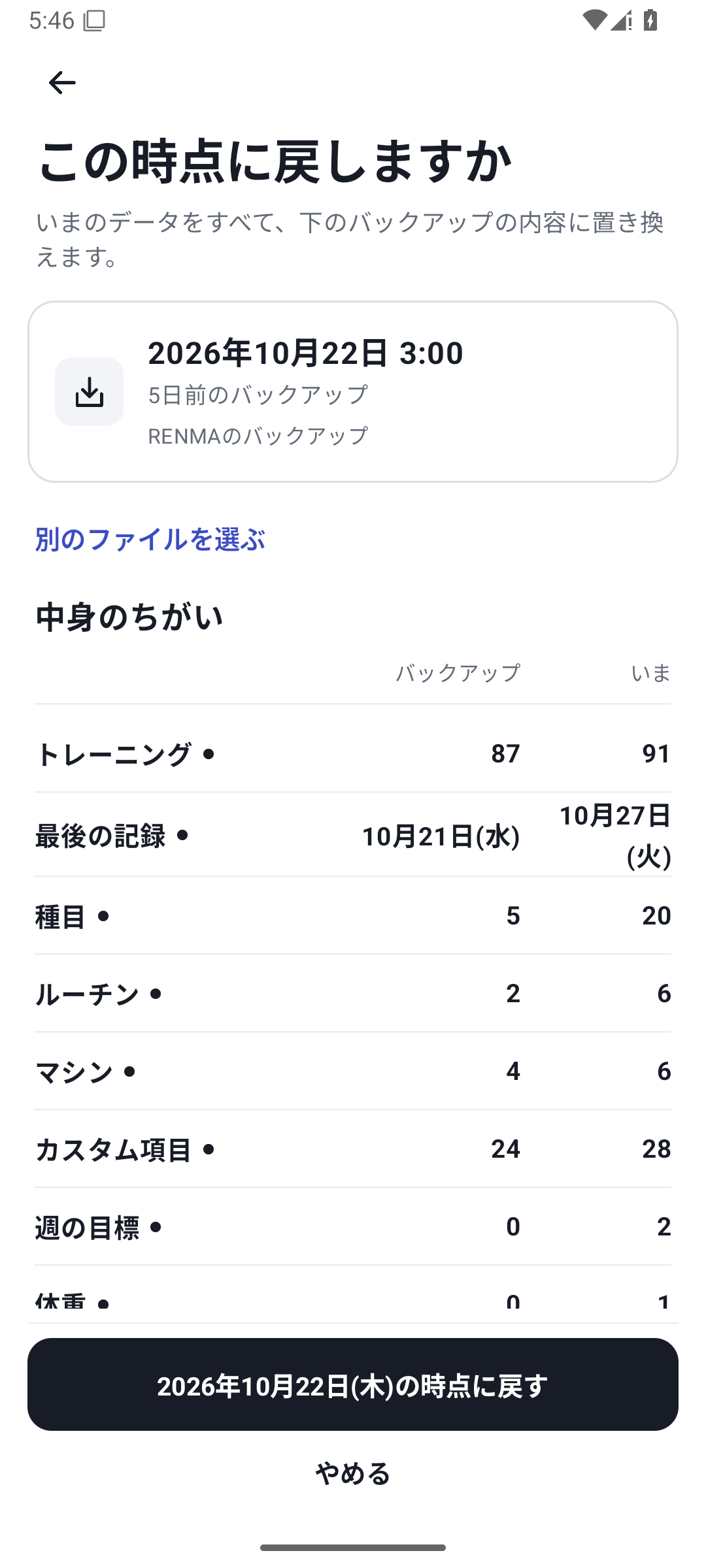
Lee qué se sustituirá
Consulta el contenido en la vista previa. Comprueba que incluye los registros y fotos que necesitas antes de restaurar.
 Ampliar imagen
Pantalla previa a la restauración que compara la copia con los datos actuales. Consulta el resultado y los registros
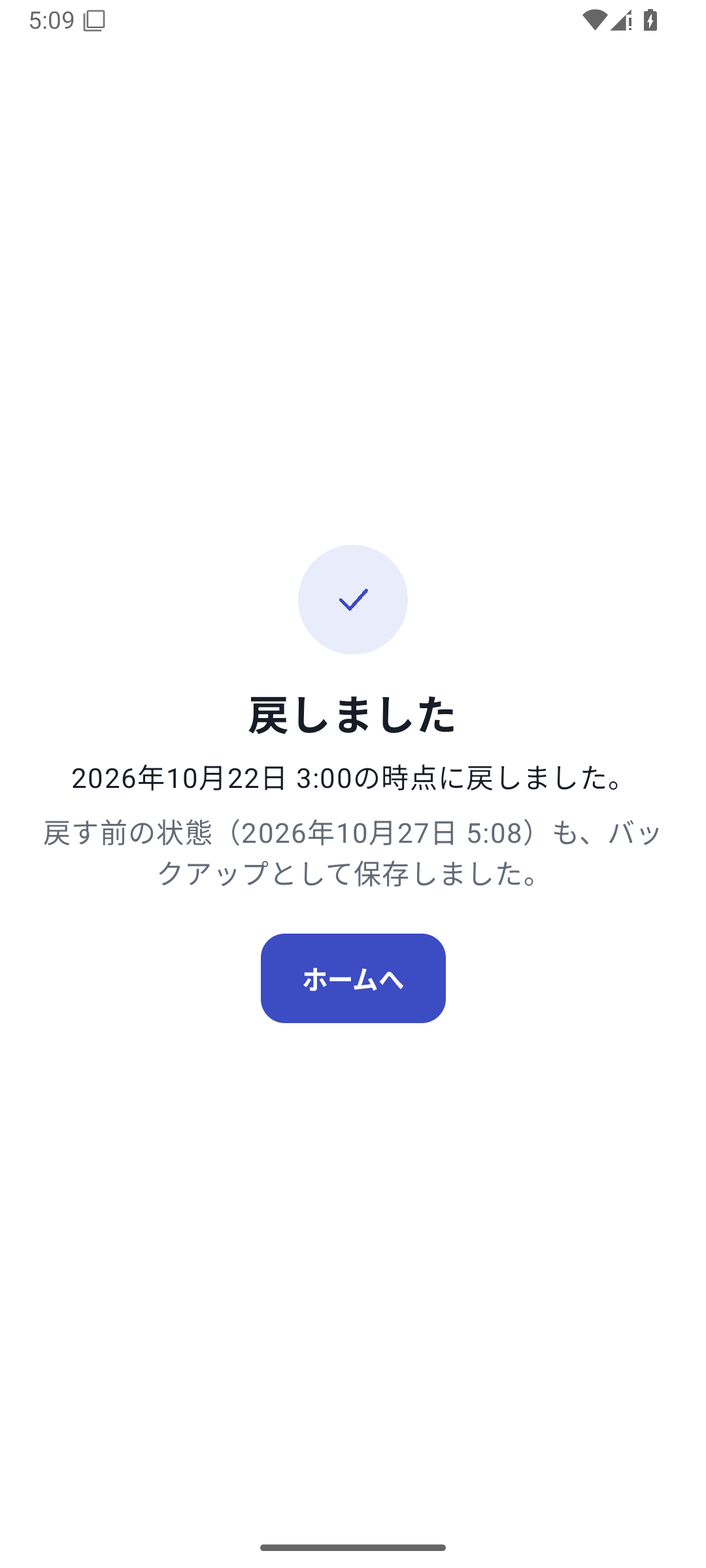
Lee el resultado y el informe de recuperación. Abre y compara el historial, las fotos y los ajustes de algunas fechas representativas.
 Ampliar imagen
Pantalla real de restauración completada. El estado anterior también se guardó en una copia.
Restaurar sustituye los datos actuales
Restaurar es distinto de una importación habitual que añade unos registros externos. Guarda antes una copia del historial actual y revisa el archivo elegido, las cantidades y las fotos en la vista previa. Si hay un entrenamiento en curso, sigue las indicaciones de la pantalla.
Después de restaurar, consulta registros representativos
- Fechas del principio, de mitad del periodo y recientes, con sus series, pesos y repeticiones.
- Valores por lado y campos personalizados y máquinas guardados.
- Ejercicios, rutinas, peso corporal y fotos.
- Los elementos indicados si se informa de fotos ausentes u otros problemas.
No crea automáticamente información que no existía en el archivo antiguo. Restaurar puede eliminar la información necesaria para revertir importaciones, por lo que quizá ya no puedas deshacer una importación anterior.
Guardar y restaurar con Free
Guardar y restaurar copias de seguridad está disponible con Free. Puedes proteger tus registros incluso después de volver a Free. Restaurar valores personalizados guardados y crear nuevos campos o introducir valores nuevos son operaciones con condiciones de plan distintas.
Funciones relacionadas
Las pantallas muestran registros de ejemplo para explicar el uso.
Actualizado: 27 de octubre de 2026