
01 / 考え方
「同じ重量なのに違った」を、
あとから確かめるために。
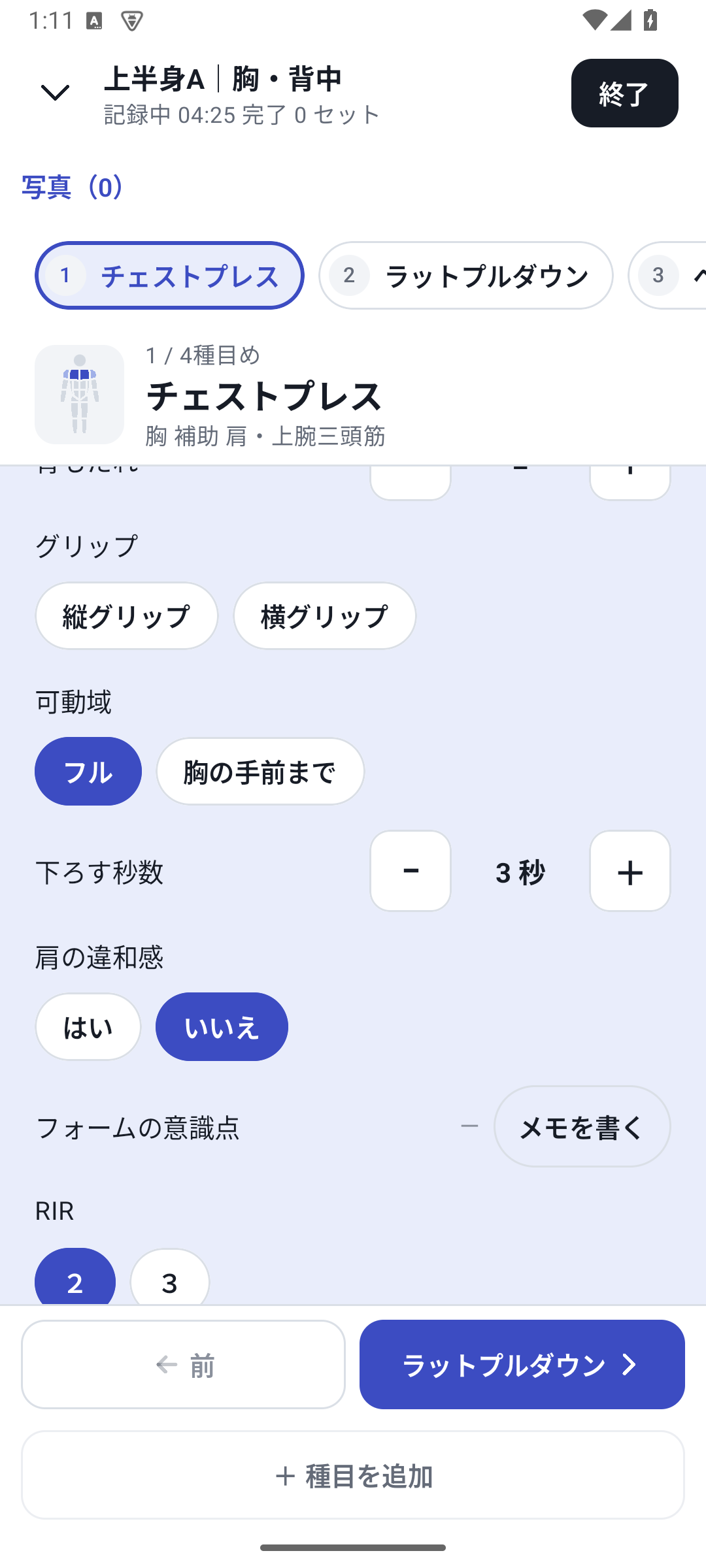
マシンの設定や握り方が違うと、同じ55 kgでも記録の背景が変わります。カスタム項目は、基本の重量・回数などに自分が必要な条件を添える機能です。
残したいことに名前を付ける
「シート位置」は数値、「グリップ」は選択肢、「フォームの意識点」はテキストに。項目は対象の種目に作ります。
実際の値はセットごとに
1セット目はシート4、2セット目は3。設定が変わった場面も、別々の値として残せます。
02 / 型を選ぶ
10種類の項目。
残したい情報に合わせて選ぶ。
文章で補足するか、条件をそろえて選ぶか、数値で比べるか。後から見たい形を考えると型を選びやすくなります。アプリの表示名に沿って紹介します。
テキスト
例:フォームの意識点
「肩をすくめず、胸を張る」
「メモを書く」から文章を入力して保存。最大500文字。履歴ではメモとして読み返せます。文章の自動採点・数値グラフ化はしません。
数値
例:シート位置
4
数値をタップして直接入力、または+/−で調整。小数・負数も入力できます。段数など独自の上限は自動設定されません。
選択肢
例:グリップ
縦グリップ/横グリップ
作成時に候補を追加し、記録時に一つをタップ。同じ候補をもう一度押すと未記録に戻せます。表記をそろえたい条件に向きます。
複数選択
例:意識したこと
肩を下げる + 足で踏ん張る
候補を複数タップして選び、もう一度押すと解除。「未記録」で選択を消せます。選んだ内容は組み合わせとして扱います。
はい / いいえ
例:ベルト使用
はい
二つのボタンで選択。同じボタンを再度押すと未記録です。「いいえ」と「記録し忘れ」を区別できます。
重量(kg)
例:使用した補助ウエイト
2.5 kg
0以上の重量を入力。表示設定に応じkg/lbで扱います。種目本体の重量とは別の情報で、総負荷へ自動加算しません。
時間(秒)
例:下ろす時間
3 秒
0以上の整数秒を入力します。テンポや保持時間の自己記録に。自動計測ではなく、種目本体の時間とも別です。
距離(m)
例:キャリーの距離
20 m
0以上の数値をメートルで入力。小数も使えます。GPSによる距離測定や、独自単位の自動換算は行いません。
パーセント
例:補助の設定割合
30%
0〜100の数値を入力。自分で決めた割合を残します。記録した数値から1RM比率などを自動算出する項目ではありません。
数値+単位
例:前足とベンチの距離
65 cm
作成時に単位名(最大24文字)を設定。小数・負数も入力できます。cmなどの単位はラベルであり、mなどへ自動換算しません。
1種目につき最大20項目。項目名は80文字以内。選択型は1〜20個の候補が必要で、候補は各40文字以内・重複不可です。どの型も未記録にできます。空欄は0や「いいえ」ではありません。
03 / 作成する
例:「RIR」を作ってみる。
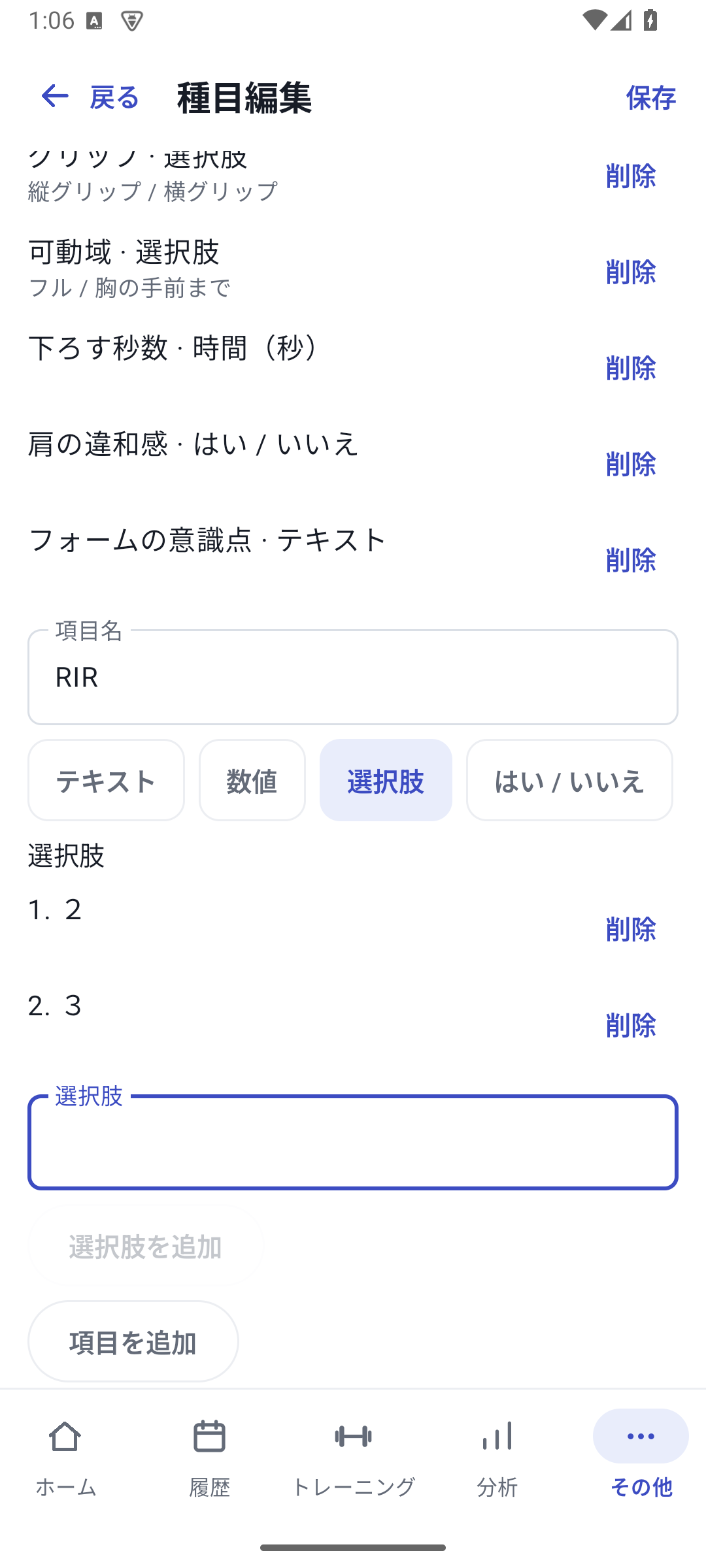
まず種目に「何を記録するか」を設定します。この例では、あと何回できそうかを自分で見積もり、RIRという独自項目に2 / 3の選択肢で残します。この段階では、実際のセットの値はまだ入力しません。
- 「その他」→「カスタム項目」へ
対象の種目を選びます。種目管理から編集画面を開く方法もあります。ここでは「チェストプレス」です。
- 「自分用の記録項目」まで移動
「項目名」に「RIR」を入力します。型のボタン列を横に送り、「選択肢」を選びます。
- 候補を一つずつ追加
「選択肢」に「2」と入れ、「選択肢を追加」。同様に「3」も追加します。追加前の入力だけでは候補として登録されません。
 画面を拡大
画面を拡大- 「項目を追加」を押す
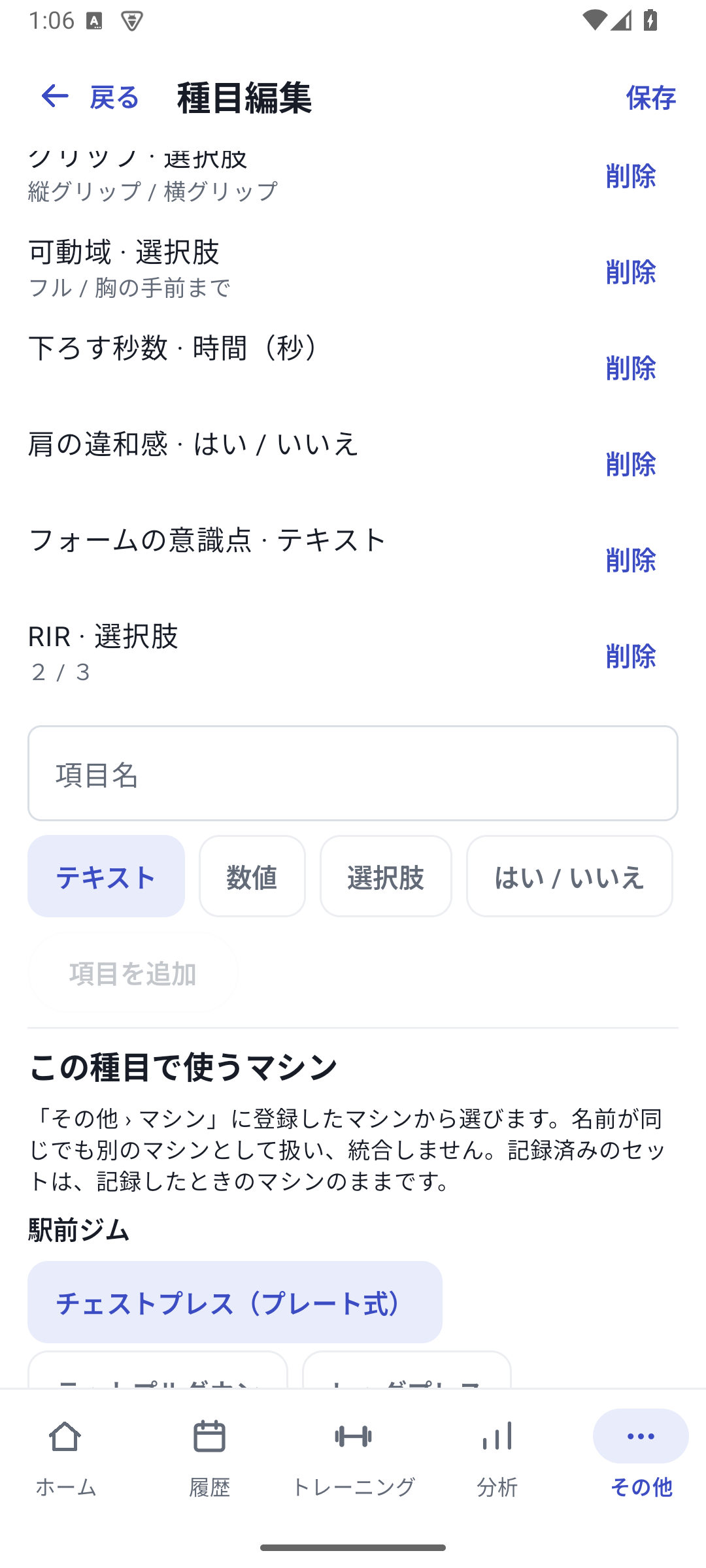
項目が一覧に増えたことを確認。「数値+単位」を選んだ場合は、先に「単位名」も入力します。候補や単位が不足すると追加できません。
- 画面上部の「保存」を押す
種目の設定を保存します。項目を追加しただけで画面を閉じず、一覧に戻って設定を確認してください。
- この種目で記録を開始
フリー記録、または対象種目を含むルーチンを開始します。作成した項目へ、その日の値を入力します。
シート位置なら「数値」、フォームの文章なら「テキスト」を選べば、候補の設定は不要です。項目はワークアウト開始前に整えておくと迷いません。このRIRの例は選択型なので条件の色分け用です。数値で比較したい場合は数値型を選びます。基本のRPE欄とは別の独自項目です。
 画面を拡大
画面を拡大04 / 記録する
そのセットで行った条件を入力する。
- 入力中のセットを確認する
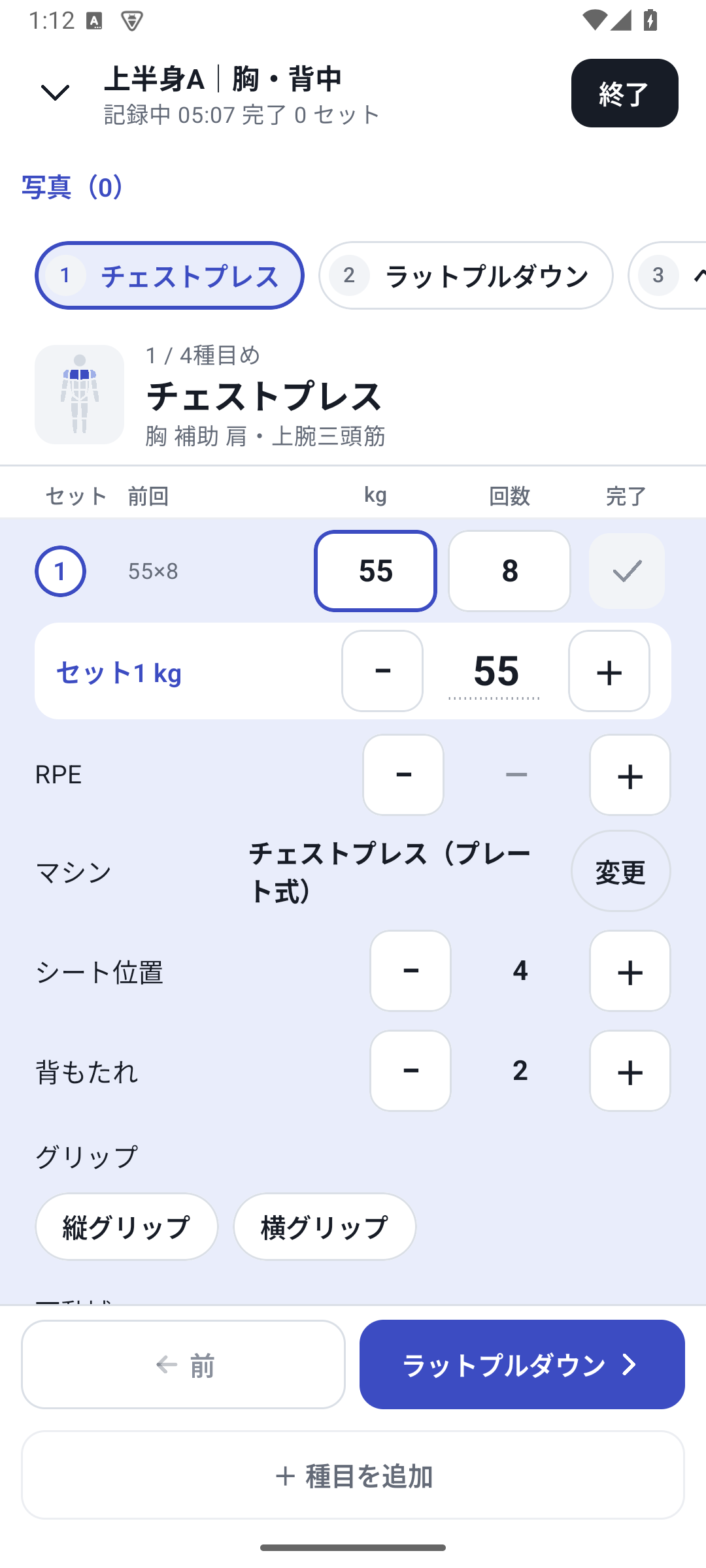
記録画面で種目とセット番号を確認します。入力中のセットでは、RPEの下にマシンとカスタム項目が並びます。別のセットを入力するときは、その行の重量などの数値を選びます。必要な項目へ縦にスクロールしてください。
- 値を入力・選択する
シート位置は数値をタップして4を入力。グリップは候補をタップ。文章は「メモを書く」から入力して「保存」します。数値入力のダイアログも保存して閉じます。
- 反映を確かめてセットを完了
候補の選択や値の確定は、その都度記録へ反映されます。表示された値と保存エラーの有無を確認し、重量・回数などを入れてセットを完了します。
- 次のセットで条件を見直す
同じ条件か、変更したかを確認。「セット1の条件を引き継ぐ」は、まだ条件のない後続の予定セットへまとめて引き継ぐ操作です。すでに値を入れたセットは上書きしません。
 画面を拡大
画面を拡大05 / 自分のトレーニングに置き換える
3つの実践例。
以下は設定方法を説明する例です。フォームの正しさやトレーニング効果を保証する数値ではありません。
ケース:ブルガリアンスクワット
前足の位置と、意識した動きをそろえたい。
毎回の立ち位置が違い、前回との比較に迷うとき。種目に次の項目を作ります。
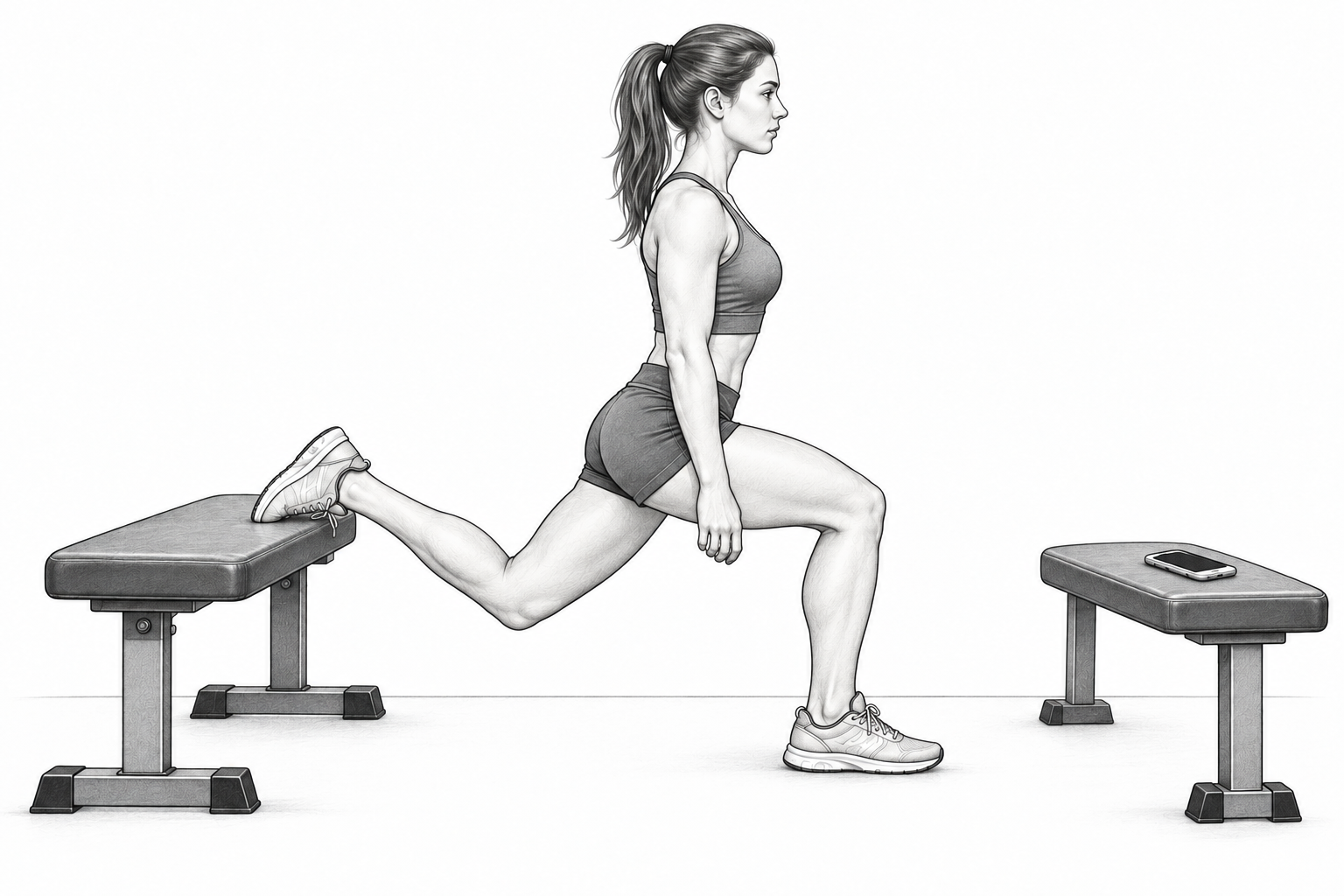
- 前足とベンチの距離
- 数値+単位「cm」 → 65 cm
- 膝の意識
- テキスト →「つま先の方向を意識」
- 意識した部位
- 複数選択 →「お尻」「前もも」
後から:履歴で立ち位置とメモを読み、次回の準備に使います。「意識した部位」は本人の感覚で、筋活動の測定値ではありません。距離の数値比較と、フォームメモの読み返しは別々に行います。
ケース:マシンのチェストプレス
前回と同じマシン・設定で始めたい。
同じ種目でも、器具や座面で感覚が変わる場合。マシンは専用のマシン選択で「チェストプレス(プレート式)」を指定します。
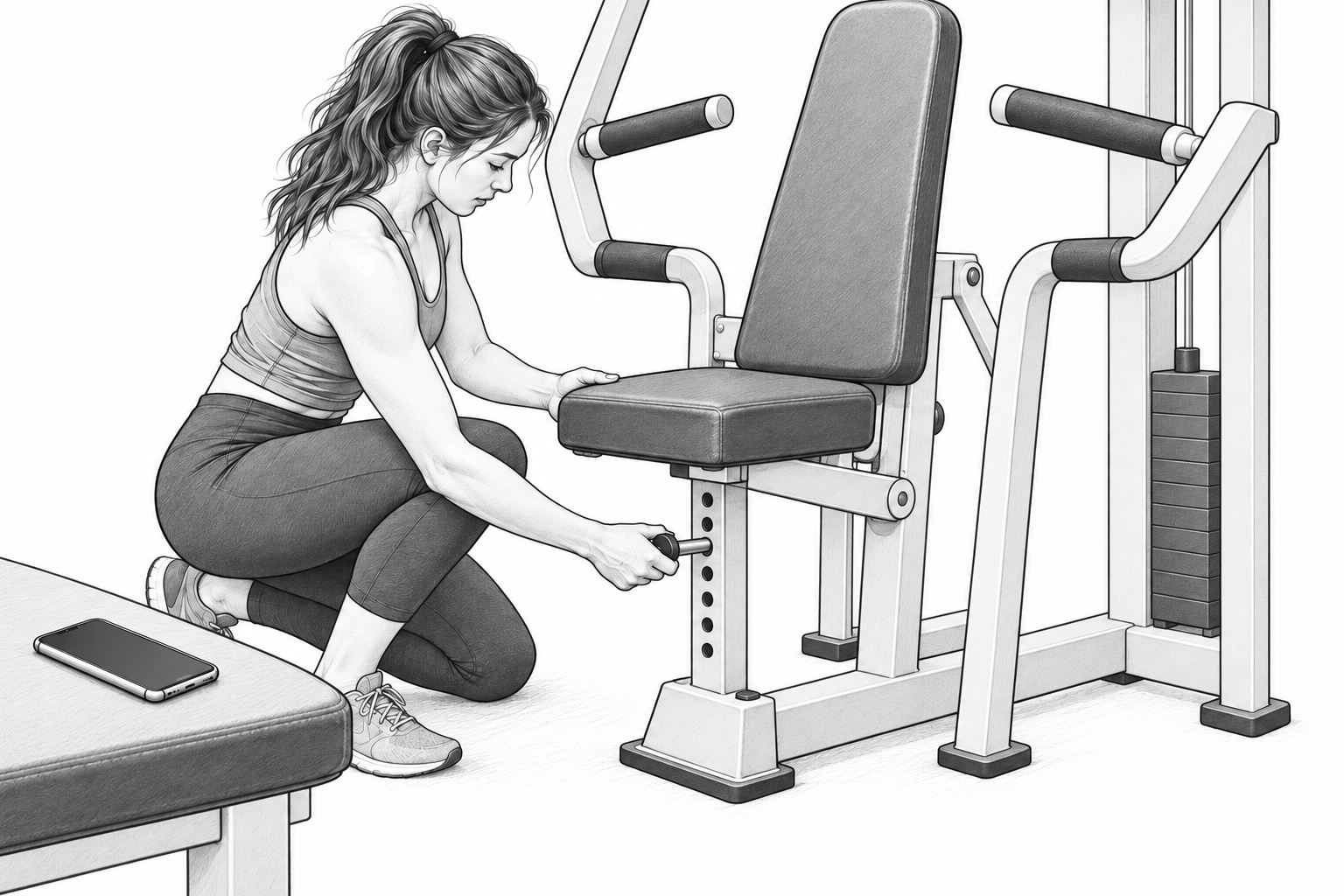
- シート位置 / 背もたれ
- 数値 → 4 / 2
- グリップ / 可動域
- 選択肢 → 縦グリップ / フル
- 下ろす時間
- 時間(秒) → 3 秒
残る記録:55 kg × 8回に、上記の条件が添わります。次回は履歴を見てマシンを調整。分析ではマシンの対象を合わせ、グリップで色分けし、重量の推移と条件の変化を振り返ります。シート位置は自分で入力し、自動取得・自動切替はしません。
ケース:その日のコンディション
記録の上下を、体感と一緒に見直したい。
いつもより重く感じた日の背景を残すなら、記録する種目に次の項目を作ります。全種目共通の日記へ自動転記されるわけではありません。

- 開始時の疲労感
- 選択肢「軽い / 普通 / 重い」 → 重い
- 肩の違和感
- はい / いいえ → いいえ
- 体調メモ
- テキスト →「睡眠が短く、集中しづらい」
後から:疲労感の条件でグラフを色分けし、その日の履歴でメモを確認します。運動強度を残すだけなら、基本機能のRPE欄も使えます。独自の数値評価を作る場合は、自分の尺度を決めて継続して入力します。記録から体調の原因は判定できません。
06 / 確認と分析
記録した情報を、
そのまま読む。型に合う形で比べる。
まずは履歴で、そのセットを確認する
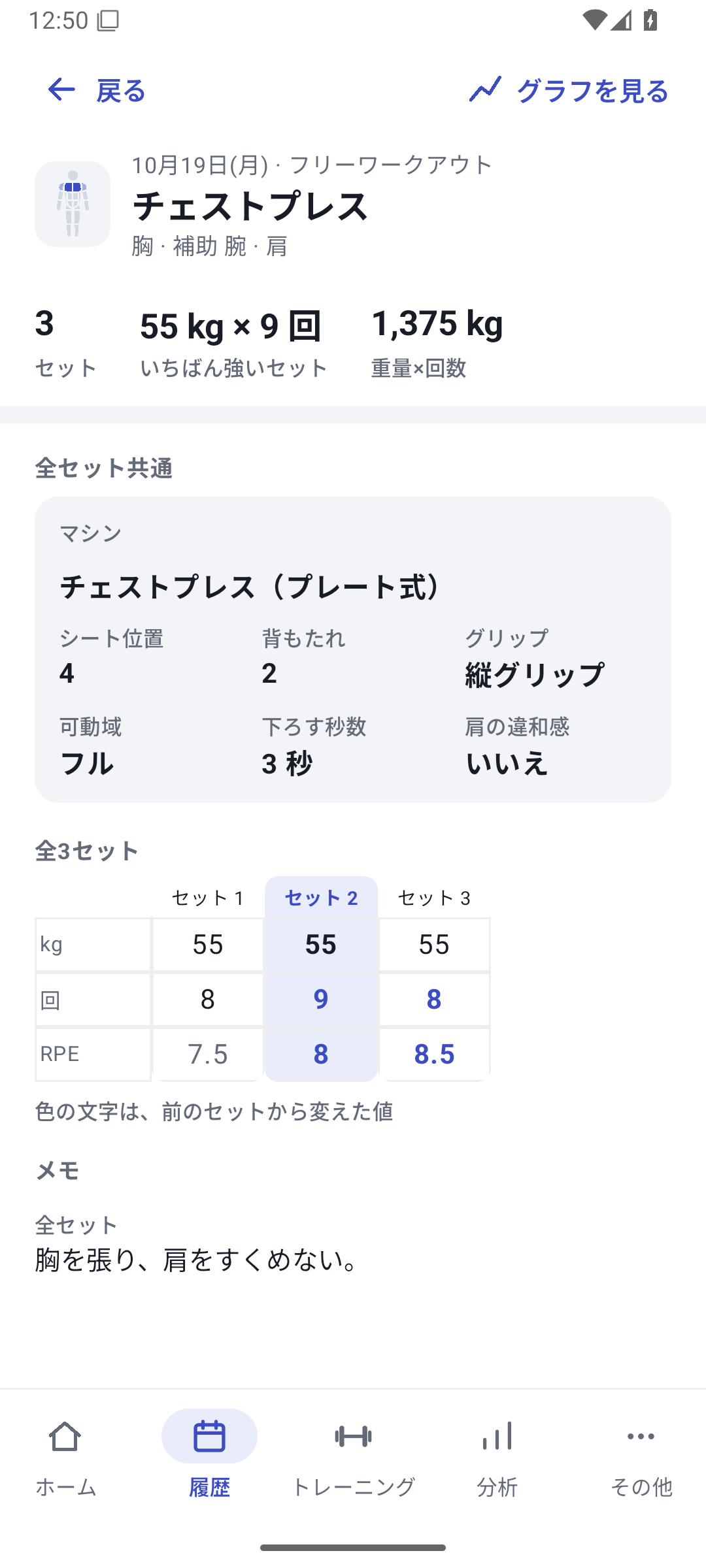
「履歴」で記録日を選び、ワークアウトの詳細から対象の種目を開きます。種目詳細では、各セットの数値と、共通する条件・セット間で違う条件を確認できます。テキストは条件の数値表とは分けてメモとして表示します。
画面例は同じ55 kgで8・9・8回。シート4、背もたれ2、縦グリップは全セット共通です。フォームの文章は下の「メモ」で読み返せます。次回の準備に必要な設定が、一つの画面で分かります。
履歴から「グラフを見る」へ進むと、この種目の推移を確認できます。記録と分析を行き来して、数値だけでは分からない背景を確かめます。
 画面を拡大
画面を拡大グラフは、型によってできることが違う
数値系の6型
二つの値を並べて見る
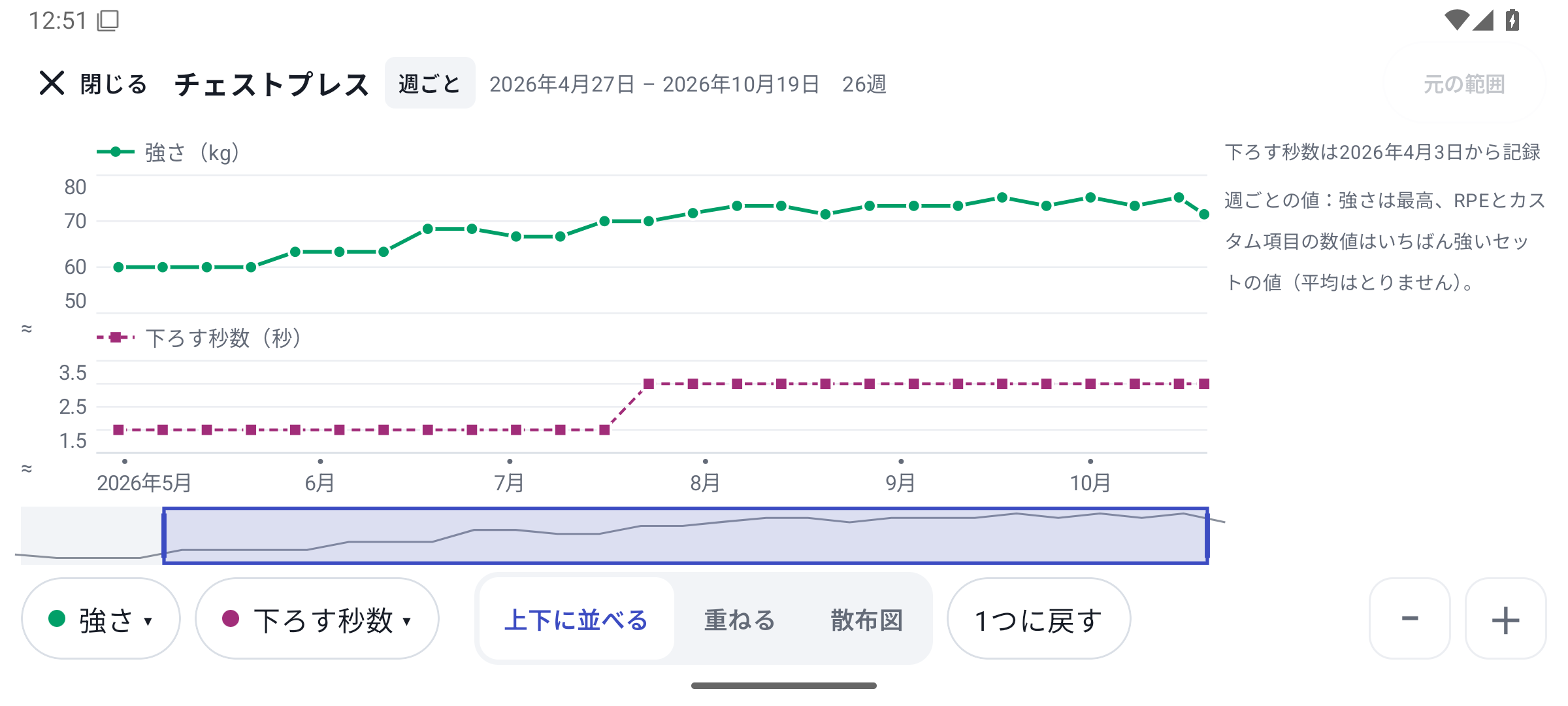
数値・重量・時間・距離・パーセント・数値+単位が対象です。分析のグラフを横向きの全画面で開き、「2つの値」から比較する値を選びます。「上下に並べる」「重ねる」(二軸)「散布図」で、推定1RMなどと数値項目を並べられます。
例えば「下ろす時間」と推定1RM。ただし通常の数値項目は、日や期間の代表となる最も強いセットの値を使います。全セットの平均や最大値ではありません。独自単位が「回」などの回数項目は合計です。単位や集計方法を確認して読みます。
 画面を拡大
画面を拡大選択・はい/いいえ・複数選択
条件の違いを、色で確かめる
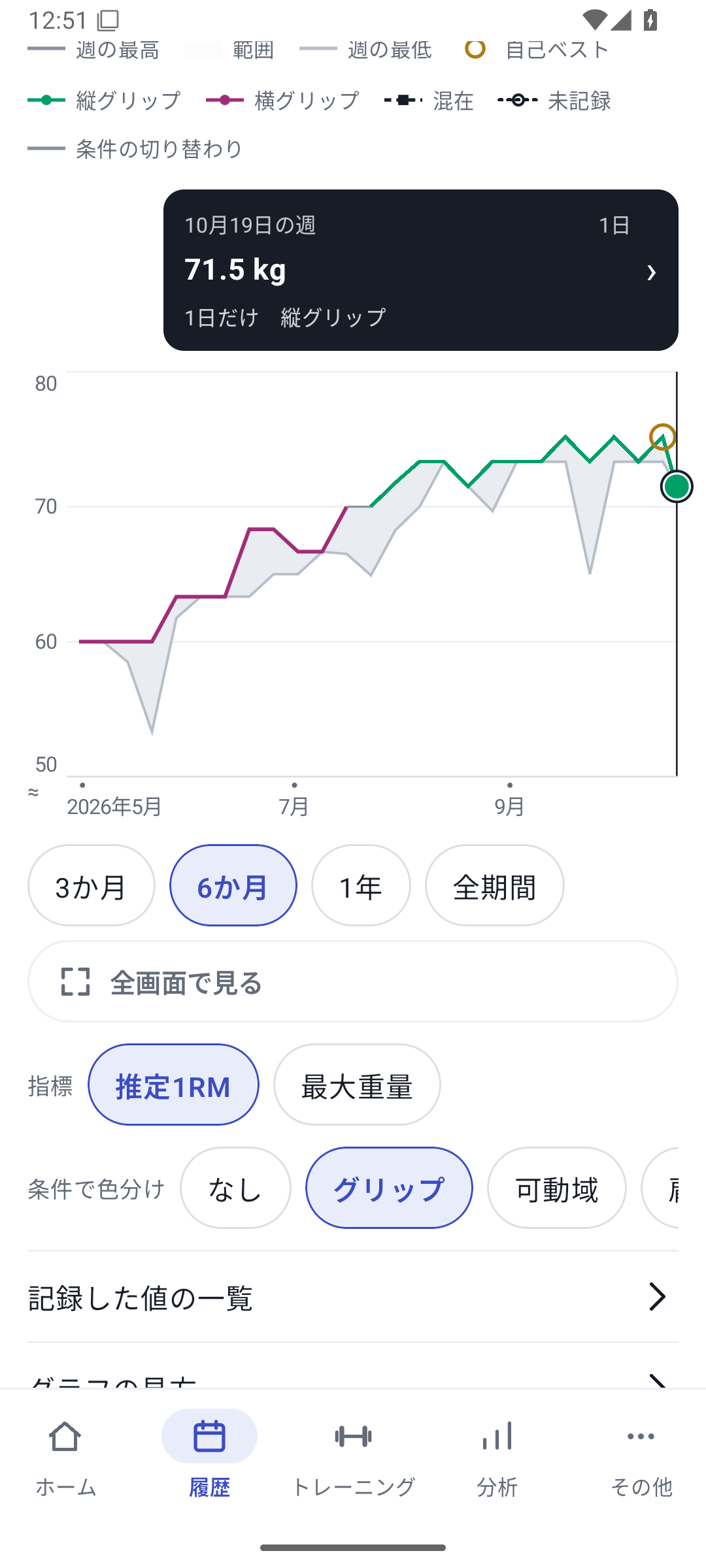
対象の種目の分析で「条件で色分け」から「グリップ」などの項目を選択します。マシンや期間をそろえ、握り方を変えた時期と記録の動きを見比べられます。
複数選択は選んだ組み合わせが条件になります。同じ表示期間に異なる値があれば「混在」、値がなければ未記録として区別します。各候補の独立した効果を自動計算する機能ではありません。
 画面を拡大
画面を拡大テキスト
その日の言葉を読み返す
フォームや体調メモは履歴で確認します。文章の検索・感情分析・自動スコア化を、この機能の対応内容としては案内していません。グラフの点から記録日を開き、数値の背景を確かめる使い方です。
07 / 利用条件
Free / Proと、項目の変更
Free / Pro
Proは月額300円。年額なら月あたり200円。
カスタム項目の作成・入力・分析、ジム・マシンの設定まで。
Free
0円
基本の記録・履歴・基本分析を、無料で。
Pro 月額
300円 / 月
月ごとの定期購入。
月あたり200円
Pro 年額
2,400円 / 年
月額を12か月続けるより、年1,200円お得。
Lifetime
7,800円 / 買い切り
Proの対象機能を、継続課金なしで。
初回14日間の無料体験つき。体験終了だけで自動課金されることはありません。日本向けの参考価格です。購入時はアプリ内のGoogle Play画面に表示される価格・更新条件をご確認ください。
Free
保存済みのカスタム項目・値を履歴で閲覧し、書き出せます。基本のワークアウト記録は続けられます。
項目の新規作成・定義変更、新しいカスタム値の入力・変更、マシンの新規割当、カスタム項目の分析は対象外です。
Pro / Lifetime / 無料体験
項目の作成・削除、値の入力・変更、マシンの割当、対応するカスタム項目の分析を利用できます。
初回無料体験は14日間。体験中も同じ対象機能を利用できます。体験終了だけを理由とした自動課金はありません。
Proや無料体験の終了で、保存済みの履歴が消えることはありません。Freeへ戻った後は既存データを読めますが、新しいセットのカスタム値を以前の値で埋め続けることはできません。
項目の定義と、記録した値を混同しない
- アプリの種目編集画面:作成済みの項目を、その場で改名・型変更・候補編集する操作はありません。今後の項目を変更する場合は、新しい定義を追加し、不要な定義を削除します。
- 削除の範囲:種目の項目を削除して保存しても、完了した履歴にある当時の名前・型・値は残ります。新しい項目は別の項目として扱われ、旧記録へ自動で統合されません。
- 変更前に:履歴の意味や比較軸を保つため、同じ意味の条件には一貫した名前・候補・単位を使います。大きく整理する前はバックアップを作成してください。
08 / よくある質問
使い始める前の疑問に。
いくつ作れますか?
1種目につき最大20項目です。対応する型は10種類です。
項目を追加してもボタンが押せません。
プラン、項目名、20項目の上限を確認してください。選択肢・複数選択は候補を一つ以上追加し、数値+単位は単位名も設定します。その後「項目を追加」→種目の「保存」が必要です。
途中で値や候補を変えられますか?
記録中のセットの値は、対象プランで変更できます。作成済みの候補を種目編集画面で直接変更する操作とは別です。定義の作り直しは上の注意事項を確認してください。過去のカスタム値の一括書き換えは行いません。
スプレッドシートの自由項目も移せますか?
Bridgeが対応する型・単位・選択肢へ正しく対応付ければ、移行候補にできます。任意の列をそのまま読み込む機能ではありません。複数選択や既存項目の参照は対応形式を確認し、プレビューで内容を確かめてから適用します。移行の流れを見る。
グラフに項目が出てきません。
対象プラン、種目・マシン・期間、保存した値の有無を確認してください。数値比較は数値系の型だけで、横向きの全画面にあります。条件の色分けは選択型などが対象です。テキストや左右独立には上記の制約があります。
内容確認:2026年10月27日。画面・数値は記録例です。
記録の先を、もっと詳しく履歴と分析の見方
強さとRPE、散布図、器具別の推移を具体的に読む。
読む →