
RENMA
JA
メニュー

使い方

種目を追加・編集・アーカイブする

検索・部位絞り込みから、新規種目の記録型と標準値の保存、お気に入り・アーカイブの操作まで。

操作手順

  1. 種目を探す

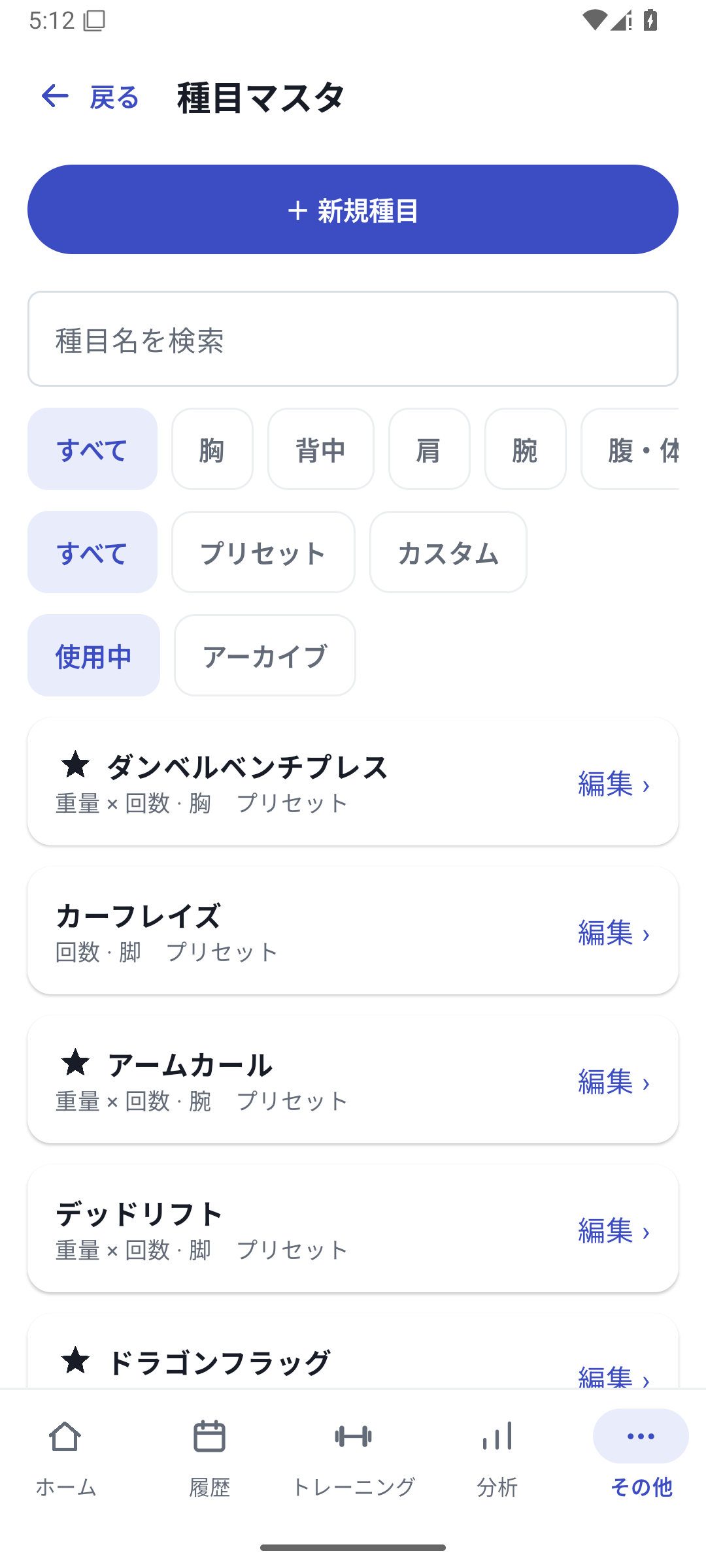
    種目追加画面で名前を検索し、部位からも絞ります。見つかった種目を選びます。

    種目の検索、部位・種類の絞り込み、お気に入りと編集。画像を拡大
    種目の検索、部位・種類の絞り込み、お気に入りと編集。
  2. 見つからなければ作る

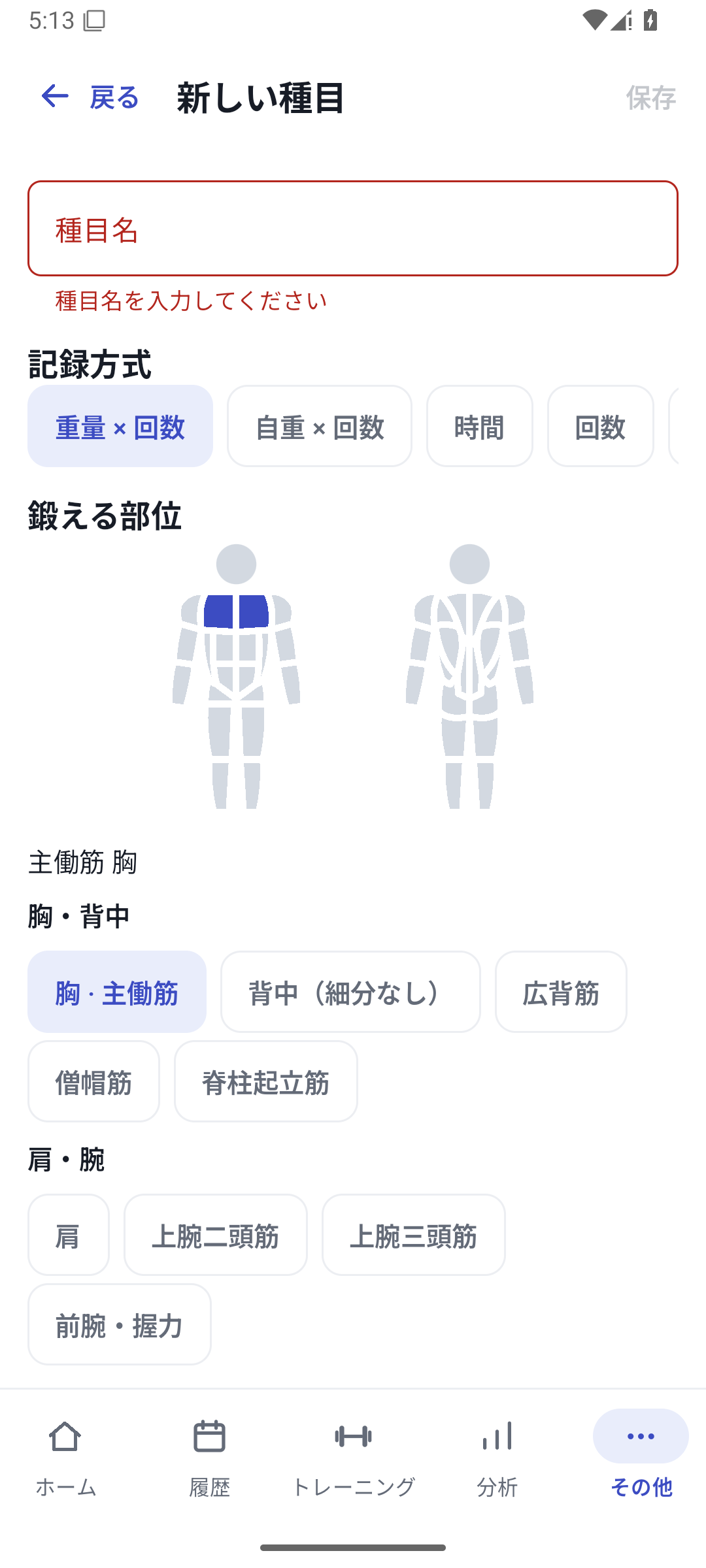
    「その他」→種目から追加を開き、種目名・記録型・部位を入力します。

    種目名と記録方式、部位を選ぶ新規作成画面。画像を拡大
    種目名と記録方式、部位を選ぶ新規作成画面。
  3. 標準値を入れて保存する

    使う重量・回数・刻みを設定して保存します。カスタム項目なども追加した場合は、種目全体の保存まで進みます。

  4. 選ぶ一覧を整える

    よく使う種目はお気に入りにし、使わない種目はアーカイブします。必要なら管理画面から復帰します。

標準値と下書き

いつも使う重量・回数や重量刻みを設定すると、入力の出発点をそろえられます。これは完了した実績を作る設定ではありません。種目編集の途中で離れた場合は、次回の下書き再開と正式保存を区別します。

使わない種目はアーカイブ

しばらく使わない種目は、履歴を消す代わりにアーカイブできます。新しく選ぶ一覧から整理し、必要になったら復帰します。過去の記録を残したまま整理したいときに使います。

ケース:器具が変わったときの分け方

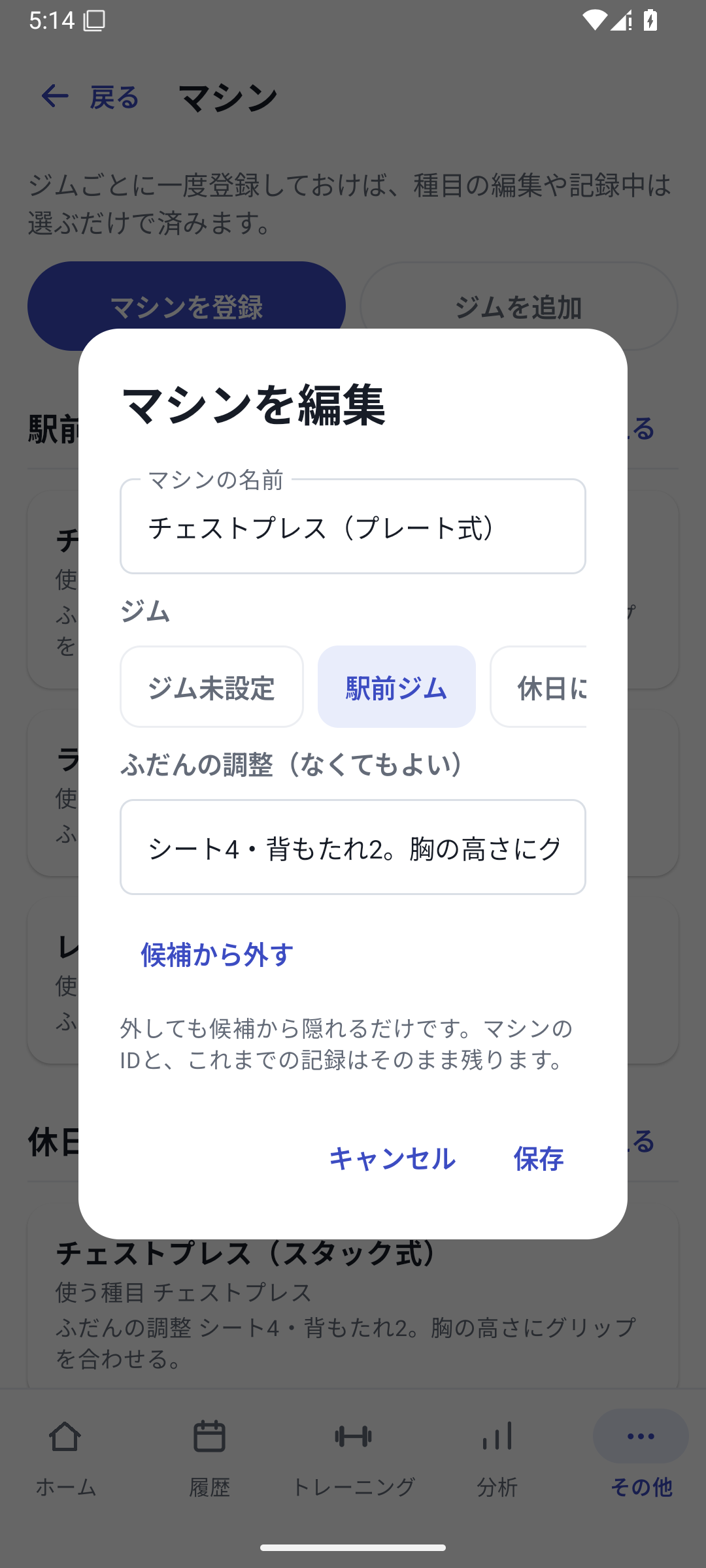
同じ重量×回数型で器具だけ違うなら、マシンの登録で区別。重量×時間へ記録方法自体を変えたいなら、別の種目を作成。記録型をそろえ、器具はマシンの設定で分けると、分析でも同じ種目を追いやすくなります。
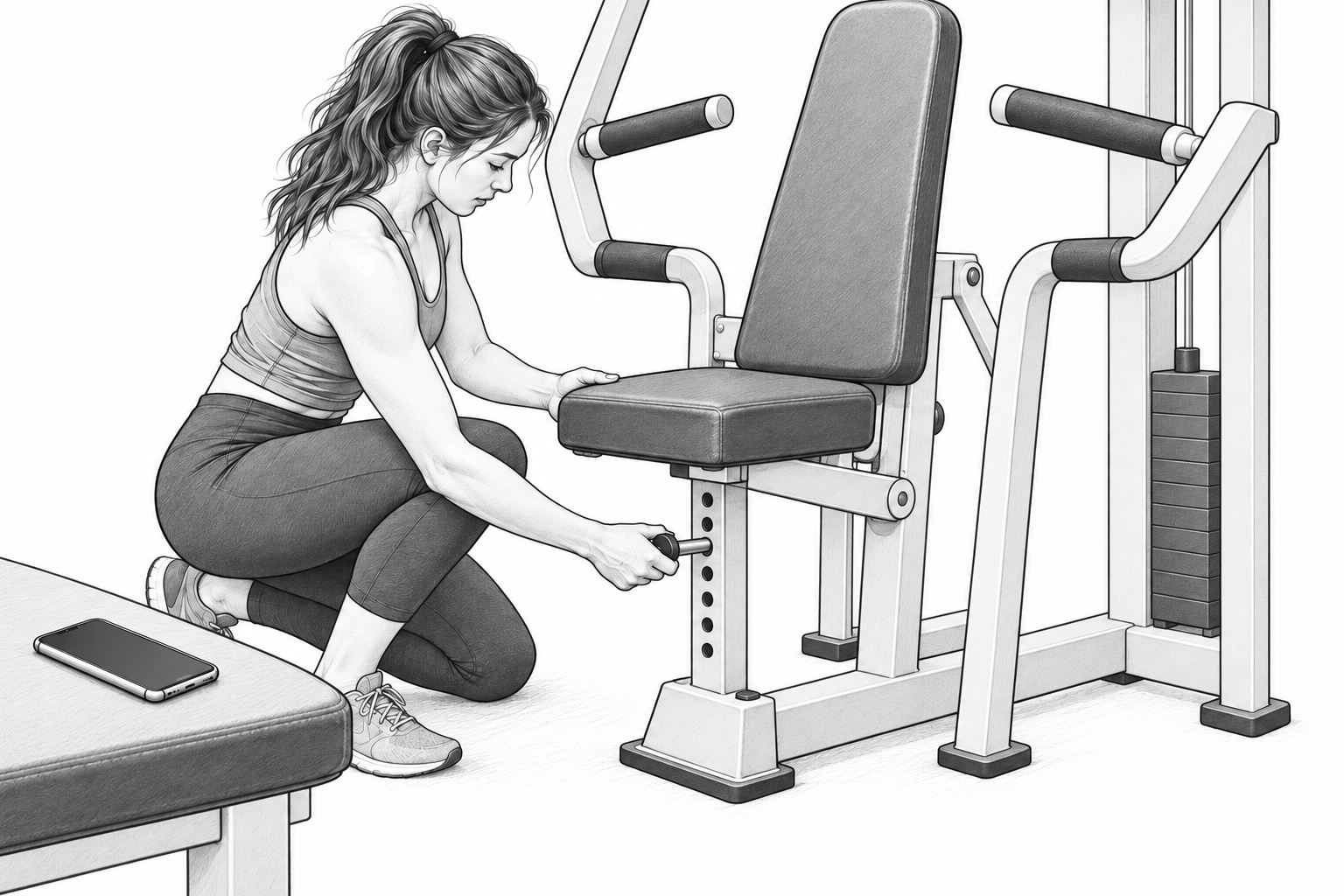
前回と同じ位置へ、マシンのシートを調整する。拡大する
前回と同じ位置へ、マシンのシートを調整する。
種目名と記録方式、部位を選ぶ新規作成画面。拡大する
種目名と記録方式、部位を選ぶ新規作成画面。
マシン名・ジム・ふだんの調整を保存する画面。拡大する
マシン名・ジム・ふだんの調整を保存する画面。

画面は操作説明用の記録です。

更新:2026年10月27日