
操作手順
過去記録の追加を開く
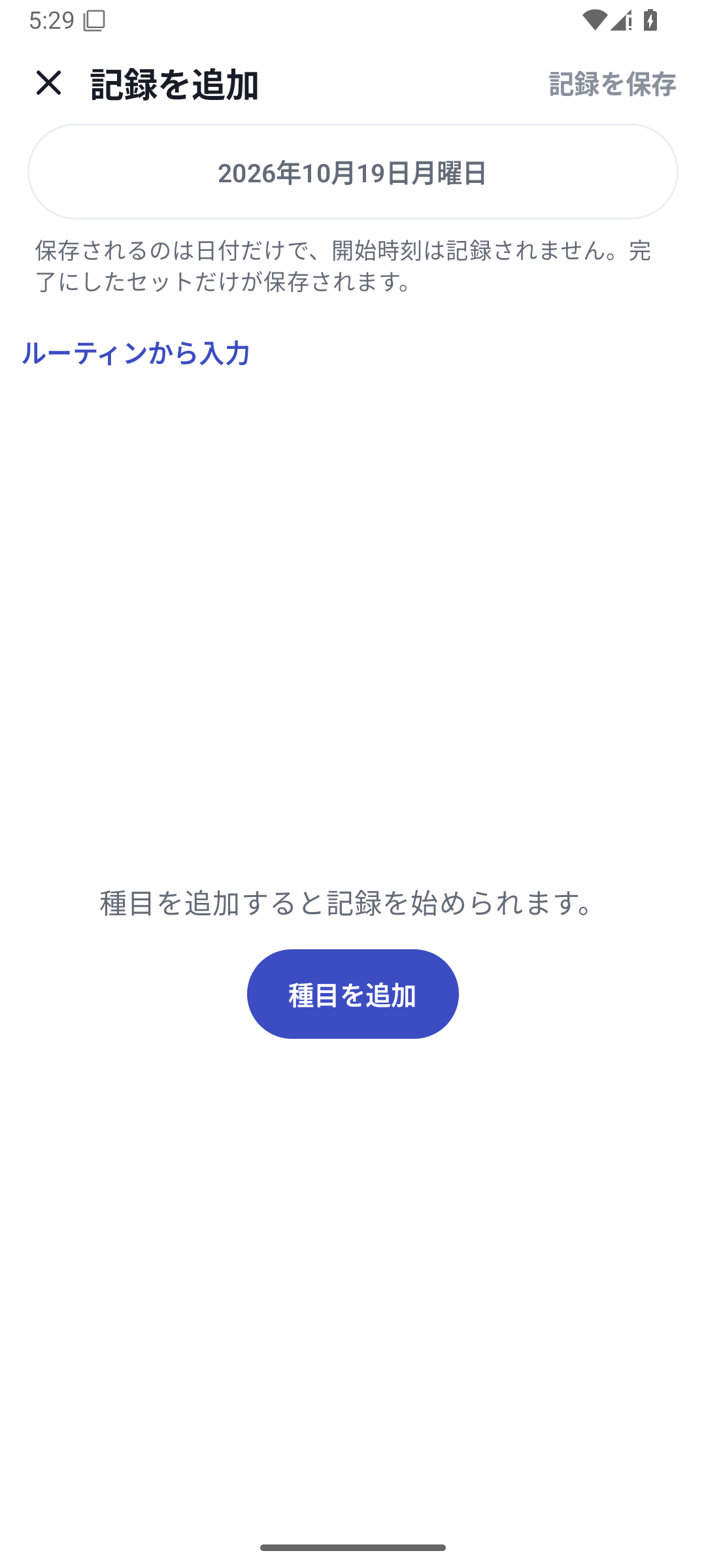
履歴から過去の記録を追加する画面へ進み、実施日を選びます。未来の日付は指定できません。
 画像を拡大
画像を拡大過去の日付へ記録を追加し、雛形を選ぶ画面。 種目と値を入れる
行った種目を選び、実際の重量・回数などを入れます。ルーチンや最近の記録を雛形にした場合は、コピーする構成と値の扱いを選びます。
実績へ直して保存する
雛形の値は予定や別日の実績です。今回の日付・数値へ直して保存します。
保存済みの記録を訂正する
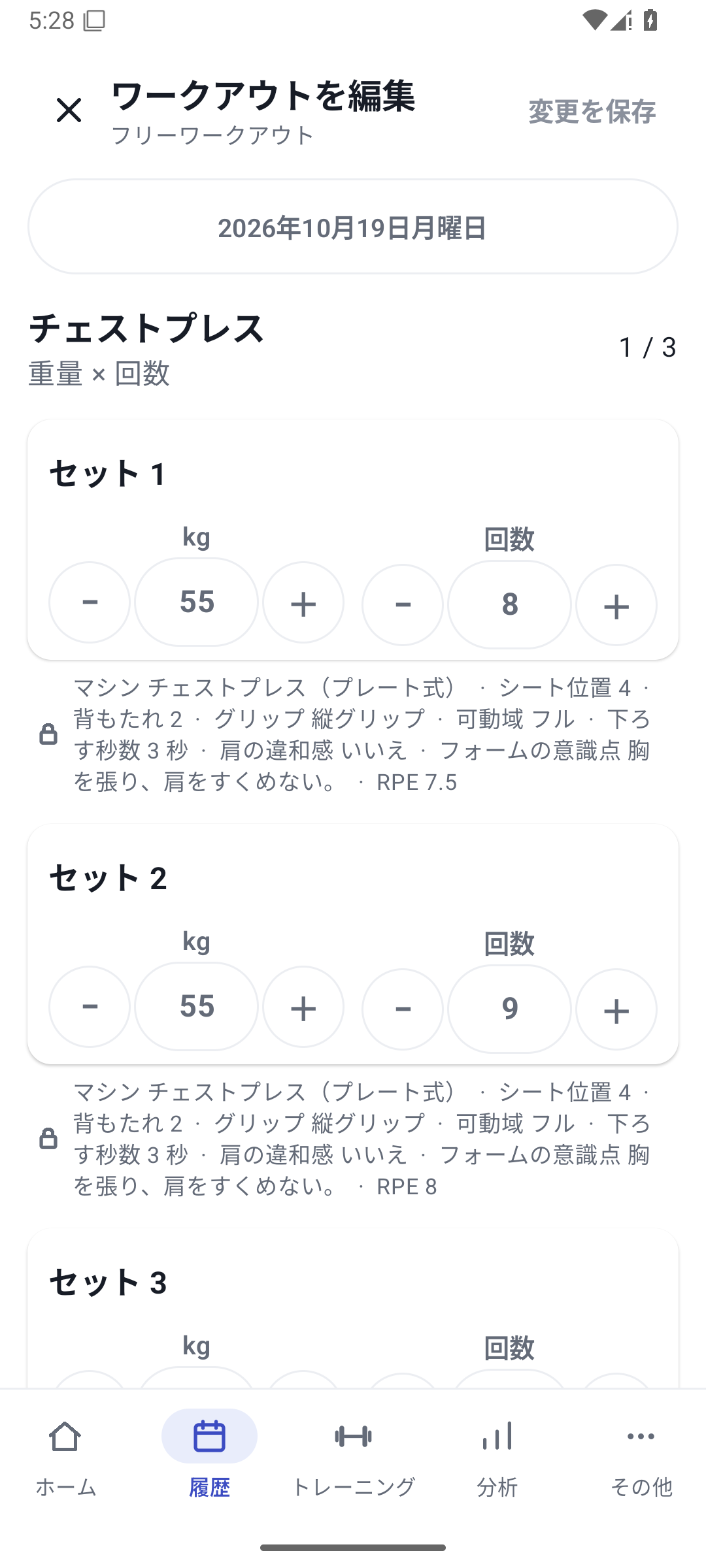
履歴の日別詳細から対象の編集を開き、基本数値や日付を変更して保存します。全ての構成やカスタム値を同じ画面で自由に作り直せるわけではありません。
 画像を拡大
画像を拡大保存済みの記録の日付と基本数値を編集する画面。 削除する場合は対象を読む
削除する記録を選び、確認画面で対象を見て実行します。必要な記録は先にバックアップします。
ケース:雛形で入力を減らす
昨日行った上半身Aを記録し忘れた。ルーチンの構成を呼び出し、チェストプレスの重量だけ昨日の値へ直します。雛形を使っただけで、未実施のセットを実績にしないようにします。
日付を移したら、移動先の履歴を見る
日付を訂正したあとは、移動先の日と元の日を開きます。朝と夜など複数セッションがある場合は、選んだ記録と他のセッションを取り違えないようにします。
Freeでできる訂正
基本数値・日付の編集や、基本の過去記録の追加はFreeで利用できます。新しいカスタム値やマシンを入力する場合は、それぞれのPro条件が適用されます。
大量の過去記録はファイルから
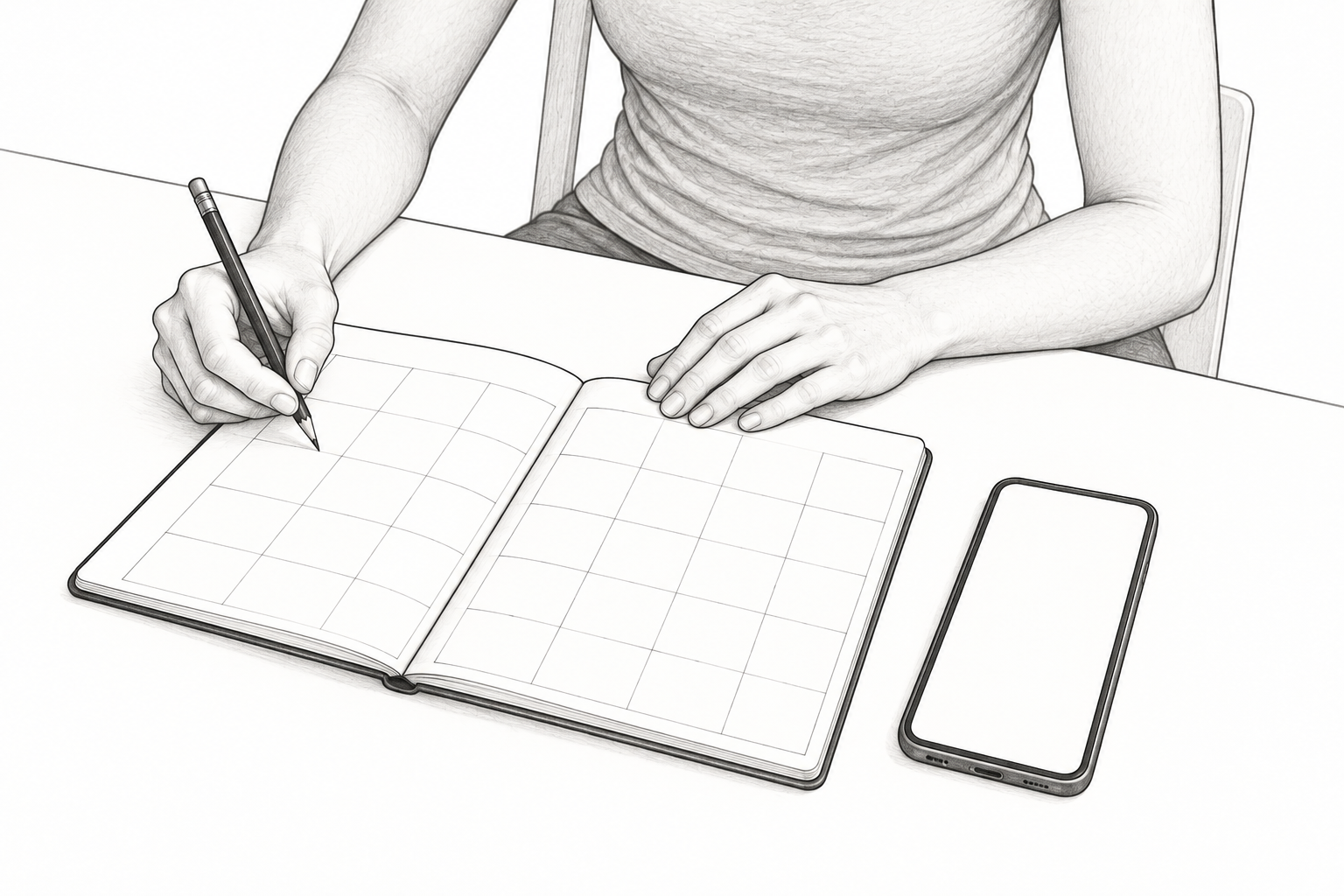
他アプリ・紙ノート・スクリーンショットに長い履歴があるなら、外部AIでRENMA形式へ変換する方法があります。一件ずつ手で打ち直す代わりに、変換した内容をプレビューで読んで取り込めます。
関連する機能
画面は操作説明用の記録です。
更新:2026年10月27日