
操作手順
開始方法を選ぶ
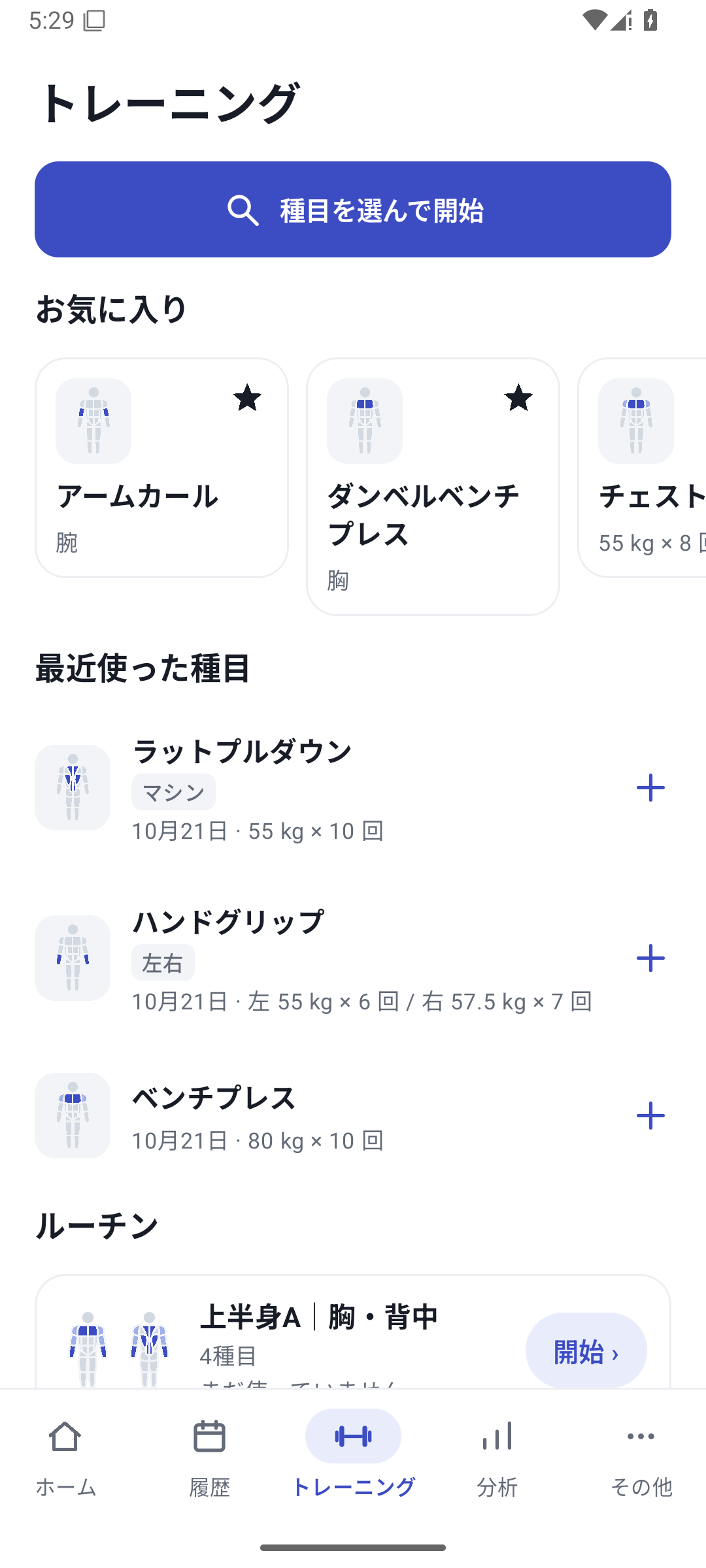
下部の「トレーニング」で「種目を選んで開始」、またはルーチンの「開始」を選びます。
 画像を拡大
画像を拡大トレーニング画面。「種目を選んで開始」とルーチンの開始。 種目と前回欄を見る
記録する種目へ切り替え、前回の値を参照します。追加したい種目は記録中に選べます。
値を入れる
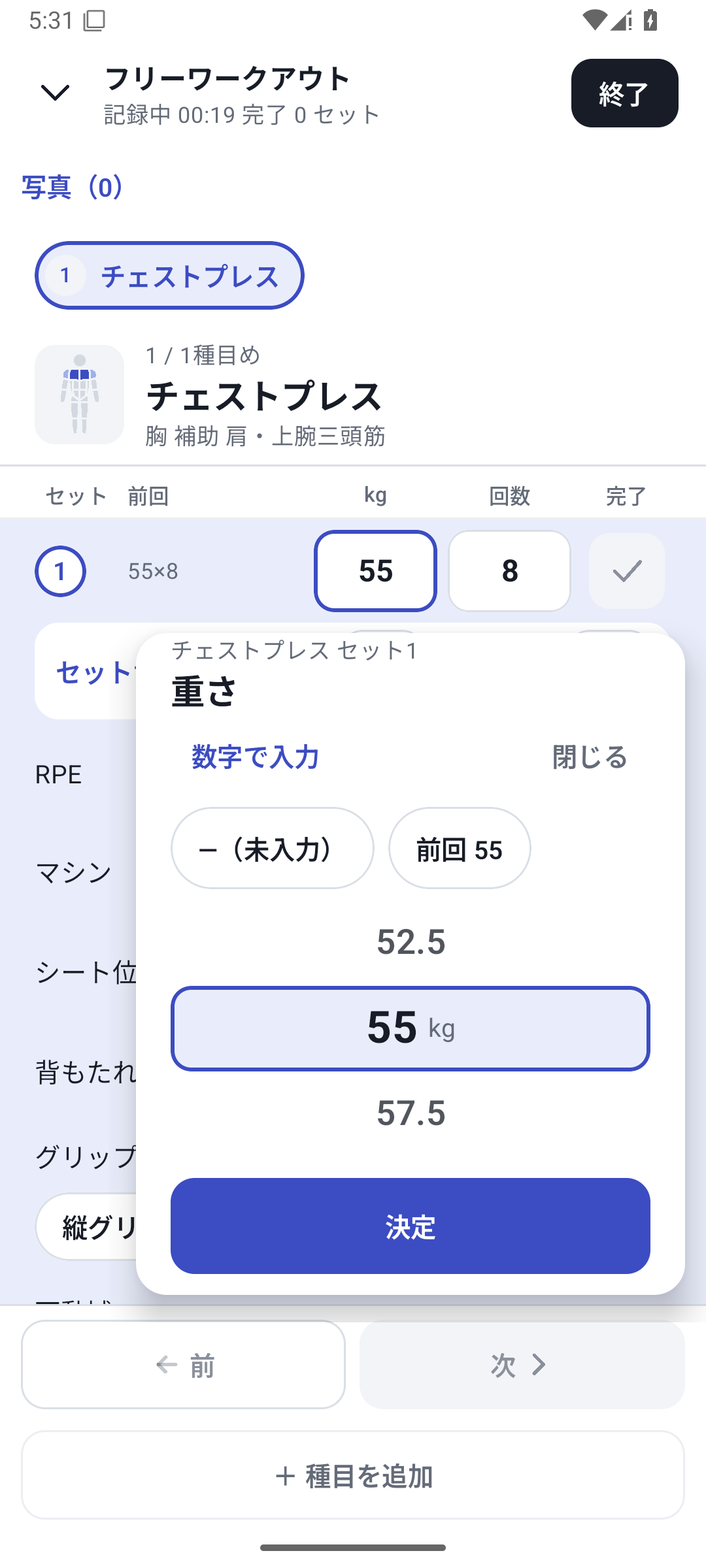
重量・回数・秒数など、その種目の欄を開きます。±、ホイール、直接入力を使い、確定した値を記録画面で見ます。
 画像を拡大
画像を拡大基本数値のホイールと直接入力を選ぶ画面。 セットを完了する
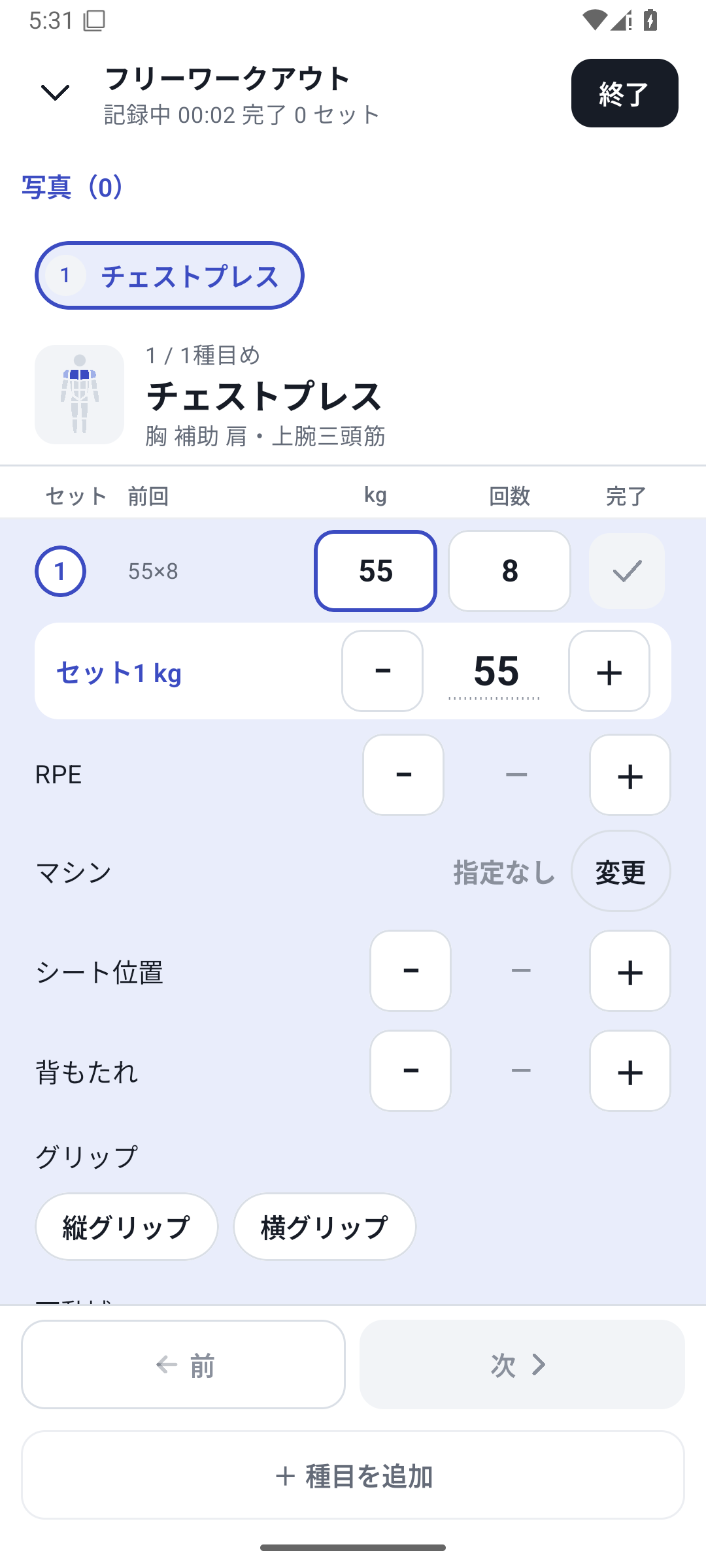
実際に行った値を入れてチェックを付けます。必須値が不足していれば、表示された欄へ戻ります。
 画像を拡大
画像を拡大チェストプレスの記録画面。重量・回数と完了欄。 終了して履歴を見る
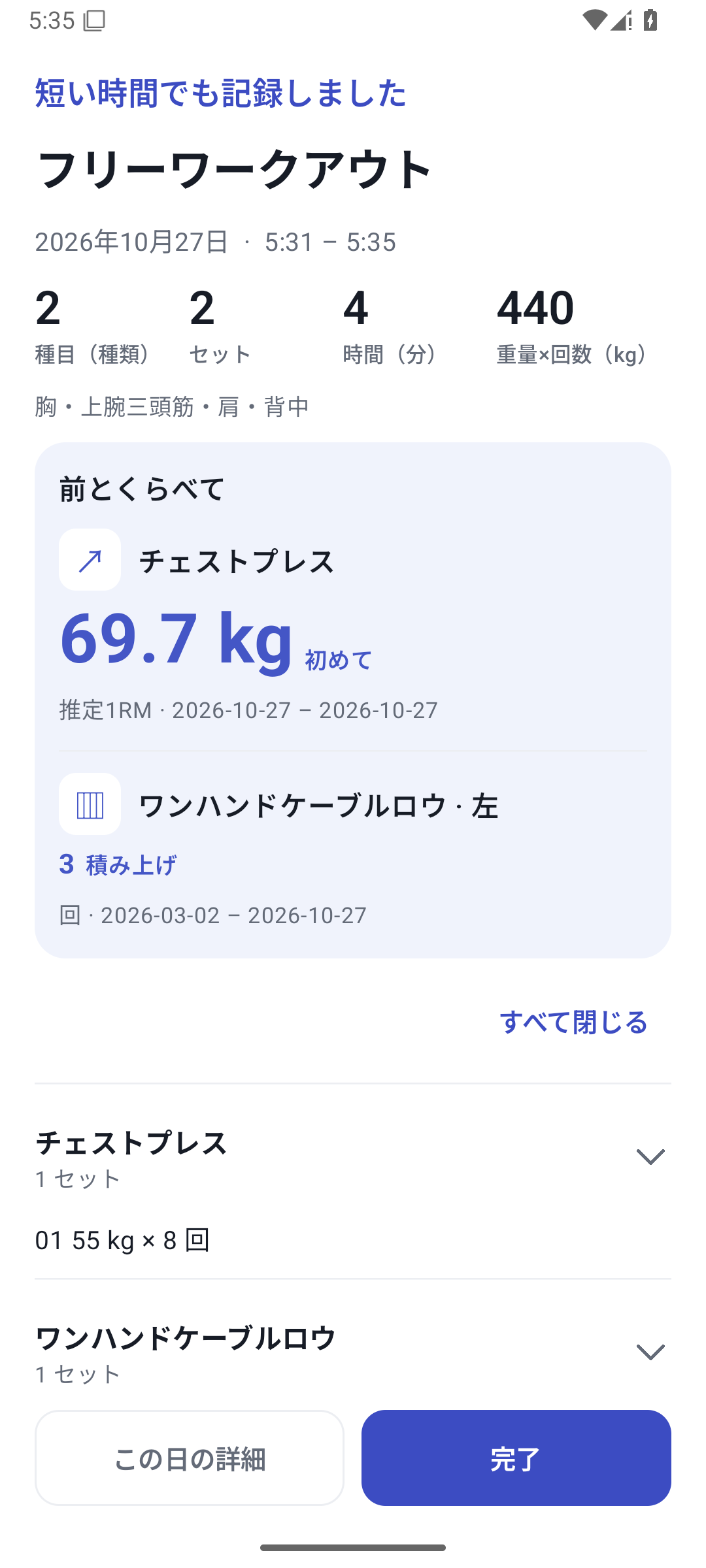
予定の残りを見て終了し、結果から履歴へ進みます。日付・種目・完了セットの値が残っているか見ます。
 画像を拡大
画像を拡大終了後の結果画面。実施した種目とセットを表示。
前回の実績から、今日の記録へ
前回欄で重量・回数を見ながら、今回の値を入力します。ルーチンのセット雛形は予定、前回欄は過去の実績です。予定を呼び出しただけで、今日の実績として保存されるわけではありません。
セットを追加したら、追加した行の重量・回数・条件を見ます。Proではカスタム値やマシンなどの条件も引き継ぎ対象になりますが、Freeでは有料範囲の新しい値をそのまま入力し続けることはできません。
終了した記録を残す
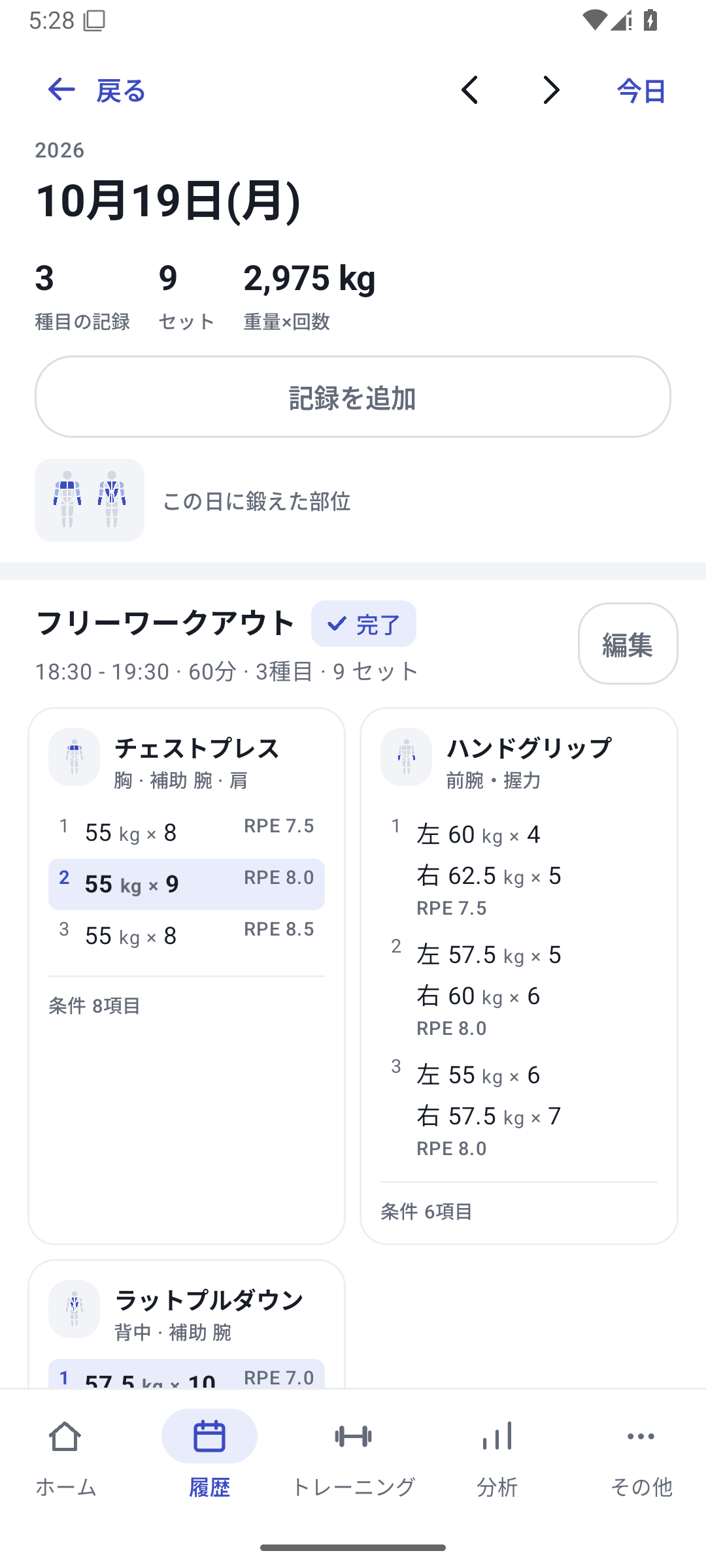
全セットを終えた場合も、予定の一部だけ行った場合も、終了時に残った種目やセットを見て保存します。未完了の行は、完了した実績として扱いません。結果画面で、実施した種目とセット、今回の値を見られます。日別の履歴へも進めます。
途中で離れた記録は進行中のワークアウトから再開します。進行中の記録は一つで、再開と新規開始は別です。破棄するときは終了保存と取り違えないよう、確認画面の対象を読みます。
ケース:胸・背中の日の記録例
チェストプレス55kgを8回、9回、8回。前回が52.5kgなら重量だけ直し、各セット後に回数を入れて完了。続いてラットプルダウンを追加します。終わったら履歴で、3セットの値とRPEを見返します。
重量×時間型の総量は重量×秒、重量×回数型は重量×回数です。異なる単位の総量を、そのまま同じ尺度として比較しません。
関連する機能
画面は操作説明用の記録です。
更新:2026年10月27日