
操作手順
ルーチンを追加する
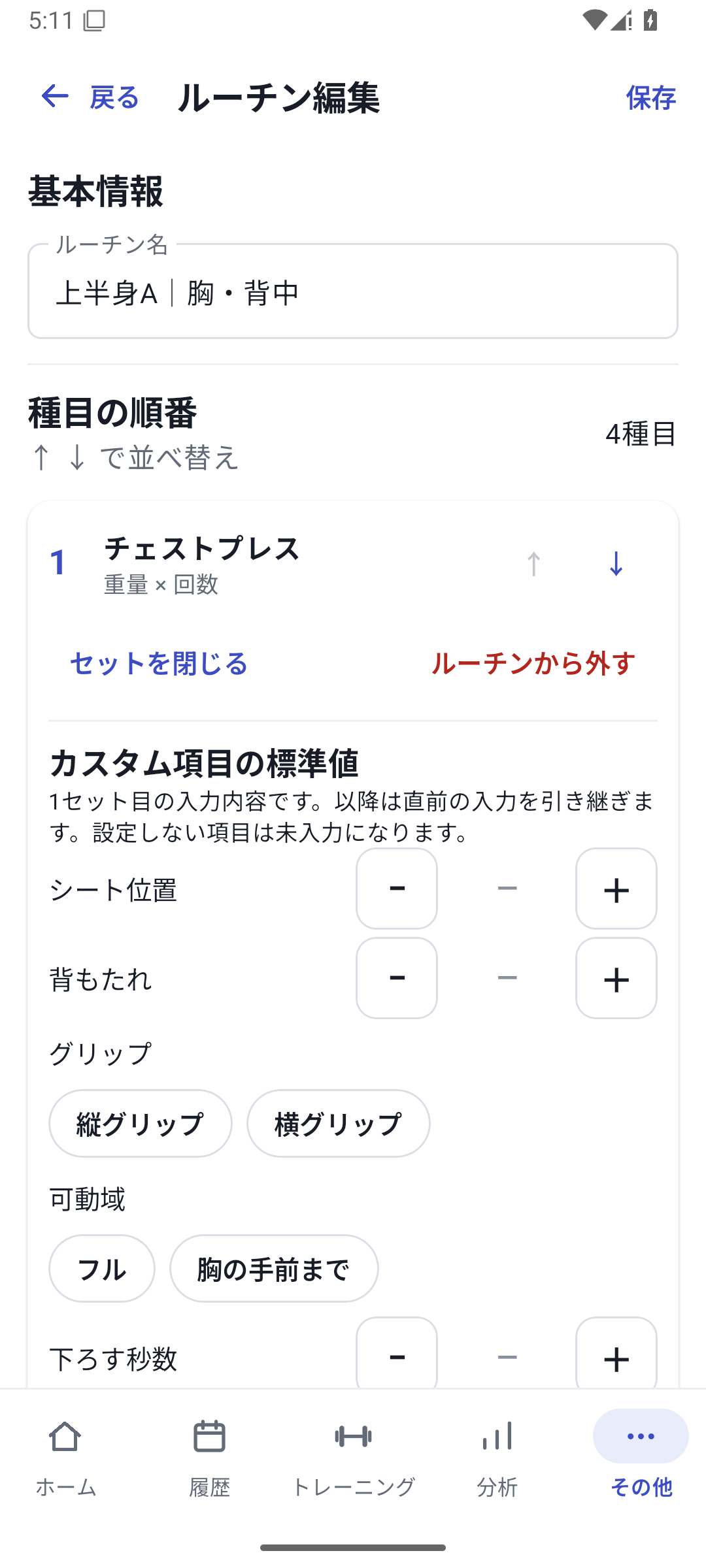
「その他」→ルーチンから追加し、名前を付けます。
 画像を拡大
画像を拡大ルーチン名と種目の順番、カスタム項目の標準値を設定。 種目と順番を決める
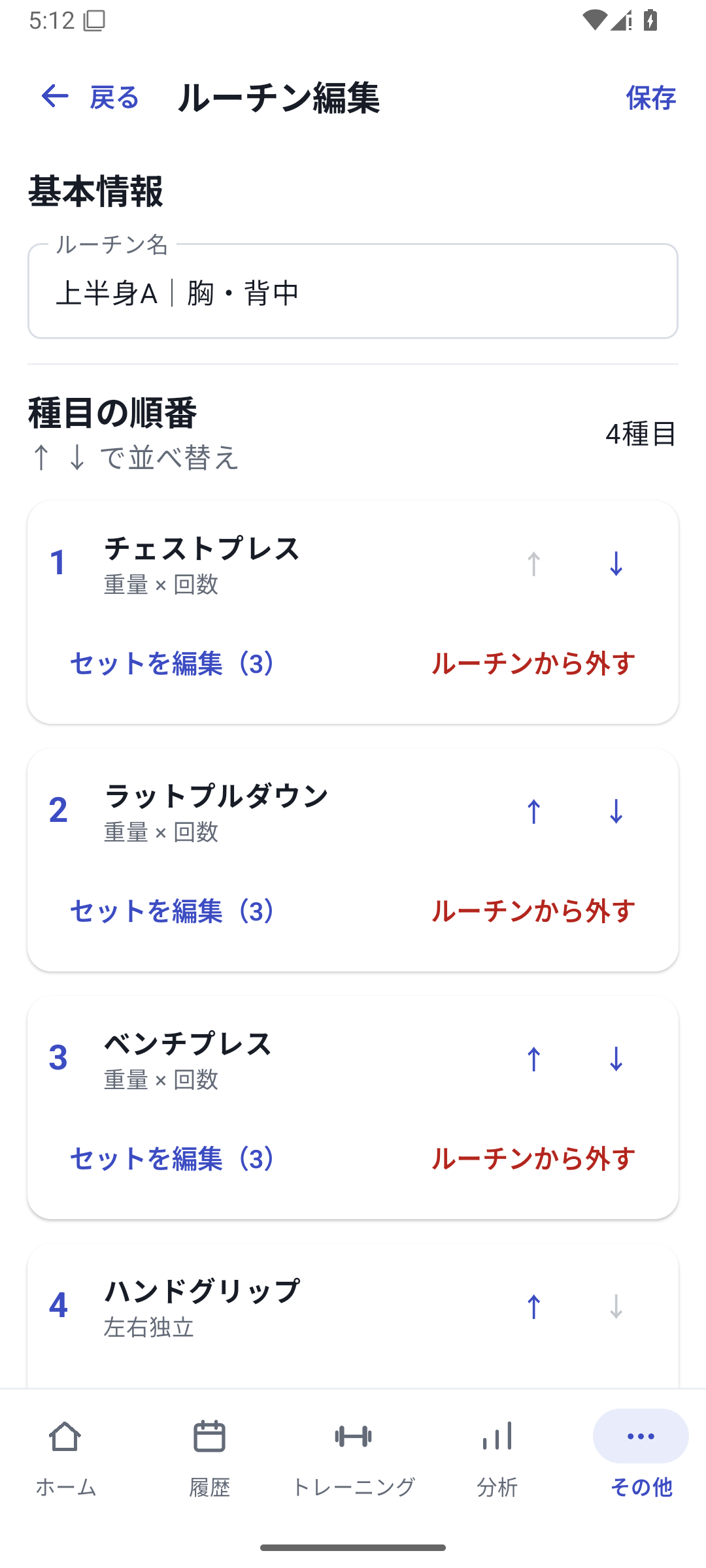
使う種目を追加し、実施する順に並べます。各種目のセット雛形を開きます。
 画像を拡大
画像を拡大ルーチンの種目順と、各種目のセット編集。 セット雛形を保存する
セット数と予定の値を設定し、ルーチン全体を保存します。
開始画面から呼び出す
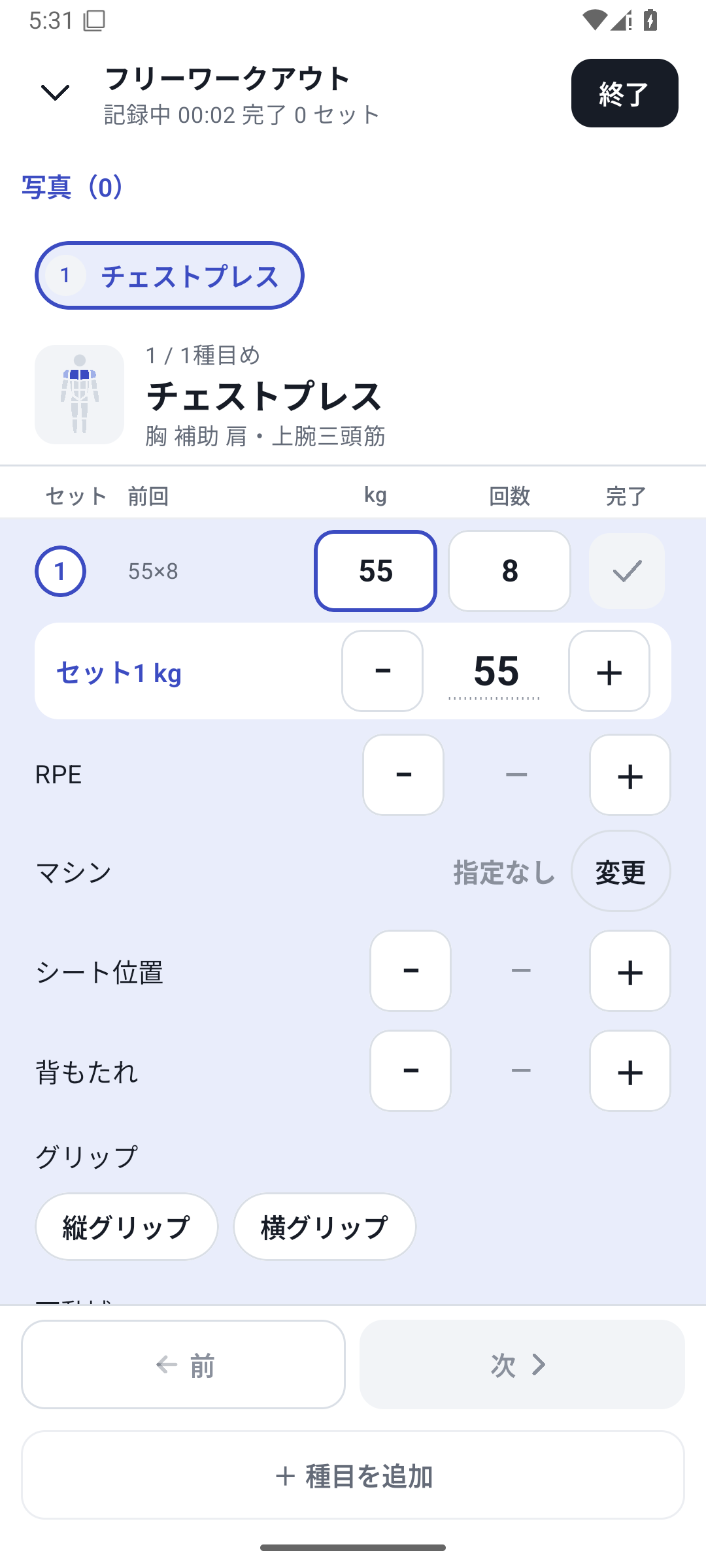
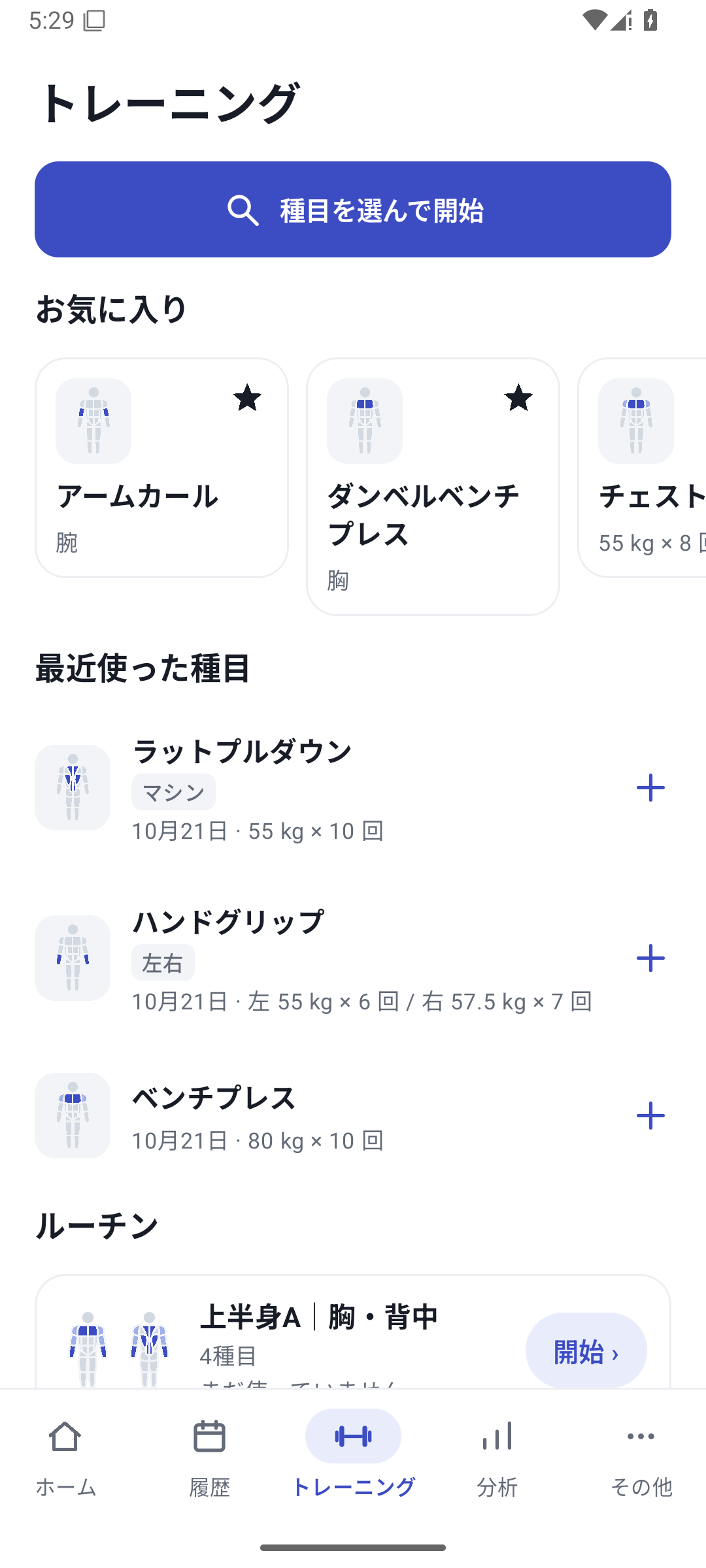
「トレーニング」でルーチンの「開始」を選びます。前回の実績を見て、今回の値へ変更して記録します。
 画像を拡大
画像を拡大チェストプレスの記録画面。重量・回数と完了欄。 終了後に見返す
履歴で予定と実際の違いを見ます。次回の構成自体を変える場合は、ルーチン管理で雛形を編集します。
雛形は予定、保存するのは実績
開始すると雛形から記録画面が用意されます。前回欄の実績と、今日の体調・器具を見て数値を直し、実施したセットへ完了を付けます。ルーチンを選んだだけで、予定の数値が実績になることはありません。
ケース:上半身Aを使う例
チェストプレス3セット→ラットプルダウン3セット→ケーブルロウ2セットの順で保存。今日は胸が疲れていれば重量や回数を変更し、終わった内容だけを残します。毎回の構成は呼び出し、毎回の違いを記録する使い方です。

ルーチン作成はFree
作成数によるプラン制限はありません。基本のルーチンとセット雛形はFreeで利用できます。カスタム項目やマシンの新しい値をセットへ入れる場合は、それぞれのPro条件が適用されます。
関連する機能
画面は操作説明用の記録です。
更新:2026年10月27日