
列を全部移す前に、残したい問いを決める
「同じ重量なのに違って感じたのはなぜか」を確かめたいなら、毎回変わるシート位置や動作時間を残します。記録すること自体が目的の列を増やすより、次回に使う情報から項目を選ぶと入力を続けやすくなります。
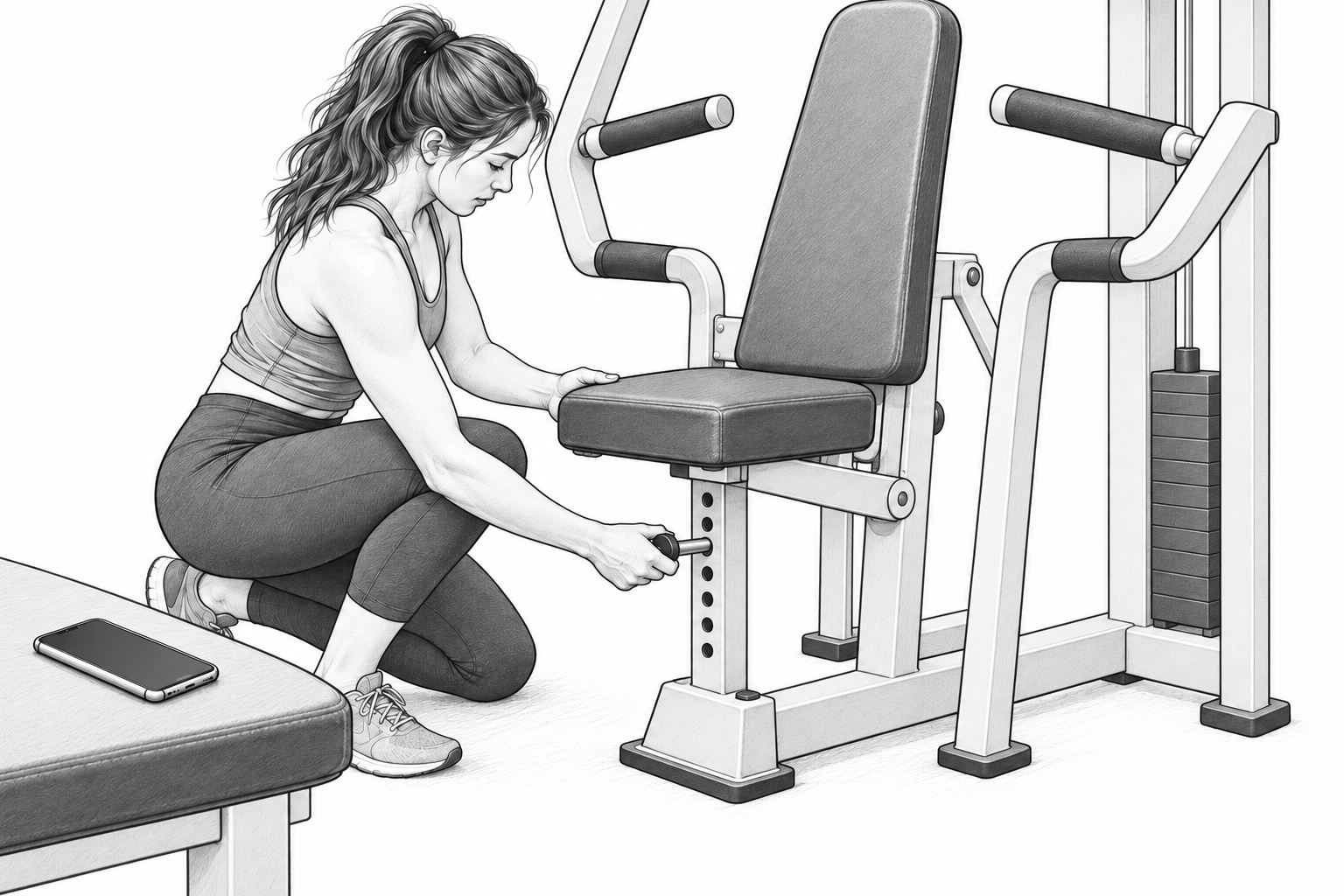
ケース:チェストプレスの表を置き換える
| 今の表の列 | RENMAでの設定 | セットに残る値 |
|---|---|---|
| 重量・回数 | 基本の記録欄 | 55kg × 8回 |
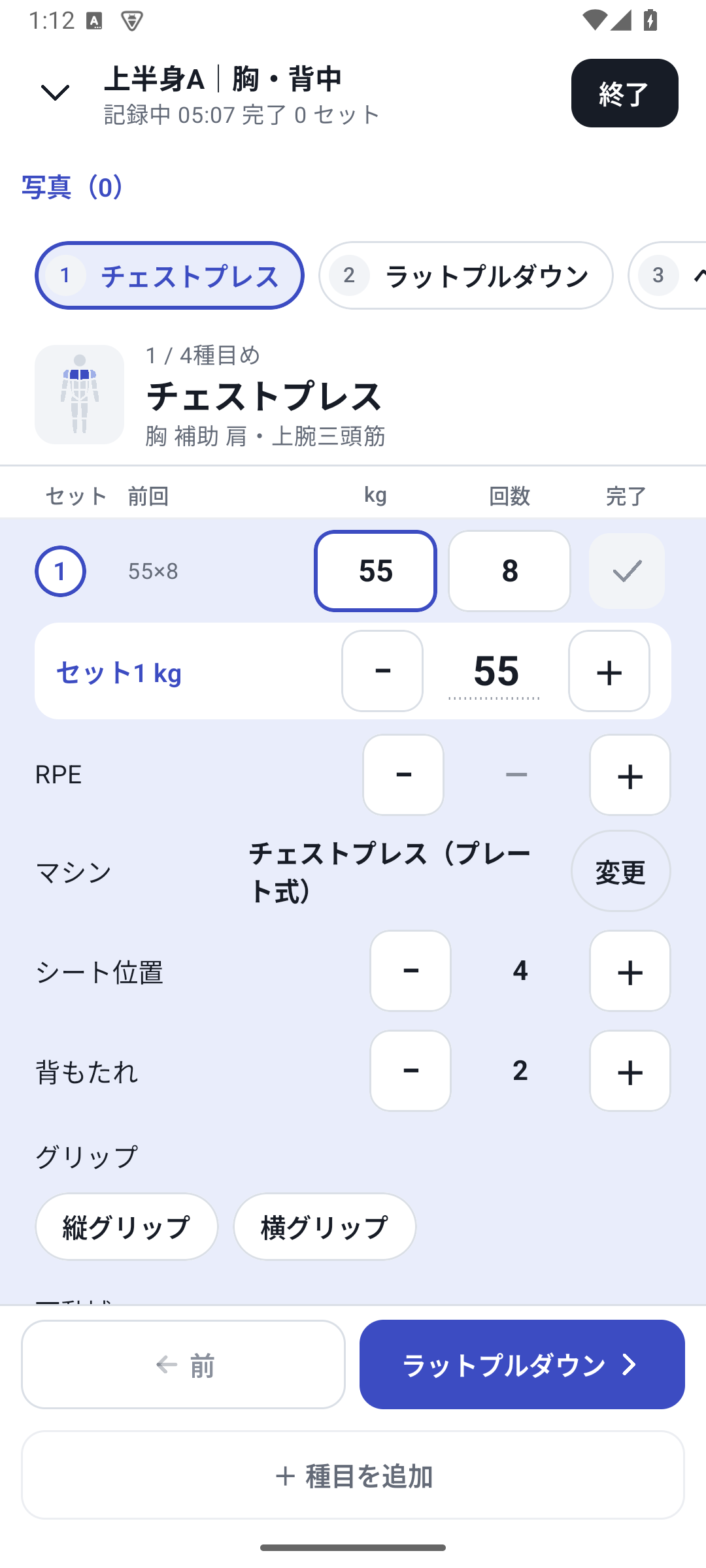
| シート位置 | 数値のカスタム項目 | 4 |
| グリップ | 単一選択:縦 / 横 | 縦 |
| 下ろす時間 | 時間のカスタム項目 | 3秒 |
| フォームの意識 | テキストのカスタム項目 | 肩をすくめない |
この例はPro対象のカスタム項目を使います。基本の重量と回数はFreeの記録欄を使います。項目は種目に作り、値は各セットに残します。
項目を作って、実際のセットに入れる
種目に項目を作る
種目編集で項目名と型を決めます。選択型は候補を追加し、項目追加の後に種目全体を保存します。
セットで値を選ぶ
記録画面の条件入力でシート・グリップ・時間・メモを入れます。途中で設定を変えたら、そのセットの値を変えます。
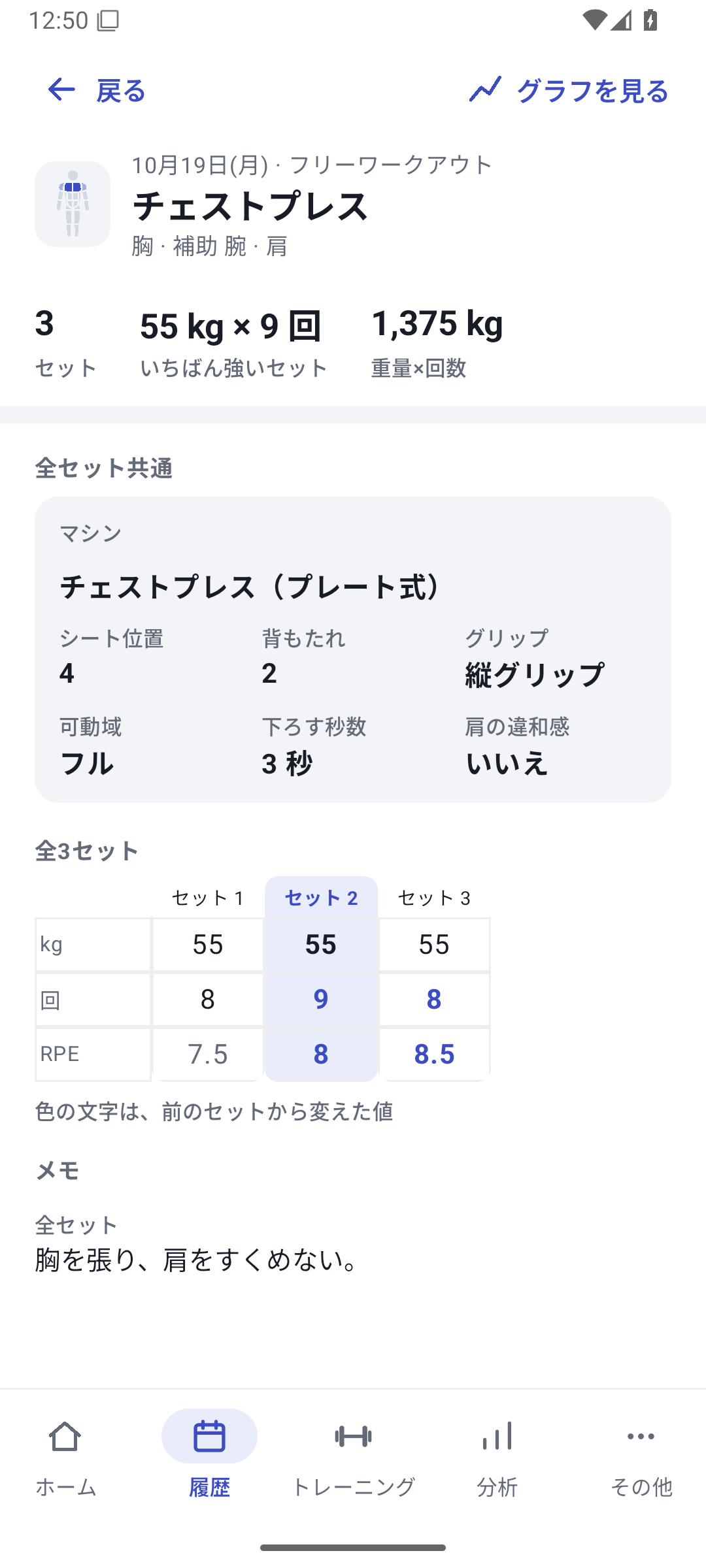
履歴でセット差を見る
完了後の日別詳細で、どのセットがどの条件だったか読みます。
表の列が、振り返りの軸になる
数値型は対応する推移や二つの値の比較へ、選択した条件は対応するグラフの色分けへ使えます。テキストは履歴で読み返します。全ての項目を同じ数値グラフにするのではなく、残したい情報に合う読み方を選びます。
過去の表そのものを引き継ぐ場合は、元ファイルと変換ガイドを外部AIへ渡す移行方法も使えます。列の意味と単位を伝え、引き継げない情報を一覧で確認します。
項目を整理するとき
今後使う項目を削除しても、完了済みの履歴は当時の定義と値を保持します。新しく作った項目は旧項目へ自動で統合されません。同じ意味で比較したい項目は、名前や単位を安易に変えず使うと振り返りやすくなります。
設定と操作
画面は操作説明用の記録です。
更新:2026年10月27日