
Wo Aufzeichnungen vorhanden sind, gibt es einen Einstieg zum Umstieg.
Excel- und Google-Tabellen, Exporte anderer Apps, Screenshots täglicher Aufzeichnungen und Fotos von Papiernotizen: Lass externe KI die Daten ins RENMA-Format umwandeln, prüfe sie in der App und importiere sie. Was die KI lesen und konvertieren kann, musst du weder einzeln abtippen noch selbst in eine CSV bringen.
Aus Apps mit Export
Gib die exportierte Datei direkt an die KI. Sie übernimmt das Umordnen der Spalten.
Lesen →Auch ohne ExportAus Aufzeichnungsansichten
Bereite Screenshots mit lesbarem Datum und sämtlichen Sätzen vor.
Lesen →Aus handschriftlichen AufzeichnungenAus Papiernotizen
Fotografiere Seiten, prüfe die erkannten Inhalte und lass sie konvertieren.
Lesen →Aus deinen ErinnerungenIn Worten beschreiben
Trenne sichere vergangene Leistungen von Trainingsplänen, die du nachbilden möchtest.
Lesen →Wähle selbst eine externe KI, die Bilder lesen und Dateien erzeugen kann. RENMA erkennt Bilder nicht automatisch. Nutzungsbedingungen und Kosten der KI sind von RENMA getrennt.
Zuerst die RENMA-Konvertierungsanleitung an die KI geben.
Originalaufzeichnungen behalten
Bewahre Dateien, Bilder und Notizen aus der ursprünglichen App auf. Erstelle bei bestehenden RENMA-Aufzeichnungen auch eine Sicherung.
Konvertierungsunterlagen aus RENMA vorbereiten
Wähle unter „Mehr“ → „Aufzeichnungen importieren“ die Quelle und kopiere die Konvertierungsanleitung für die KI. Für Zuordnungen zu vorhandenen eigenen Übungen, Feldern und Geräten erstelle im Export Builder das Exportpaket für KI und Bridge und gib dessen Anleitung und aktuelle Einstellungen mit.
Mit den Aufzeichnungen die Konvertierung beauftragen
Kopiere die Anfrage unten und füge Dateien oder Bilder sowie die Konvertierungsanleitung hinzu. Prüfe zuerst anhand einiger typischer Tage, wie die KI die Daten liest.
Anfrage an die KI
Erstelle aus den angehängten Aufzeichnungen eine RENMA-Importdatei nach der aus RENMA erhaltenen Konvertierungsanleitung.
Zeige zuerst die Zuordnung von Datum, Übungsnamen, Einheiten, Gewicht, Wiederholungen und Seiten und frage bei unlesbaren oder unklaren Angaben nach.
Ergänze keine Zahlen, Daten oder Uhrzeiten, die nicht in der Quelle stehen. Unterscheide unbekannt, nicht erfasst und 0.
Prüfe überlappende Screenshots, Seitenreihenfolge der Fotos, kg/lb und unterschiedliche Geräte.
Liste nicht übertragbare Informationen auf, statt sie zu löschen. Erstelle nach der Prüfung eine herunterladbare renma-import.json.
Beachte bei langen Verläufen die aktuellen Grenzen der Anleitung. Falls eine Aufteilung nötig ist, verteile denselben Tag nicht auf mehrere Dateien.
RPE pro Satz, getrennte Seiten, Gerätenamen und unterstützte eigene Felder lassen sich übernehmen, soweit Quelle und Format sie darstellen können. Lass nicht darstellbare Informationen auflisten und prüfe sie, statt sie ungefragt wegzulassen.
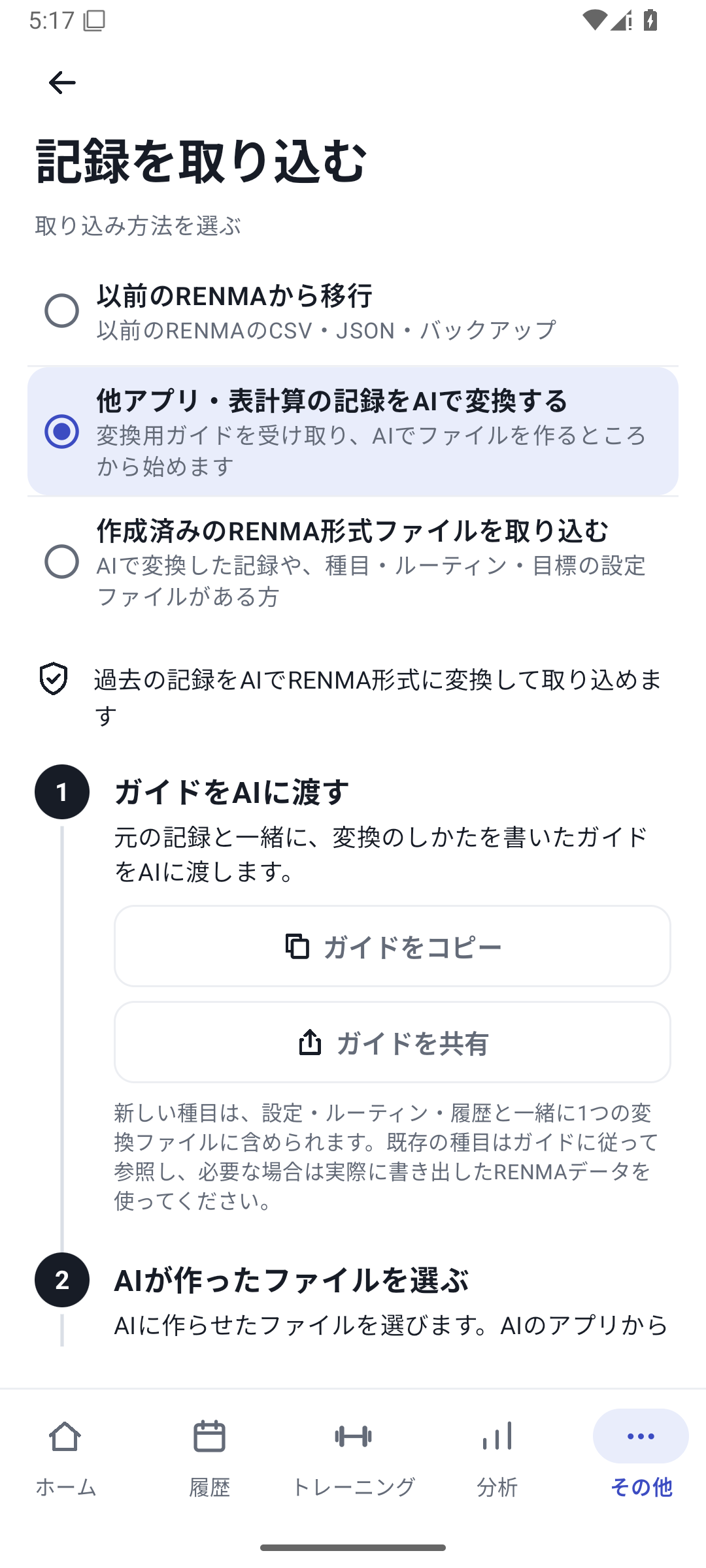 Bild vergrößern
Aus Apps mit Export, etwa Strong und Hevy.
Trainingsverlauf in der ursprünglichen App exportieren
Öffne in Strong die Einstellungen → „Export Data“ (iOS: „Export Strong Data“). In Hevy: Profile → Settings → Export & Import Data → Export Data → Export Workouts. Namen können je nach Sprache und App-Version abweichen.
Exportdatei an die KI geben
Füge sie zusammen mit der RENMA-Konvertierungsanleitung hinzu und bitte darum, Übungen, Sätze, Gewicht, Wiederholungen und Einheiten im RENMA-Format zu erhalten. Du musst CSV-Spalten nicht selbst umsortieren oder eine neue RENMA-Tabelle erstellen.
Übungszuordnung und Importbereich prüfen
Ähnliche Namen können Langhantel und Maschine oder Gewicht pro Hand und Gesamtgewicht bezeichnen. Prüfe die Zuordnungstabelle der KI, lass danach die Datei erstellen und folge der Importanleitung unten.
Auch ohne Export: direkt aus der Aufzeichnungsansicht.
Auch Ansichten etwa aus Kintore Memo können als Quelle für externe KI dienen, wenn Datum und Sätze lesbar sind. Wenn du keine Exportfunktion findest, musst du die Aufzeichnungen nicht von Anfang an neu eingeben.
Datum, Übung und alle Sätze sichtbar aufnehmen
Speichere Screenshots, ohne Gewicht, Wiederholungen oder Einheiten abzuschneiden. Teile lange Tage auf mehrere Bilder auf und lasse sie etwas überlappen, um die Reihenfolge zu verdeutlichen.
Bilder gemeinsam an die KI geben
Beschreibe Bildreihenfolge und Zeitraum und bitte darum, überlappende Sätze nicht doppelt zu zählen und unlesbare Zahlen nachzufragen. Lass zuerst die erkannten Inhalte nach Datum, Übung und Satz anzeigen.
Erkennung prüfen und ins RENMA-Format umwandeln
Prüfe Verwechslungen wie 8 und 6 Wiederholungen oder 55 kg und 5,5 kg. Erstelle unklare Bilder neu und lass die Importdatei nur aus bestätigten Inhalten erzeugen.
Bei lesbaren Bildern kann die KI Zahlenübertragung und CSV-Erstellung übernehmen. Die Screenshots selbst werden nicht als Verlaufsfotos in RENMA gespeichert. Behalte daher die Originalbilder.
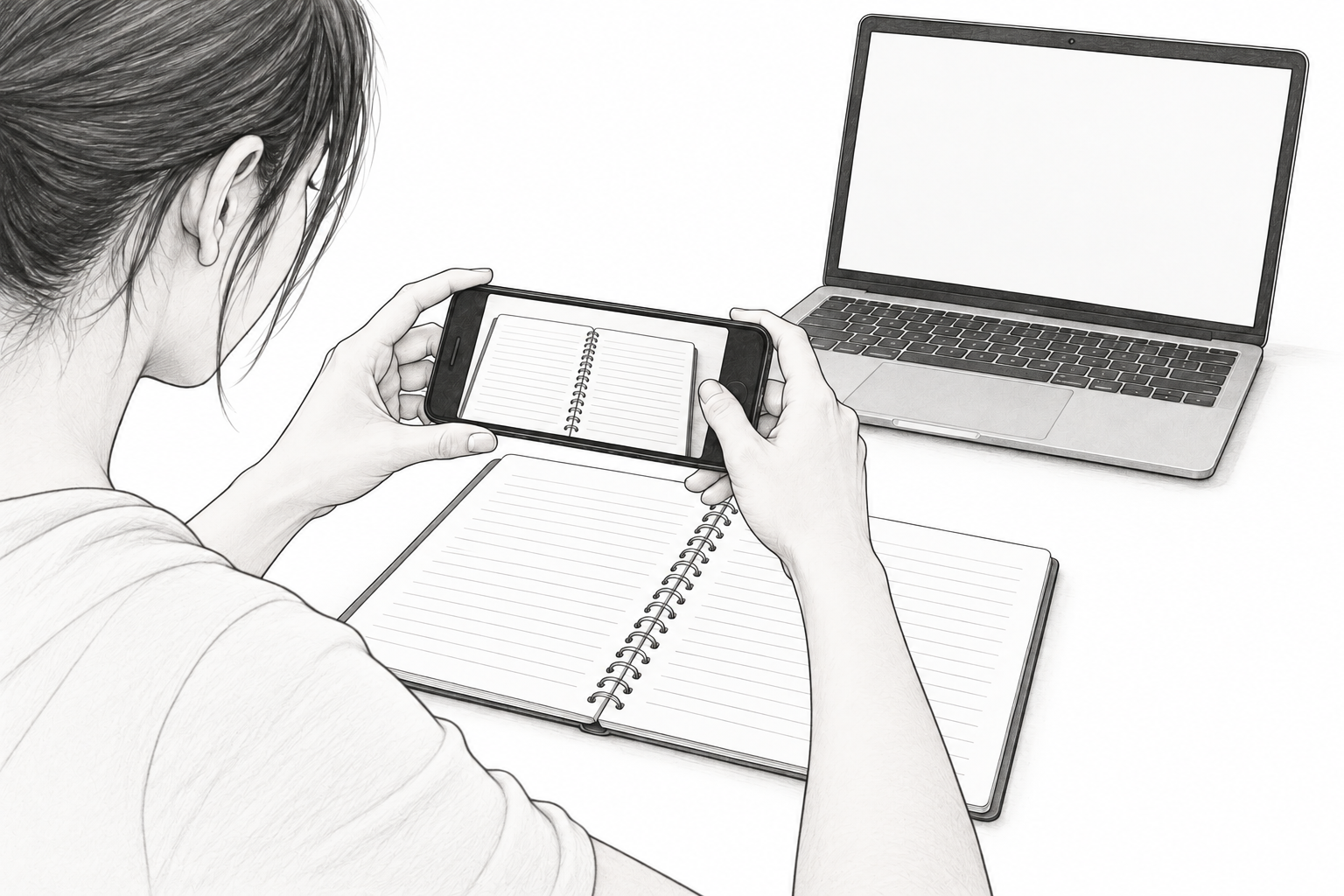
Beispiel: Auch Trainingstagebücher lassen sich fotografieren.
Ganze Seiten und lesbare Zahlen fotografieren
Fotografiere bei gutem Licht mit wenig Schatten und Verzerrung. Datum, Übungsname, Gewicht und Wiederholungen sollten im selben Bild lesbar sein. Halte auch Seitenzahlen und Reihenfolge fest.
Der KI deine Schreibweise erklären
Erkläre etwa: „Eingekreiste Zahlen sind Satznummern“, „20×10 bedeutet 20 kg für 10 Wiederholungen“ oder „Links und rechts stehen in getrennten Spalten“. Sage auch, ob Kurzhantelgewichte je Hand oder insgesamt gelten und ob sich fehlende Daten aus anderen Quellen bestätigen lassen.
Erkennung prüfen und Konvertierungsdatei erhalten
Lass die KI zu handschriftlichen Kürzeln und unlesbaren Zahlen nachfragen. Nur bestätigte Inhalte werden ins RENMA-Format übernommen. Ohne notierte Uhrzeit kann ein Eintrag nur mit Datum verarbeitet werden.
Importieren und mit ausgewählten Tagen im Notizbuch abgleichen
Wähle frühe, mittlere und letzte Tage sowie Übungen mit getrennten Seiten und vergleiche Datum, Übung, Satzanzahl und Zahlen.
 VergrößernVergrößern
 Vergrößern
Auch frühere Trainingspläne lassen sich in Worten beschreiben.
„Im Frühjahr habe ich 3-mal pro Woche trainiert: montags Brust und Rücken, mittwochs Beine, mit diesen Übungen in dieser Reihenfolge.“ So kannst du der KI frühere Pläne zum Ordnen beschreiben. Je nach Fähigkeiten der externen KI lassen sich daraus auch Vorschläge für künftige Routinen erstellen.
Tatsächlichen Verlauf und nachgebildeten Plan trennen
Erinnerst du genaue Daten, Sätze und Werte, prüfe sie vor dem Import in den Verlauf. Weißt du nur Häufigkeit und Aufbau, ordne sie als Routinenvorschlag. Vermeide, dass die KI aus „3-mal pro Woche“ Trainingstage oder Gewichte erfindet und als Leistung importiert.
Einträge nur mit Datum setzen voraus, dass das Datum selbst bekannt ist. Aus einem bekannten Monat oder einer Jahreszeit entsteht kein genauer Tagesverlauf. Ordne unbekannte Angaben mit der KI als unbestätigt ein.
Die erhaltene Datei prüfen und importieren.
Datei auf dem Smartphone speichern
Lade die von der KI erstellte
renma-import.jsonherunter. Eine CSV musst du nicht selbst erstellen.In RENMA „Aus Datei importieren“ wählen
Öffne über den Import einer bereits erstellten RENMA-Datei → „Datei auswählen“ die gespeicherte Datei. Falls ein Leseproblem angezeigt wird, gib den Grund an die KI weiter und lass die Datei anhand der Quelle korrigieren.
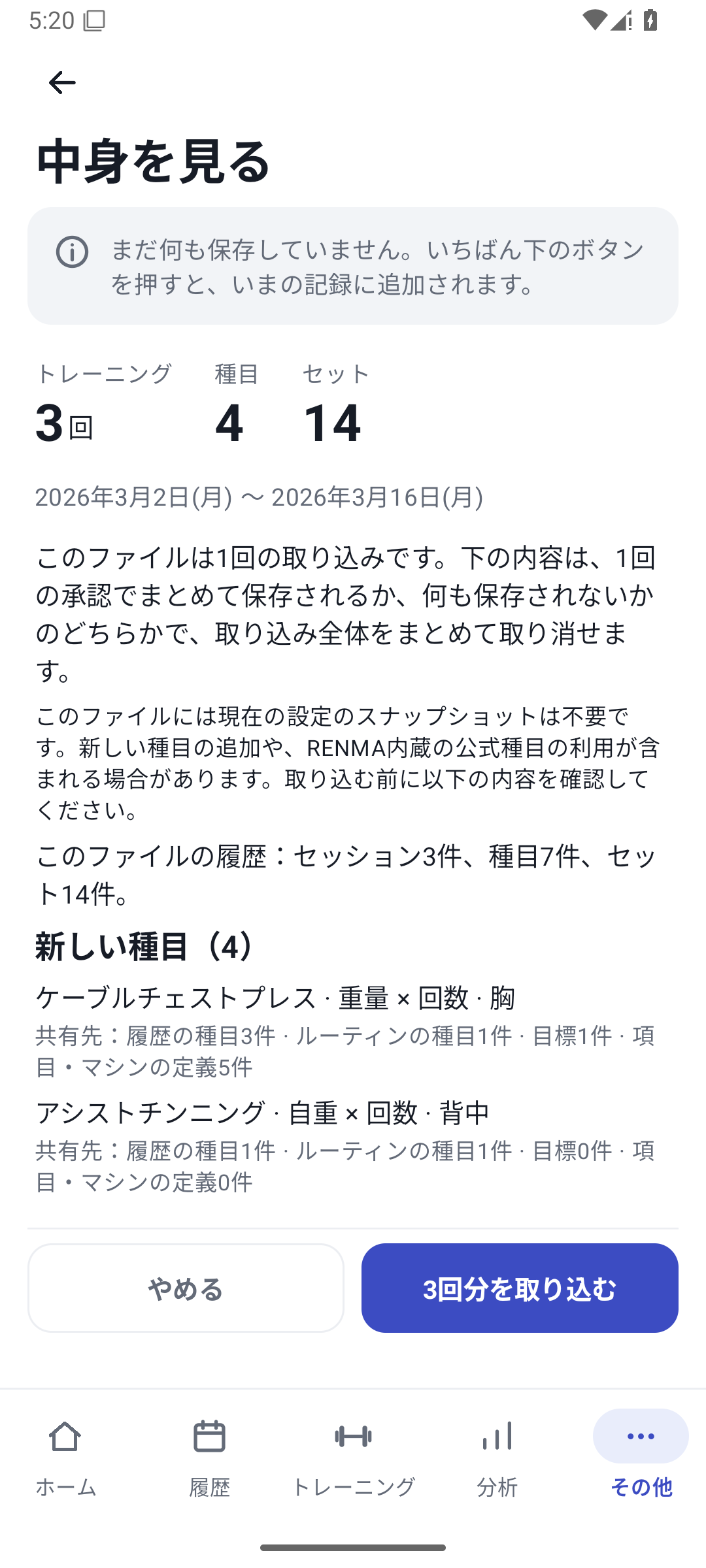
Ergänzungen und Ersetzungen in der Vorschau prüfen
Prüfe Datum, Anzahl der Einheiten, Übungen und Sätze, neue Übungen und Felder, Einheiten und Seiten. Bei vorhandenem Verlauf wählst du zwischen Ersetzen betroffener Tage, eines Zeitraums, des gesamten Verlaufs oder Hinzufügen. Den Ersetzungsbereich wählst du selbst, nicht die KI.
Inhalt bestätigen, anwenden und Verlauf ansehen
Das Öffnen der Vorschau wendet noch nichts an. Prüfe nach der Bestätigung das Ergebnis und gleiche einige Tage mit der Quelle ab. Hier findest du auch, wie du importierte Aufzeichnungen auswertest.
Auch langen Verlauf nach der aktuellen Anleitung konvertieren
Das aktuelle Format erlaubt pro Datei unter anderem bis zu 4.000 Workouts, 20.000 Übungsaufzeichnungen und insgesamt 100.000 erstellte Datensätze. Das garantiert keine Verarbeitungsdauer. Teile bei nötiger Aufteilung nach ganzen Tagen ohne Überschneidungen. Prüfung, Anwendung und Rückgängigmachen erfolgen für jede Datei einzeln.
Bild vergrößernAuch mit Free umsteigen
Free erlaubt einen erfolgreichen Import alle 30 Tage. Mit Pro, Lifetime und der ersten kostenlosen Trial ist die Anzahl der Bridge-Importe unbegrenzt. Für neue oder geänderte eigene Felder und Geräte gelten zusätzliche Bedingungen für Pro oder einen gleichwertigen Zugang.
Körpergewicht, Fotos, App-Einstellungen und nicht abgeschlossene Sätze lassen sich mit diesem Umstiegsformat nicht importieren. Es hat einen anderen Zweck als eine Sicherungswiederherstellung. Prüfe nicht unterstützte oder unlesbare Angaben in einer Liste und behalte die Originalunterlagen.
Rückgängigmachen über den Importverlauf kann nach Änderungen, abhängigen Aufzeichnungen oder Wiederherstellung unmöglich sein. Das Free-Kontingent wird dadurch nicht zurückgesetzt.
Preise und FunktionenPro ab 300 JPY im Monat
2.400 JPY jährlich oder einmalig 7.800 JPY. Mit Vergleich zu Free.
Lesen →Die Ansichten zeigen Aufzeichnungen zur Erklärung der Bedienung.
Inhalt geprüft: 27. Oktober 2026. Die Zahlen in den Ansichten sind Beispielaufzeichnungen.