
記録が残っていれば、移行の入口があります。
Excel・Googleスプレッドシートの記録も、他アプリの書き出しファイルも、日々の記録画面のスクリーンショットも、紙ノートの写真も。外部AIにRENMA形式へ変換してもらい、アプリで内容を確認して取り込めます。AIが読み取って変換できる記録は、一件ずつ打ち直したり、自分でCSVを作ったりする必要がありません。
書き出せるアプリから
出力ファイルをそのままAIに渡します。列の作り直しはAIへ。
読む →書き出しがなくても記録画面から
日付と各セットが読めるスクリーンショットを用意。
読む →手書きの記録から紙ノートから
ページを撮影し、読み取った内容を確認して変換。
読む →覚えている内容から文章で整理する
確かな実績と、再現したいメニューを分けてAIへ。
読む →画像の読み取り・ファイル生成に対応した外部AIを、ご自身で選んで使います。RENMAが画像を自動認識する機能ではありません。AIの利用条件・料金はRENMAとは別です。
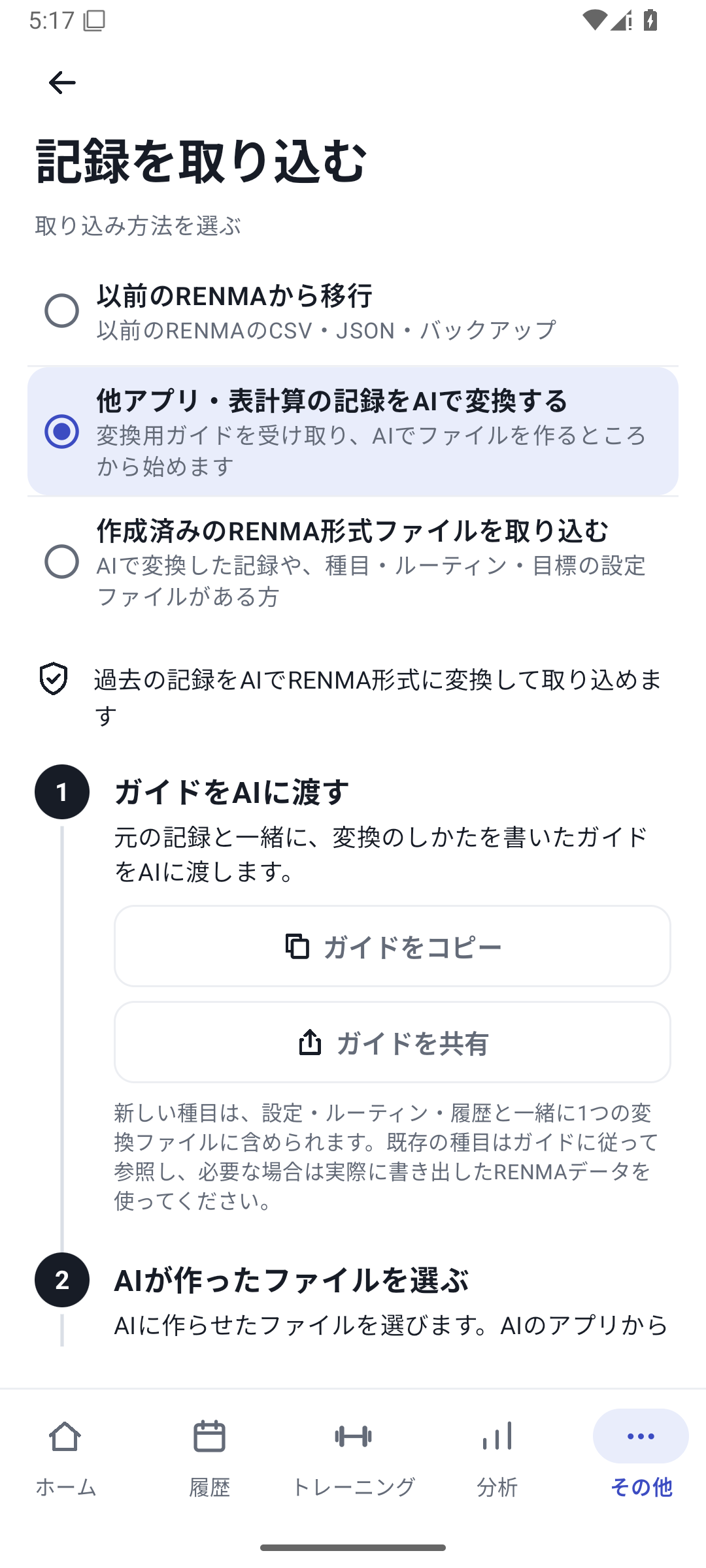
最初に、RENMAの変換ガイドをAIへ。
元の記録を残す
元アプリのファイルや画像・ノートは保管します。RENMAに既存の記録がある場合は、バックアップも保存します。
RENMAから変換資料を用意する
「その他」→「記録を取り込む」から取り込み元を選び、AI用の変換ガイドをコピーしてAIへ渡します。既存の自作種目・カスタム項目・マシンと対応させたいときは、Export Builderで「AI・Bridge用Exportパック」を作り、その中のガイドと現在の設定情報も渡します。
記録と一緒に、変換を依頼する
下の依頼文をコピーし、記録ファイル・画像と変換ガイドを添付します。最初は代表的な日で、AIの読み取り方を確かめると進めやすくなります。
AIへの依頼文
添付した記録を、RENMAから取得した変換ガイドに従ってRENMAインポート用ファイルにしてください。
最初に日付・種目名・単位・重量・回数・左右の対応を示し、読めない箇所や不明点を質問してください。
記録にない数値・日付・時刻は補わず、不明と未記録と0を区別してください。
スクリーンショットの重複、写真のページ順、kg/lbとマシンの違いを確認してください。
引き継げない情報は削除せず一覧にしてください。確認後に、ダウンロードできるrenma-import.jsonを作ってください。
長い履歴はガイドの現在の上限に従い、分割が必要なら同じ日が別ファイルにまたがらないようにしてください。
セットごとのRPE、左右の記録、マシン名、対応するカスタム項目も、元データと形式が表せる範囲で引き継げます。表せない情報はAIに一覧にしてもらい、勝手に省かず確認します。
 画像を拡大
画像を拡大Strong・Hevyなど、書き出せるアプリから。
元アプリでトレーニング履歴を書き出す
Strongでは設定から「Export Data」(iOSは「Export Strong Data」)。HevyではProfile → Settings → Export & Import Data → Export Data → Export Workoutsへ進みます。表示名は言語やアプリ更新により変わることがあります。
書き出したファイルをAIに渡す
RENMAの変換ガイドと一緒に添付し、「種目・セット・重量・回数・単位を保ってRENMA形式に」と依頼します。CSVを開いて自分で列を並べ替えたり、RENMA向けの表を一から作ったりする必要はありません。
種目の対応と、取り込み範囲を確認する
似た名前でも、バーベルとマシン、片手重量と両手合計は別です。AIが示した対応表を確認してからファイルを作ってもらい、下の取り込み手順へ進みます。
書き出しがなくても、記録画面から。
筋トレメモなどで使っている記録画面から移したいときも、日付とセット内容が読めれば、外部AIによる変換の材料になります。書き出し機能が見つからない場合でも、最初から打ち直す必要はありません。
日付・種目・各セットが見える状態で撮る
重量と回数、単位が切れないようにスクリーンショットを保存します。長い日は画面を分け、前後の一部を重ねると順序を説明しやすくなります。
まとめてAIへ渡す
画像の順序と対象期間を伝え、「重複するセットは二重に数えず、読めない数字は確認して」と依頼します。まず読み取った内容を日付・種目・セット順に提示してもらいます。
読み取り結果を確かめてRENMA形式へ
8回と6回、55kgと5.5kgなどの読み違いを確認します。曖昧な画像は撮り直し、確定した内容から取り込みファイルを作ってもらいます。
読み取れる画像なら、数値の転記もCSV作成もAIに任せられます。スクリーンショット自体がRENMAの履歴写真として保存されるわけではないので、元画像は残します。
ケース:紙のトレーニングノートも、写真から。
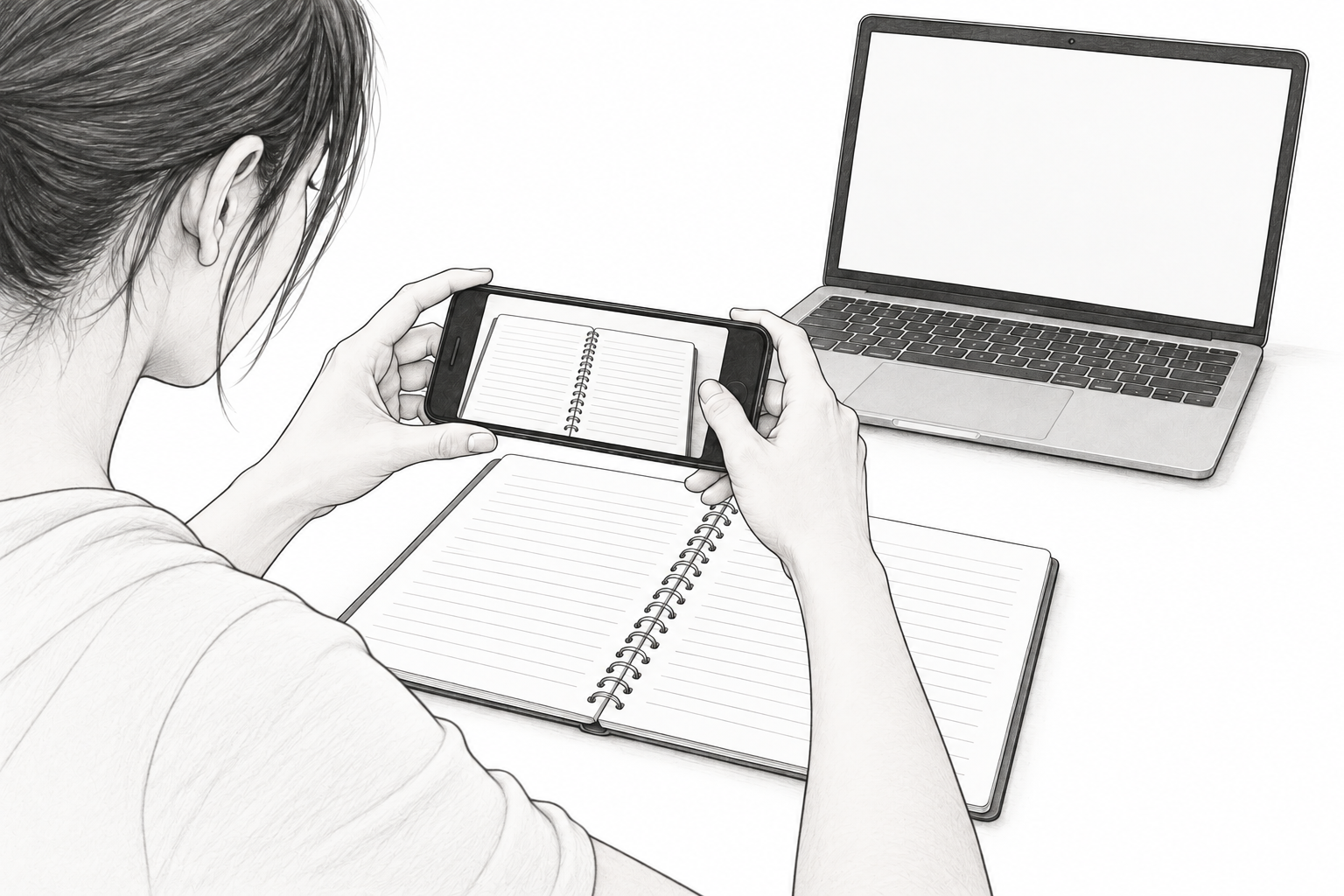
ページ全体と、数字が読める写真を撮る
明るい場所で、影と傾きを減らして撮影します。日付、種目名、重量、回数が同じ写真で読めるように。ページ番号や撮影順も残します。
自分の書き方をAIに伝える
例えば「丸囲みはセット番号」「20×10は20kgを10回」「左右の列を分けている」と説明します。ダンベルの数字が片手分か合計か、書き忘れた日付を別資料で確認できるかも伝えます。
読み取りを確認し、変換ファイルを受け取る
手書きの略称や読めない数字をAIに質問してもらい、確認済みの内容だけをRENMA形式にします。時刻を書いていない記録は、日付だけの記録として扱えます。
取り込んで、ノートの代表日と照合する
最初・途中・最後の日と、左右別の種目などを選び、日付・種目・セット数・数値が一致するか確認します。
「この時期は、このメニューだった」も相談できる。
「春は週3回、月曜は胸と背中、水曜は脚。この種目をこの順で行っていた」のように文章でAIへ渡し、当時のメニューを整理する方法もあります。外部AIの対応範囲に応じて、次に使うルーチンの候補づくりにも活用できます。
実際の履歴と、メニューの再現を分ける
正確な日付・セット・数値を覚えている部分は、確認して履歴へ。頻度やメニューだけ覚えている部分は、ルーチンの候補として整理します。「週3回」を理由にAIが実施日や重量を作り、それを実績として取り込むことは避けます。
日付のみの記録は、日付自体が分かっている場合に使います。月や季節しか分からない実績から、正確な日別グラフを復元できるわけではありません。分からない部分は未確定として、AIと整理します。
受け取ったファイルを、確認して取り込む。
ファイルをスマホに保存する
AIが作った
renma-import.jsonをダウンロードします。自分でCSVを作る工程はありません。RENMAで「ファイルからインポート」
「作成済みのRENMA形式ファイルを取り込む」→「ファイルを選択」で、保存したファイルを開きます。読み込めない理由が表示されたら、その理由をAIに伝えて元データから直してもらいます。
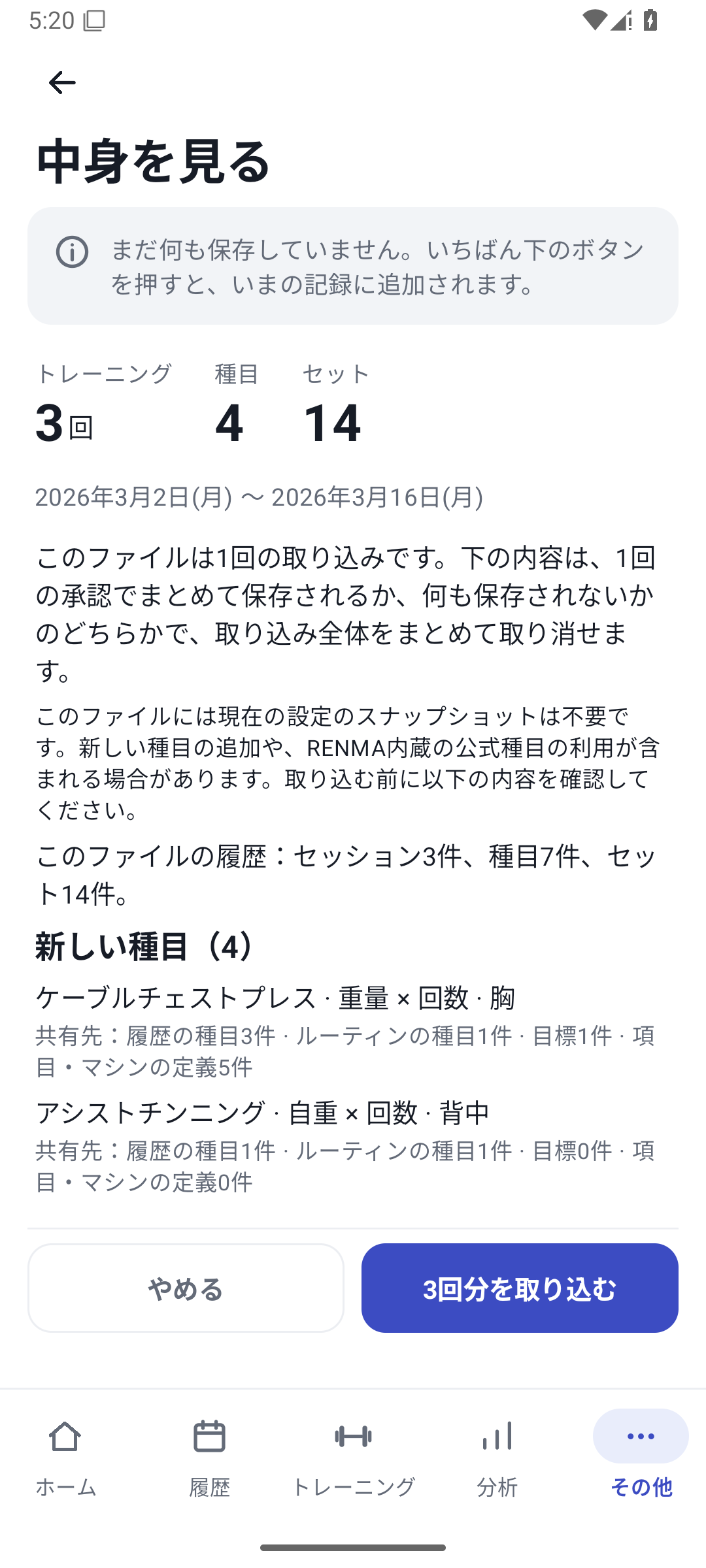
プレビューで追加・置き換え対象を確認する
日付、セッション・種目・セット数、新規の種目や項目、単位・左右を確認します。既存履歴がある場合は、対象日の置き換え・指定期間の置き換え・全履歴の置き換え・追加のどれを選ぶかも確認。置き換え範囲はAIに任せず、自分で選びます。
内容に同意して反映し、履歴を見る
プレビューを開いただけでは反映されません。承認後に結果を確認し、代表的な日を元データと照合します。移した記録の振り返り方も確認できます。
大量の履歴も、現在の変換ガイドに沿って
現在の形式は1ファイル最大4,000ワークアウト、20,000種目記録、合計100,000作成レコードなどの上限があります。端末の処理時間を保証する値ではありません。上限を超えて分割する場合は、日単位で重複しないようにします。分割ごとに確認・反映・取り消しが別になります。
 画像を拡大
画像を拡大Freeでも移行できます
Freeは、成功した取り込みから30日で1枠。Pro・Lifetime・初回無料体験中は、Bridge取り込みの回数制限がありません。カスタム項目やマシンの新規作成・変更には、別にPro相当の条件があります。
体重・写真・アプリ設定・未完了セットなどは、この移行形式では取り込めません。バックアップの復元とは用途が異なります。非対応項目や読み取れない情報は一覧で確認し、元資料を残してください。
「取り込み履歴」からの取り消しは、その後の編集・依存する記録・復元などにより利用できない場合があります。取り消してもFree枠は戻りません。
料金とできることProは月額300円から
年額2,400円、買い切り7,800円。Freeとの境界も確認。
読む →画面は操作説明用の記録です。
内容確認:2026年10月27日。操作画面の数値は記録例です。