
Si conservas tus registros, puedes empezar a trasladarlos.
Registros de Excel o Google Sheets, archivos exportados de otras apps, capturas de tus sesiones o fotos de cuadernos. Pide a una IA externa que los convierta al formato RENMA, revisa el contenido en la app e impórtalo. Los registros que la IA pueda leer y convertir no requieren escribirlos uno a uno ni crear un CSV manualmente.
Desde apps con exportación
Entrega el archivo exportado directamente a la IA. Deja que reorganice las columnas.
Leer →Aunque no tengan exportaciónDesde pantallas de registro
Prepara capturas donde se lean la fecha y cada serie.
Leer →Desde registros escritos a manoDesde cuadernos
Fotografía las páginas, comprueba la lectura y convierte.
Leer →Desde lo que recuerdasOrganízalo con palabras
Distingue ante la IA los resultados conocidos de las rutinas que quieres recrear.
Leer →Elige personalmente una IA externa compatible con lectura de imágenes y generación de archivos. RENMA no reconoce las imágenes automáticamente. Las condiciones y tarifas de la IA son independientes de RENMA.
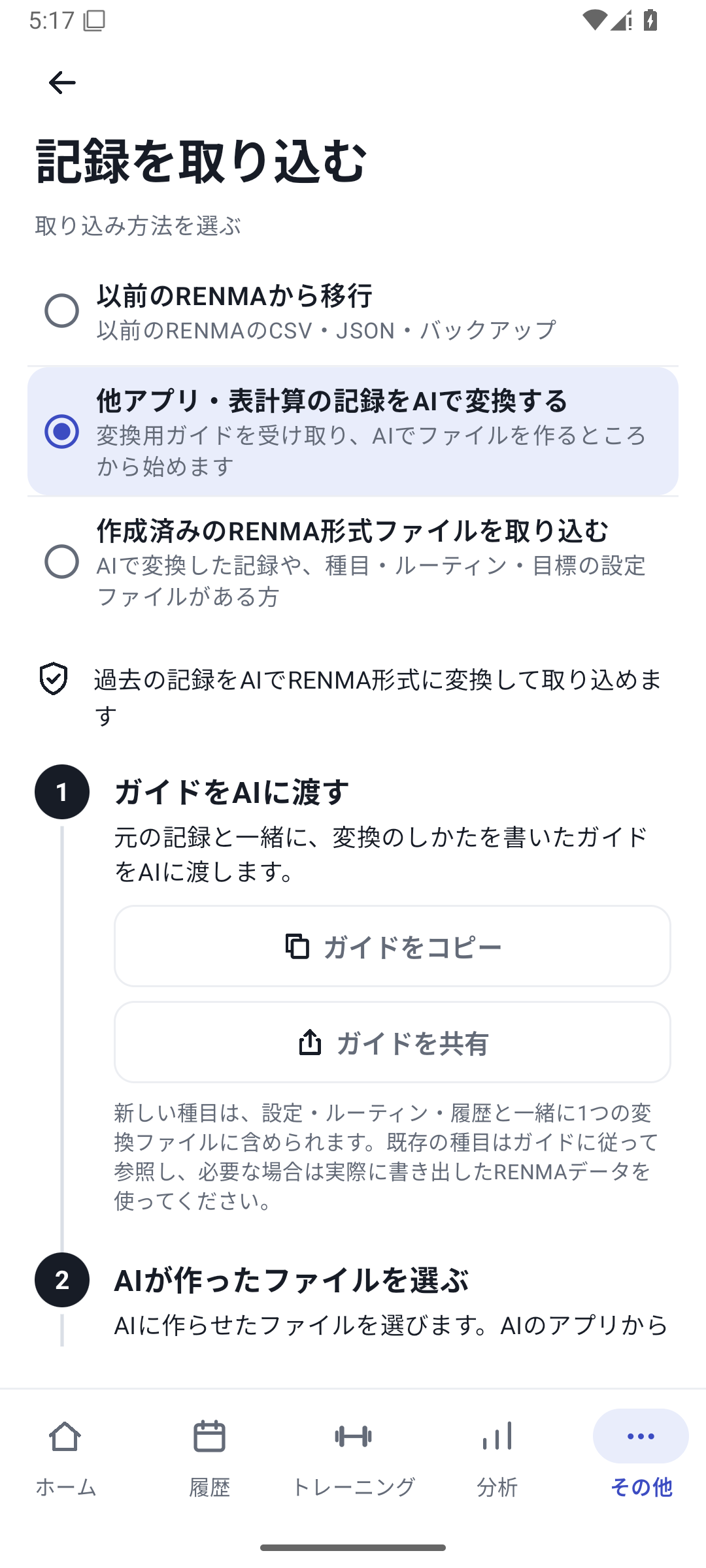
Primero entrega a la IA la guía de conversión de RENMA.
Conserva el registro original
Guarda los archivos, imágenes y cuadernos originales. Si ya tienes registros en RENMA, guarda también una copia de seguridad.
Prepara la documentación de conversión desde RENMA
En «Más» → «Importar registros», elige el origen y copia la guía de conversión para entregarla a la IA. Si quieres usar ejercicios, campos personalizados o máquinas propios existentes, genera el «Paquete de exportación para IA y Bridge» en Export Builder y entrega también sus guías e información de configuración actual.
Pide la conversión junto con los registros
Copia la petición de abajo y adjunta los archivos o imágenes y la guía. Empezar con un día representativo facilita comprobar cómo interpreta la IA los registros.
Petición para la IA
Convierte los registros adjuntos en un archivo de importación para RENMA siguiendo la guía de conversión obtenida desde RENMA.
Primero presenta la correspondencia de fechas, nombres de ejercicios, unidades, pesos, repeticiones y lados y pregunta por lo ilegible o desconocido.
No añadas valores, fechas ni horas ausentes en el original. Distingue lo desconocido, lo no registrado y el 0.
Comprueba solapamientos de capturas, orden de páginas fotografiadas, kg/lb y diferencias entre máquinas.
Enumera la información que no se pueda trasladar, sin eliminarla. Tras confirmarla, crea un renma-import.json descargable.
Para historiales largos, sigue los límites actuales de la guía. Si debes dividirlos, no repartas un mismo día entre varios archivos.
También puedes trasladar RPE por serie, registros por lado, nombres de máquinas y campos personalizados compatibles cuando el origen y el formato lo permitan. Pide a la IA una lista de la información que no pueda representar y revísala sin omisiones silenciosas.
 Ampliar imagen
Desde Strong, Hevy u otras apps con exportación.
Exporta el historial de entrenamiento desde la app de origen
En Strong, ve a los ajustes y «Export Data» («Export Strong Data» en iOS). En Hevy: Profile → Settings → Export & Import Data → Export Data → Export Workouts. Los nombres pueden cambiar según el idioma o las actualizaciones.
Entrega el archivo exportado a la IA
Adjúntalo con la guía de conversión de RENMA y pide: «Conviértelo al formato RENMA conservando ejercicios, series, pesos, repeticiones y unidades». No necesitas abrir el CSV para reorganizar columnas ni crear una tabla para RENMA desde cero.
Comprueba la correspondencia de ejercicios y el alcance de importación
Aunque tengan nombres parecidos, una barra y una máquina, o el peso de una mano y el total de ambas, son distintos. Revisa la correspondencia propuesta por la IA antes de pedir el archivo y continúa con los pasos de importación de abajo.
Sin exportación, utiliza las pantallas de registro.
Si quieres trasladar registros de una app como Kintore Memo, las pantallas pueden servir para la conversión con IA externa siempre que se lean fechas y series. No encontrar una función de exportación no significa tener que reescribir todo desde cero.
Captura la fecha, el ejercicio y cada serie
Guarda capturas sin cortar pesos, repeticiones ni unidades. Para días largos, divide las pantallas con algo de solapamiento para explicar mejor el orden.
Entrega las imágenes juntas a la IA
Indica el orden de imágenes y el periodo y pide: «No cuentes dos veces las series solapadas y pregunta por los números ilegibles». Primero pide que presente la lectura ordenada por fecha, ejercicio y serie.
Comprueba la lectura y convierte a RENMA
Revisa confusiones como 8 y 6 repeticiones, o 55 kg y 5,5 kg. Repite las capturas dudosas y pide el archivo con el contenido confirmado.
Si las imágenes se leen bien, puedes dejar a la IA la transcripción y la creación del archivo sin hacer tu propio CSV. Las capturas no se guardan como fotos del historial de RENMA: conserva los originales.
Caso: también desde fotos del cuaderno de entrenamiento.
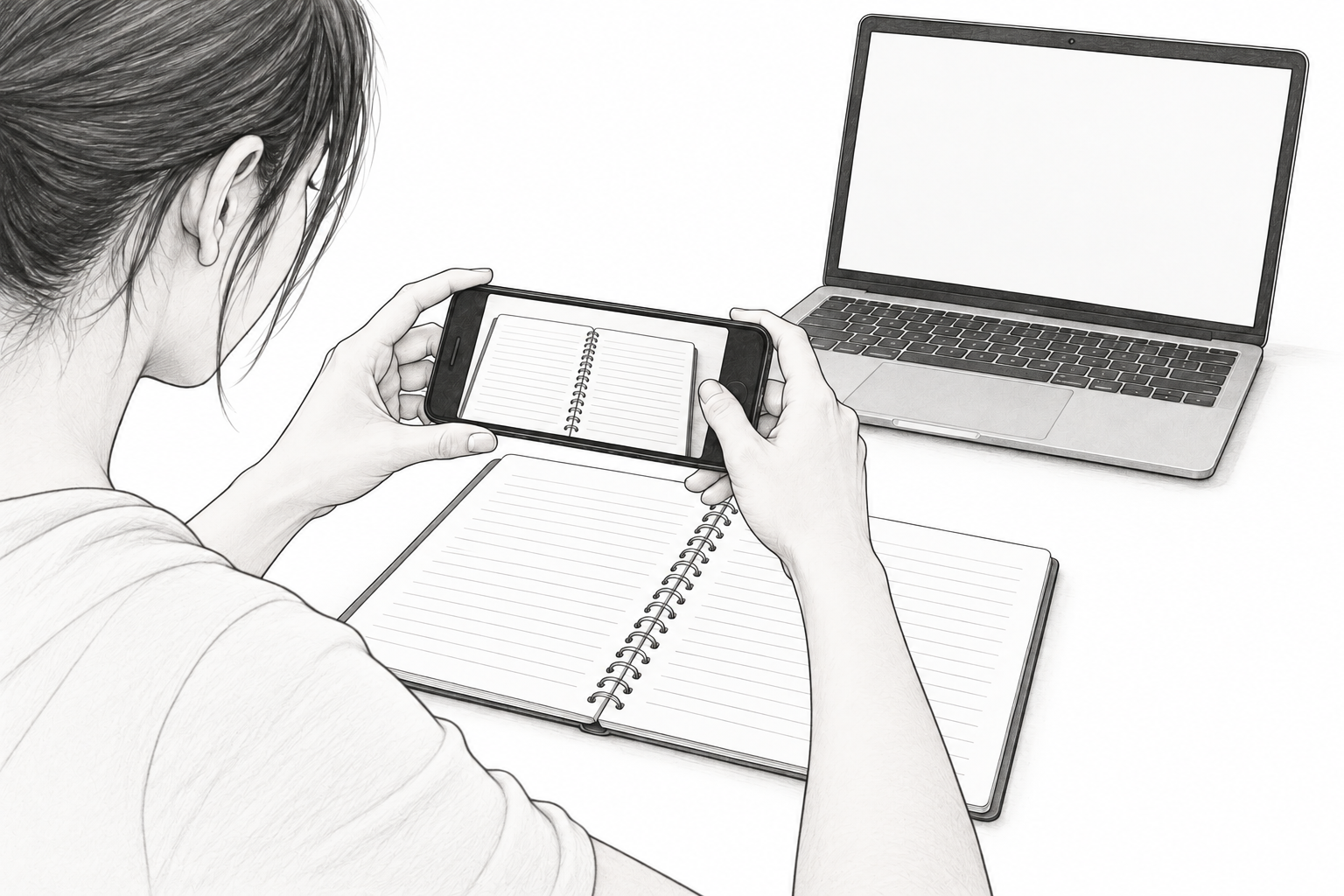
Fotografía la página completa con números legibles
Fotografía con buena luz, pocas sombras y sin inclinar la página. Deben leerse fecha, ejercicio, peso y repeticiones en la misma foto. Conserva también el número de página o el orden de las fotos.
Explica tus anotaciones a la IA
Por ejemplo: «Los números rodeados son series», «20×10 significa 20 kg y 10 repeticiones» o «Uso columnas separadas para cada lado». Aclara si las mancuernas indican peso por mano o total y si otra fuente permite confirmar una fecha omitida.
Comprueba la lectura y recibe el archivo convertido
Pide a la IA que pregunte por abreviaturas y números ilegibles y convierte solo el contenido confirmado. Si no anotaste la hora, puedes conservar registros solo con fecha.
Importa y compara días representativos del cuaderno
Elige días del principio, mitad y final y ejercicios por lado, por ejemplo. Comprueba fechas, ejercicios, cantidad de series y valores.
También puedes explicar cómo entrenabas en una época.
Puedes describir a la IA: «En primavera entrenaba 3 veces por semana: pecho y espalda los lunes y piernas los miércoles, con estos ejercicios en este orden», para organizar la rutina de entonces. Según las capacidades de la IA externa, también puede ayudarte a preparar una rutina para próximas sesiones.
Distingue el historial real de la reconstrucción de una rutina
Confirma e importa al historial lo que recuerdes con fecha, series y valores exactos. Si solo recuerdas frecuencia y ejercicios, organízalos como propuesta de rutina. No permitas que la IA invente días o pesos a partir de «3 veces por semana» y los importe como realizados.
Los registros solo con fecha requieren conocer el día. No se pueden reconstruir gráficos diarios exactos a partir de recuerdos de un mes o una estación. Organiza con la IA lo desconocido manteniéndolo como pendiente de confirmar.
Revisa e importa el archivo recibido.
Guarda el archivo en el teléfono
Descarga el
renma-import.jsoncreado por la IA. No hay un paso de creación manual de CSV.En RENMA, «Importar desde archivo»
Ve a «Importar un archivo ya creado en formato RENMA» → «Seleccionar archivo» y abre el que guardaste. Si aparece un motivo por el que no se puede leer, compártelo con la IA para que lo corrija a partir del origen.
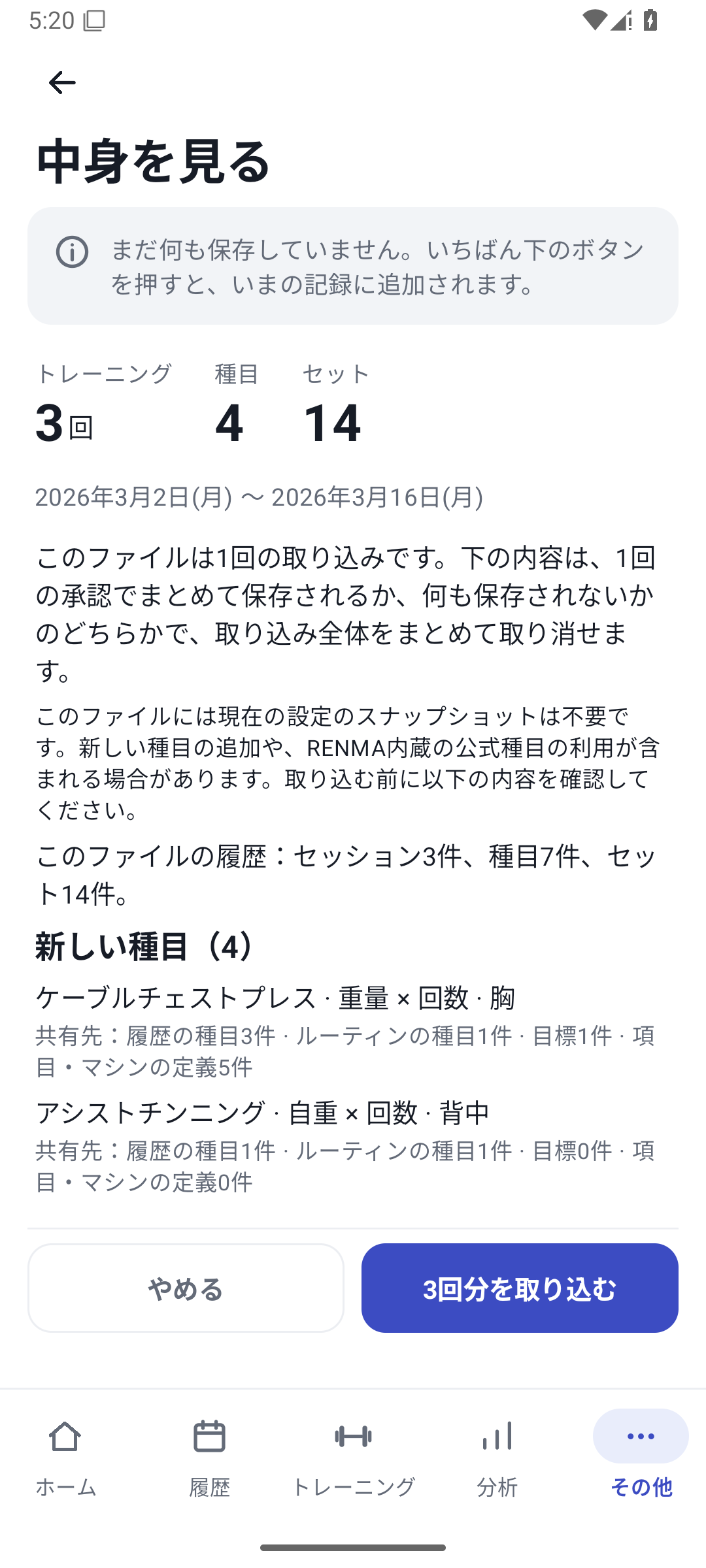
Comprueba en la vista previa qué se añadirá o sustituirá
Revisa fechas, cantidades de sesiones, ejercicios y series, nuevos ejercicios o campos, unidades y lados. Si ya tienes historial, comprueba si vas a sustituir las fechas correspondientes, un periodo, todo el historial o añadir datos. Elige tú el alcance; no lo delegues a la IA.
Aprueba el contenido, aplica y consulta el historial
Abrir la vista previa no aplica nada. Tras aprobar, comprueba el resultado y compara días representativos con el origen. También puedes consultar cómo revisar los registros importados.
Para historiales largos, sigue la guía de conversión actual
El formato actual tiene límites por archivo, como 4000 entrenamientos, 20000 registros de ejercicios y un total de 100000 registros creados. No garantizan el tiempo de procesamiento del dispositivo. Si debes dividir por superar un límite, evita repetir un día entre archivos. Cada parte tiene su propia revisión, aplicación y reversión.
 Ampliar imagen
También puedes trasladar tus registros con Free
Free permite 1 importación cada 30 días desde la última completada. Pro, Lifetime y la prueba gratuita inicial no tienen límite de importaciones Bridge. Crear o modificar campos personalizados o máquinas requiere además acceso Pro.
Este formato no importa peso corporal, fotos, ajustes de la app o series sin completar, entre otros. Tiene un uso distinto de restaurar una copia. Revisa la lista de datos incompatibles o ilegibles y conserva el material original.
La reversión desde «Historial de importaciones» puede dejar de estar disponible por ediciones posteriores, registros dependientes o restauraciones, entre otros motivos. Revertir no devuelve el cupo de Free.
Precios y funcionesPro desde 300 JPY al mes
2400 JPY al año o pago único de 7800 JPY. Consulta qué incluye cada plan.
Leer →Las pantallas muestran registros de ejemplo para explicar el uso.
Contenido revisado: 27 de octubre de 2026. Los valores de las pantallas son ejemplos de registro.