
操作手順
種目を選ぶ
分析タブの種目別から検索し、対象の種目を開きます。部位の集計を見たいときは部位別を選びます。
 画像を拡大
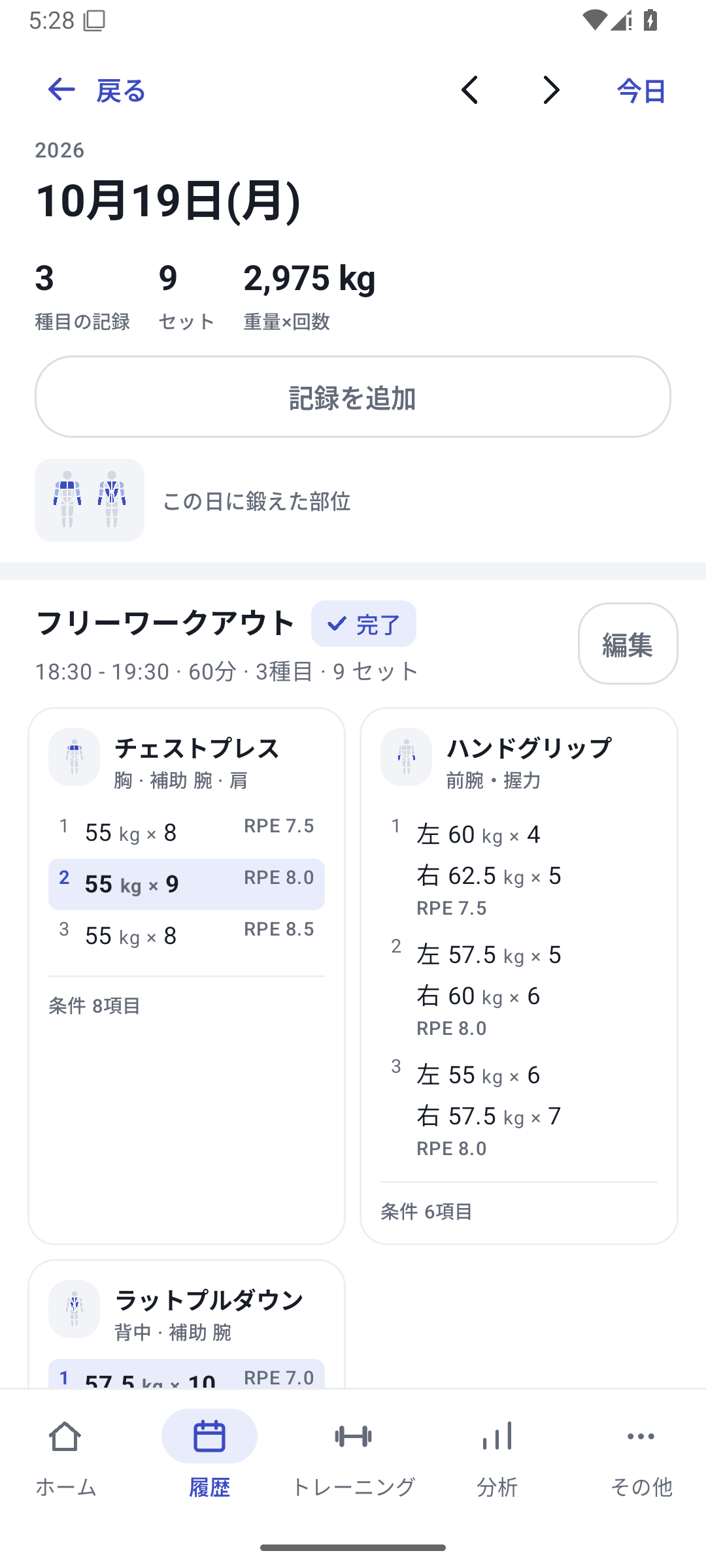
画像を拡大一日のセッションと種目、完了セットの記録。 期間と器具を選ぶ
同じ条件で比べたいマシンと期間を選びます。未指定の記録を含めているかも見ます。
指標を切り替える
強さ・ボリューム・RPEなどを選び、軸の単位を読みます。
横向きで二つの値を比べる
「2つの値」から指標を二つ選び、上下・重ねる・散布図を切り替えます。左右独立は専用の左右・差の表示を使います。
気になる記録へ戻る
通常の推移グラフで点や期間を選び、対象の日・週・月の記録を開きます。元のセットと条件を読みます。
種目に合う指標で見る
| 記録型・指標 | 見ているもの | 読み方 |
|---|---|---|
| 重量 × 回数の強さ | Epley式による推定1RM | 同じ器具・条件での推移を追う。実測1RMとは別。 |
| 自重の強さ | 回数の指標 | 加重・補助の記録も履歴で読む。 |
| 時間・回数 | 記録型に合う時間や回数 | 異なる型の数字を同じ能力値にしない。 |
| ボリューム | 型に応じた総量 | 重量×回数と重量×秒を同じ単位で足さない。 |
| RPE | 保存した主観的なきつさ | 未記録を0とせず、同じ尺度で比較する。 |
自己ベストの印は、その種目型や器具の範囲に基づくものです。別のマシンの自己ベストを、同じ条件の記録として比べないようにします。
強さとRPE、数値項目の関係
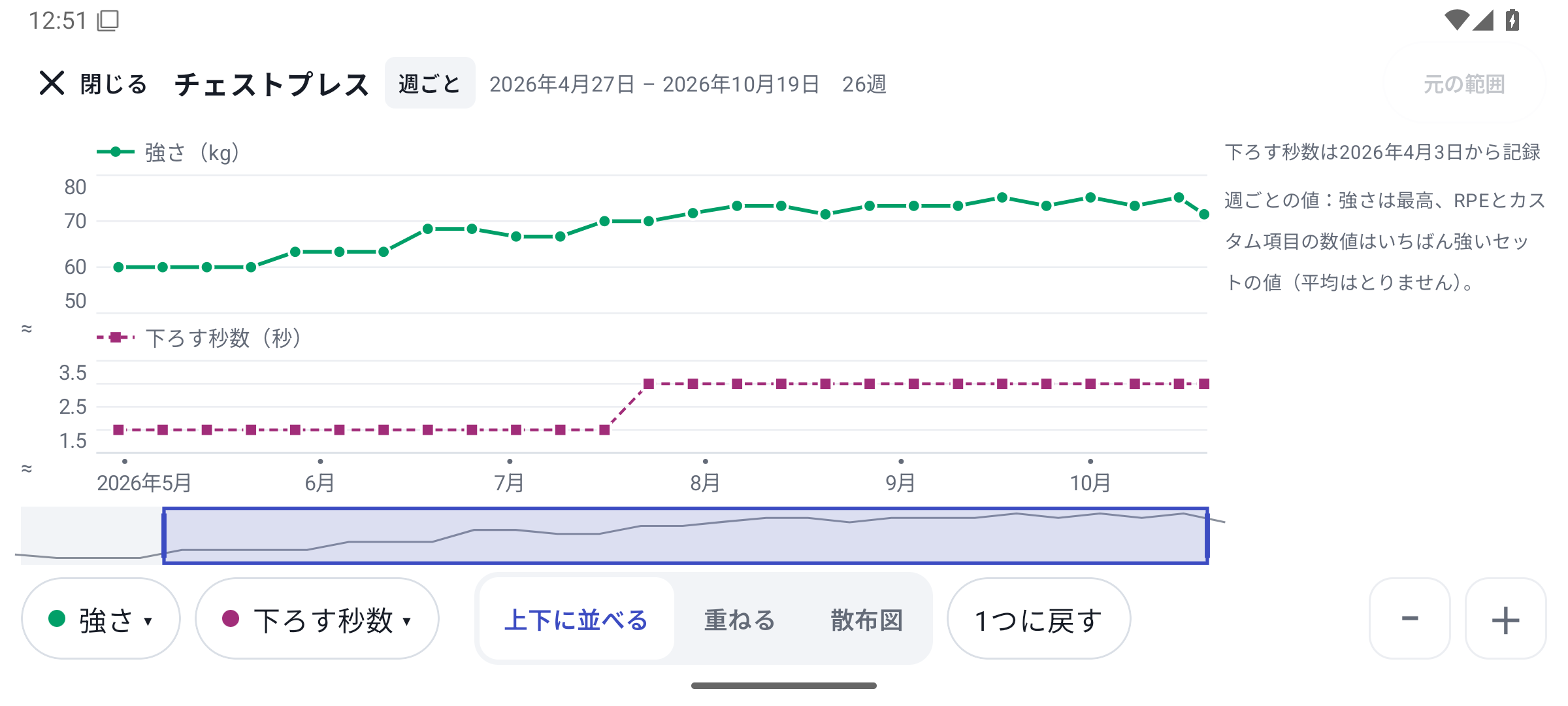
横向きの詳細グラフで「2つの値」を開くと、二つの指標を上下・二軸の重ね合わせ・散布図で見られます。「同じ強さでRPEが下がったか」「動作時間を変えた日は強さが違ったか」といった問いに使えます。
比較するRPEや通常の数値型カスタム項目は、基本的にその日の最も強いセットに対応する値です。全セット平均とは異なります。回数を表す独自単位の項目などは合計になるため、項目の意味と集計方法を合わせて読みます。
期間が長くても、元の記録へ戻れる
推移は表示範囲に応じて日・週・月へ集約されます。10週までが日、60週までが週、それを超える期間は月が基本です。頻度は別の集計規則です。詳細グラフの点や集約期間を選ぶと、対象の記録を開いて数値の元をたどれます。
散布図は両方の値がある実施日の組で読み、片方が欠けた日は0で補いません。相関係数は8組以上で両方の値に変動があるときが対象です。関係が見えても、原因まで示す値ではありません。
基本分析とカスタム分析
基本の履歴・分析はFree。カスタム項目を使った分析はPro・Lifetime・初回無料体験の対象です。左右独立の種目は左右・差・回数を切り替える表示を使い、二つの値や条件色分けとは対応が異なります。
同じ強さで、RPEが下がってきたら?
例えば、同じマシンで同程度の重量・回数を扱えているのに、以前はRPE9、最近はRPE8。自己評価の尺度がそろっていれば、「同じくらいのパフォーマンスを、余裕を残して行えているか」を振り返る材料になります。
種目・マシン・期間をそろえる
重量+回数の種目なら、「強さ」は推定1RMを用います。実測の最大挙上重量とは区別します。
画面を横向きにし、「2つの値」を開く
一方に「強さ」、もう一方に「RPE」を選びます。「上下に並べる」なら同じ時期の変化を追いやすく、「重ねる」なら二つの軸を確認しながら線の動きを比べられます。
線の変化を読み、該当日のセットへ戻る
強さが維持・上昇し、RPEが低下している期間があるかを見ます。体調、フォーム、回数、シート位置も元の履歴で確認します。
2つの値の比較では、RPEは基本的にその日の最も強いセットに対応する値です。全セットの平均ではありません。そのセットにRPEがなければ、別セットの値で埋めません。RPEは主観的な評価なので、数値だけから回復や成長の原因を断定しません。
散布図で、「関係がありそう」を探す。
「強さとRPEはどう動く?」「動作時間を長くした日は、扱える重量が変わる?」。横向きの「2つの値」から「散布図」を選び、対応する二つの指標を軸にします。
点は、両方の値がある実施日の組
散布図の基本は、一つの記録日につき一組です。片方が未記録の日は0として追加しません。強さとRPE、強さと数値型のカスタム項目など、同じ日の値の対応を読みます。
相関係数は8日分以上の組があり、両方の値に変動がある場合に表示されます。点が少ない、条件が混ざっている、片方が一定といった場合は、無理に結論を出さず、まず履歴を確認します。相関があっても原因を示すものではありません。
動作時間と強さを比べる例
下は実際のアプリ画面で、「強さ」とカスタム項目「下ろす時間」を比較した例です。散布図へ切り替えれば、同じ日付の二つの値の分布を見られます。
 画面を拡大
画面を拡大フォームや設定も、一緒に読む。
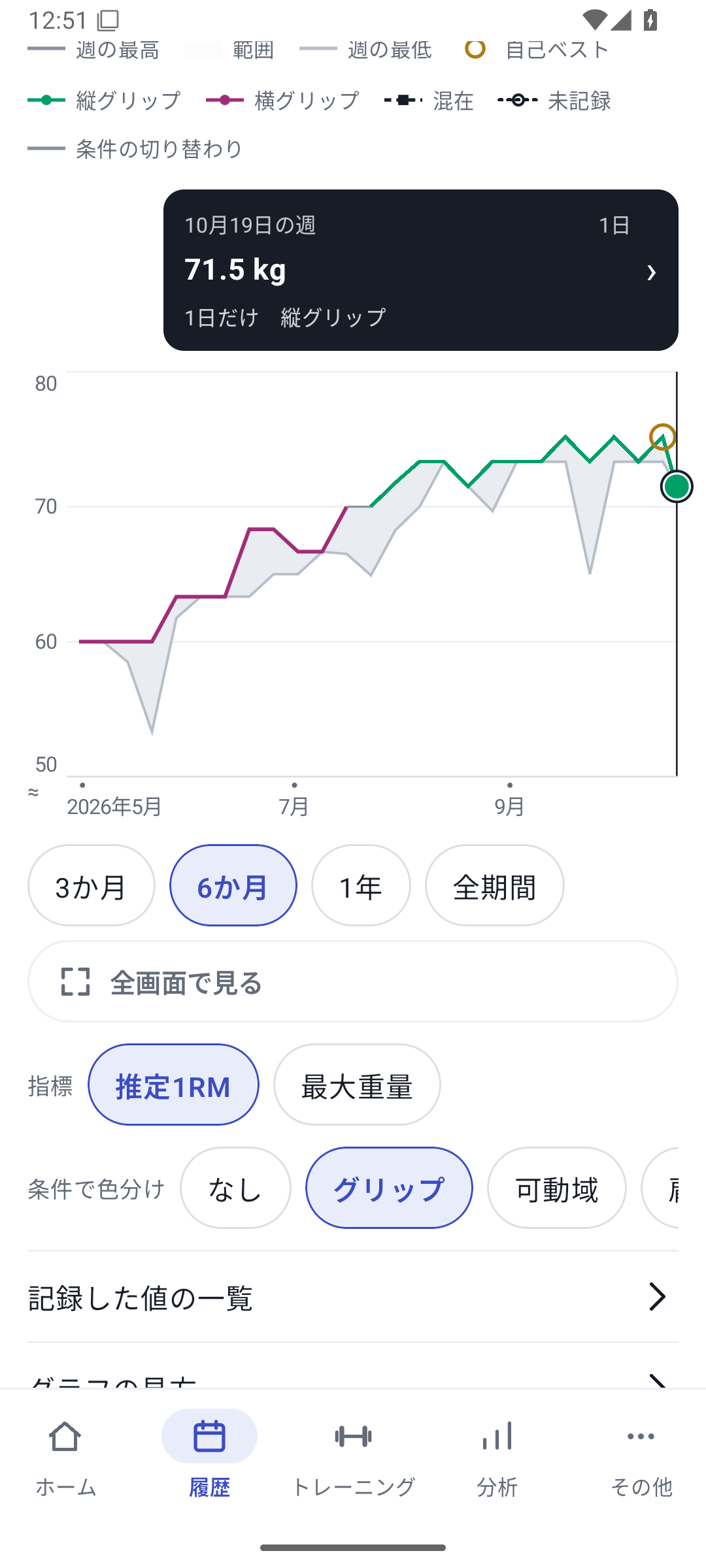
条件として扱えるカスタム項目は、対応する種目グラフの「条件で色分け」から比較できます。例えば、グリップの選択肢ごとに色を分け、同じマシンの強さの推移を読みます。テキストのメモは履歴で読み、数値型は対応する比較軸として使います。
 画面を拡大
画面を拡大左右独立の種目は、左・右・差・回数を切り替えて確認できます。左右独立のグラフでは「2つの値」や条件の色分けを同じようには利用できません。全ての型を同じ分析に使えるわけではありません。
関連する機能
画面は操作説明用の記録です。
更新:2026年10月27日